Mailchimpを使ってメールアドレスを収集する
対応プラン: Professional、Business
Mailchimpはメールリスト管理ツール兼CRMです。クライアント、潜在顧客、コンテンツの読者など、あらゆる種類のオーディエンスを管理するために使用されます。
フォームをMailchimpのリストに接続すると、送信ごとに送信者のメールアドレスがそのリストに追加され、必要に応じて名前、電話番号、住所も記録されます。同じメールアドレスで複数回送信があった場合、最初の送信のみがリストに追加され、重複は無視されます。
フォームのセットアップ
Mailchimpプラグインを使用する前に、新しい送信を収集するフォームを作成してください。HTML、CSS、JavaScriptで作られたどのフォームでも動作します。さらに、以下の特別な名前付き入力フィールドを使用してMailchimpの連絡先をカスタマイズできます。
name=“email”(必須)
「email」という名前の入力フィールドを追加すると、Mailchimpリストに登録される新しい購読者のメインメールアドレスが設定されます。これが唯一の必須プロパティです。 同じアドレスが2回送信されても、リストに重複して追加されることはありません。
<input type="email" name="email" required/>name=“name”
「name」という名前の入力フィールド(または単に「name」)を追加すると、追加されるリスト購読者の名と姓が設定されます。これはオプションフィールドです。より細かく制御したい場合は、「firstName」と「lastName」という2つの入力フィールドを使用することもできます。
<input type="text" name="name" />name=“phone”
「phone」という名前の入力フィールドを追加すると、追加されるリスト購読者の電話番号が設定されます。これはオプションフィールドです。
<input type="tel" name="phone" />name=“address”
「address」という名前の入力フィールドを追加すると、追加されるリスト購読者の住所が設定されます。これはオプションフィールドです。
<input type="text" name="address" />name=“_optin”
これはオプションフィールドで、Mailchimpプラグインの設定で「Optin checkbox」が有効になっている場合のみ機能します。
_optinという名前のチェックボックスを追加すると、チェックされた場合にMailchimpプラグインが指定したリストに連絡先を追加するようになります。チェックが外れている場合、連絡先はMailchimpに送信されません。
<input type="checkbox" name="_optin"/>name=“group”
「group」という名前の入力フィールドを追加すると、購読者がグループに追加されます。送信する値は、大文字小文字を区別しない正確なグループ名でなければなりません。グループ名がMailchimpアカウントに存在しない場合、無視されます。
これはオプションフィールドです。
<input type="text" name="group" />name=“interests”
「interests」という名前の入力フィールドを追加すると、購読者がグループのインタレストに追加されます。送信する値は、大文字小文字を区別しない正確なインタレスト名でなければなりません。このフィールドにはグループ名が必要です。インタレスト名がMailchimpアカウントに存在しない場合、無視されます。
これはオプションフィールドです。
<select name="interests" multiple>
  <option name="Interest One">One</option>
  <option name="Interest Two">Two</option>
  <option name="Interest Three">Three</option>
</select>
name=“tags”
「tags」という名前の入力フィールドを追加すると、購読者にタグが付けられます。送信する値は、大文字小文字を区別しない正確なタグ名をカンマ区切りで指定してください。タグ名がMailchimpアカウントに存在しない場合は無視されます。使用前に必ずMailchimpでタグを追加してください。デフォルトでは、購読者にformspreeタグが追加されます。
これはオプションフィールドです。
<input type="hidden" name="tags" value="form" />追加のマージタグの使用
連絡先リストに追加のマージフィールドを設定している場合、Formspreeはマージフィールドとのマッチングを試みます。カスタムマージタグの設定方法についてはMailchimpのドキュメントをご覧ください。
Formspreeがフィールドとマージフィールドをマッチングする際、ユーザーが指定したマージフィールド識別子を参照します。
たとえば、登録者がどこから来たかを追跡するために「Source」という名前のフィールドを追加した場合、Mailchimpのダッシュボードでは次のように表示されます:

Formspreeのフォームに接続する際は、ユーザーが定義したMailchimpのマージタグを大文字小文字も含めて正確に一致させる必要があります。この例では「MERGE5」ではなく「SOURCE」を使用してください。HTMLでは、フィールドは次のようになります:
<input name="SOURCE" type="text" />これにより、Mailchimpで連絡先が作成または更新される際に、Formspreeは追加のマージフィールド情報を含めます。
Mailchimpへの接続
注意: Formspree CLIをご利用の場合は、代わりにMailchimpリストへの購読者追加の記事を参照してMailchimpに接続してください。
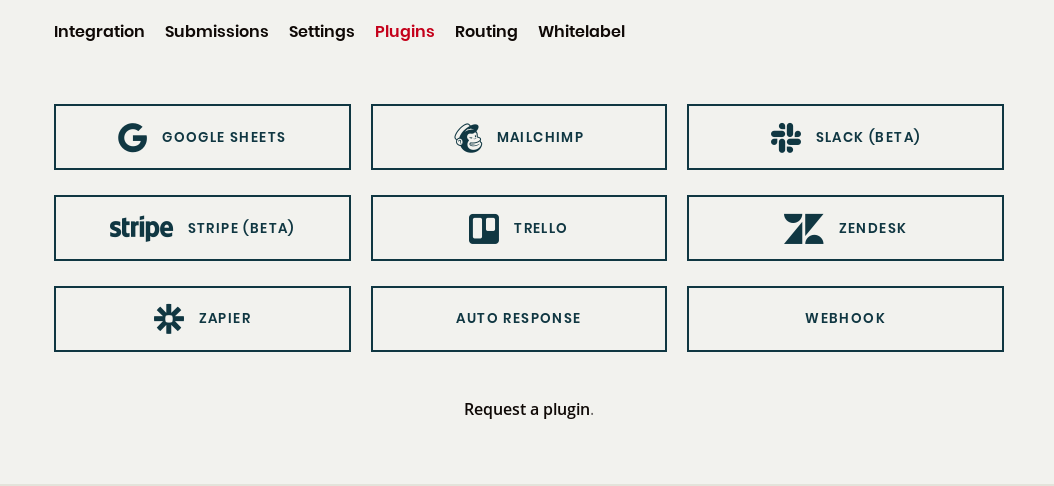
フォームを作成・設定したら、Mailchimpプラグインでに接続できます。まず、フォームのプラグインタブに移動し、Mailchimpプラグインボタンをクリックしてください。
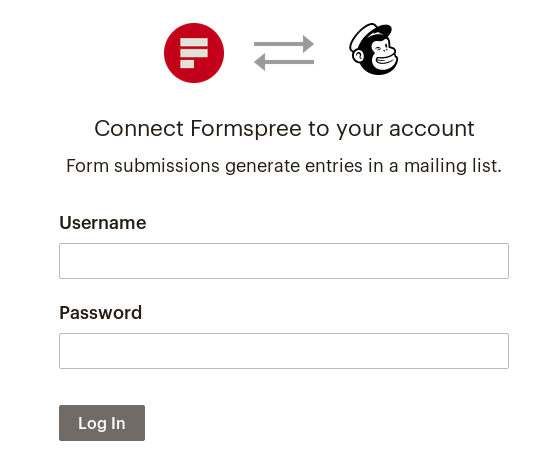
Mailchimpアカウントへの接続を求めるポップアップが表示されます(すでにMailchimpにログインしている場合でも、パスワードの入力を求められます):
ログイン後、Mailchimpの設定を完了するためにリンクするMailchimpリストを選択するよう求められます:
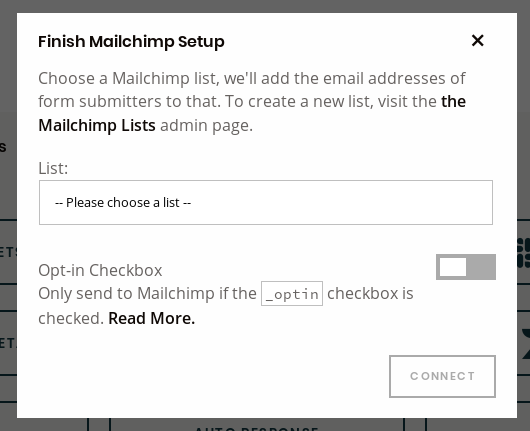
オプトインチェックボックス設定は、フォームが送信されるたびにMailchimpリストに連絡先を追加する代わりに、_optinという特別なフィールドの存在を確認してからプラグインを実行するかどうかを判断します。上記の_optin特別フィールドのセクションをご覧ください。
リストを選択してConnectをクリックするとプラグインが有効になります。
接続が完了すると、Mailchimpの設定モーダルが表示されます:
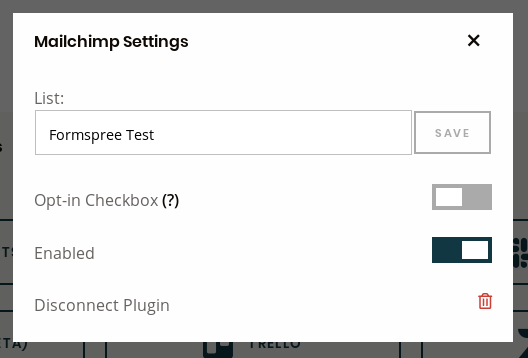
今後、リストを変更したり、プラグインを完全に無効化したりする場合は、Mailchimpボタンを再度クリックして設定を調整してください。