Usar Mailchimp para recopilar correos electrónicos
Disponible en los planes Professional y Business
Mailchimp es una herramienta de gestión de listas de correo y un CRM. Se usa para llevar el seguimiento de audiencias de cualquier tipo, ya sean clientes, clientes potenciales o consumidores de contenido.
Cuando conectas tu formulario a una lista de Mailchimp, cada envío agregará el correo electrónico del remitente a esa lista, junto con el nombre, número de teléfono y dirección si es necesario. Los envíos múltiples con el mismo correo electrónico se ignorarán; solo se agregará el primero a la lista.
Configuración del formulario
Antes de usar el plugin de Mailchimp debes crear un formulario para recibir nuevos envíos. Cualquier formulario HTML, CSS y JavaScript funciona. Además, puedes usar los siguientes campos con nombres especiales para personalizar el contacto en Mailchimp.
name=“email” (Obligatorio)
Al agregar un campo llamado “email”, se establecerá el correo electrónico principal del nuevo suscriptor en tu lista de Mailchimp. Esta es la única propiedad obligatoria. Si la misma dirección se envía dos veces, no se duplicará en la lista.
<input type="email" name="email" required/>name=“name”
Al agregar un campo llamado “name”, o alternativamente solo “name”, se establecerán los nombres first y last del suscriptor de la lista que se agregará. Este es un campo opcional. Si quieres más control también puedes usar dos campos, uno llamado “firstName” y otro “lastName” para nombre y apellido respectivamente.
<input type="text" name="name" />name=“phone”
Al agregar un campo llamado “phone” se establecerá el número de teléfono del suscriptor de la lista que se agregará. Este es un campo opcional.
<input type="tel" name="phone" />name=“address”
Al agregar un campo llamado “address” se establecerá la dirección postal del suscriptor de la lista que se agregará. Este es un campo opcional.
<input type="text" name="address" />name=“_optin”
Este es un campo opcional y solo funciona si has habilitado la opción “Optin checkbox” en la configuración del plugin de Mailchimp.
Al agregar una casilla llamada _optin, el plugin de Mailchimp agregará un contacto a la lista especificada cuando esté marcada. Si la casilla queda sin marcar, el contacto no se enviará a Mailchimp.
<input type="checkbox" name="_optin"/>name=“group”
Al agregar un campo llamado “group” se agregará al suscriptor a un grupo. El valor enviado debe ser exactamente el nombre del grupo (no distingue entre mayúsculas y minúsculas). Si el nombre del grupo no existe en tu cuenta de Mailchimp, se ignorará.
Este es un campo opcional.
<input type="text" name="group" />name=“interests”
Al agregar un campo llamado “interests” se agregará al suscriptor a un interés del grupo. El valor enviado debe ser exactamente el nombre del interés (no distingue entre mayúsculas y minúsculas). Este campo requiere el nombre del grupo. Si el nombre del interés no existe en tu cuenta de Mailchimp, se ignorará.
Este es un campo opcional.
<select name="interests" multiple>
  <option name="Interest One">One</option>
  <option name="Interest Two">Two</option>
  <option name="Interest Three">Three</option>
</select>
name=“tags”
Al agregar un campo llamado “tags” se etiquetará al suscriptor con tags. El valor enviado debe ser exactamente el nombre del tag (no distingue entre mayúsculas y minúsculas) y separado por comas. Si el nombre del tag no existe en tu cuenta de Mailchimp, se ignorará. Asegúrate de agregar el tag en Mailchimp antes de usarlo. De forma predeterminada, agregamos el tag formspree a tus suscriptores.
Este es un campo opcional.
<input type="hidden" name="tags" value="form" />Incluir merge tags adicionales
Si mantienes campos de merge adicionales en tu lista de contactos, Formspree intentará asociar los campos de merge. Puedes leer más sobre cómo configurar merge tags personalizados en la documentación de Mailchimp.
Cuando Formspree intenta asociar tu campo con un merge field de Mailchimp, mira el identificador del merge field especificado por el usuario.
Por ejemplo, si tuvieras un campo llamado “Source” para rastrear de dónde vienen tus suscripciones, así podría verse en el panel de Mailchimp:

Cuando lo conectes a tu formulario de Formspree, debes coincidir exactamente con el merge tag de Mailchimp definido por el usuario (incluyendo mayúsculas y minúsculas). En este escenario, debes usar “SOURCE”, no “MERGE5”. En tu HTML, el campo debería verse similar a esto:
<input name="SOURCE" type="text" />Ahora, cuando tu contacto se cree o actualice en Mailchimp, Formspree incluirá la información de tu merge field adicional con el contacto.
Conectar a Mailchimp
Nota: Si estás usando el Formspree CLI, consulta nuestro artículo Agregar suscriptores a una lista de Mailchimp para conectar a Mailchimp.
Una vez que hayas creado y configurado un formulario, puedes conectarlo a Mailchimp usando el plugin de Mailchimp. Para hacerlo, primero ve a la pestaña Plugins de tu formulario. Luego haz clic en el botón del plugin de Mailchimp.
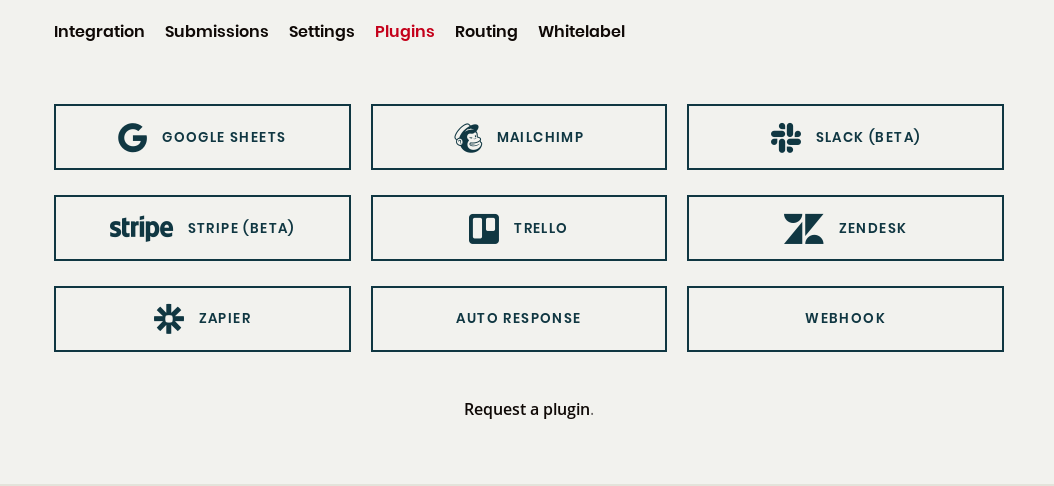
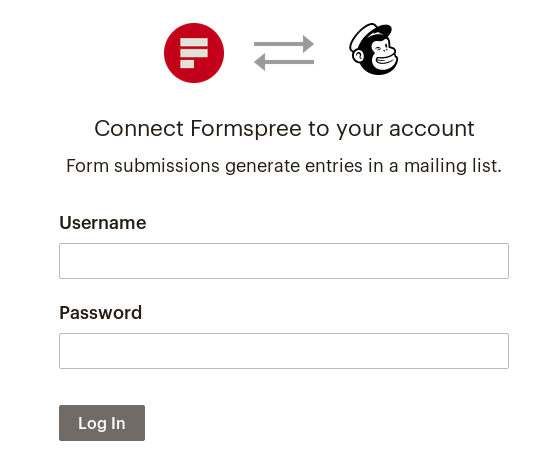
Se abrirá una ventana emergente que te pedirá conectarte a tu cuenta de Mailchimp (incluso si ya iniciaste sesión en Mailchimp, te pedirá tu contraseña):
Una vez que hayas iniciado sesión, se te pedirá seleccionar la lista de Mailchimp que se vinculará para terminar la configuración de Mailchimp:
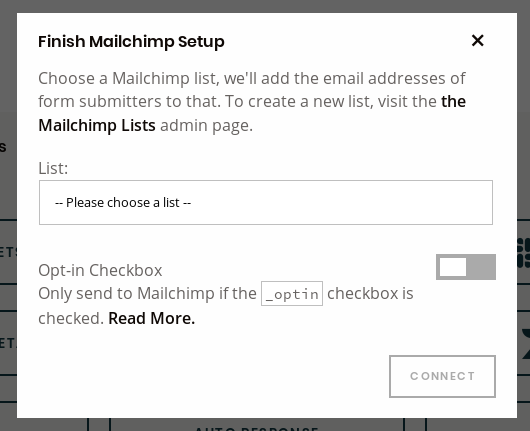
En lugar de agregar un contacto a la lista de Mailchimp cada vez que se envía el formulario, la opción Opt-in Checkbox primero comprobará la presencia de un campo especial _optin para determinar si debe ejecutarse el plugin. Consulta la sección del campo especial _optin arriba.
Elige una lista y haz clic en Connect para habilitar el plugin.
Una vez que hayas conectado verás el modal de configuración de Mailchimp:
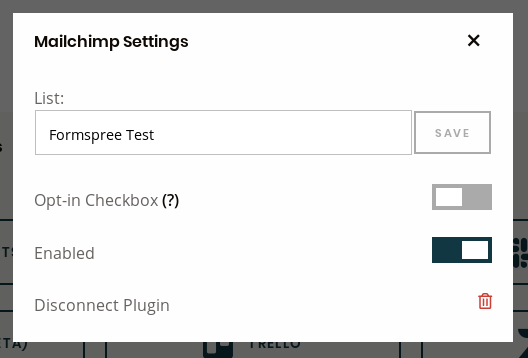
En el futuro, si quieres cambiar la lista o deshabilitar el plugin por completo, puedes hacerlo haciendo clic nuevamente en el botón de Mailchimp para ajustar su configuración.