Usa Mailchimp per raccogliere indirizzi email
Disponibile sui piani: Professional, Business
Mailchimp è uno strumento di gestione di liste email e un CRM. Viene usato per tenere traccia di pubblici di qualsiasi tipo, che si tratti di clienti, potenziali clienti o consumatori di contenuti.
Quando colleghi il tuo modulo a una lista Mailchimp, ogni invio aggiungerà l’email del mittente a quella lista, insieme al nome, al numero di telefono e all’indirizzo se necessario. Più invii con la stessa email verranno ignorati, solo il primo verrà aggiunto alla lista.
Configurazione del modulo
Prima di usare il plugin di Mailchimp devi creare un modulo per raccogliere nuovi invii. Funziona qualsiasi modulo HTML, CSS e Javascript. Inoltre, puoi usare i seguenti input con nomi speciali per personalizzare il contatto Mailchimp.
name=“email” (Obbligatorio)
Aggiungendo un input chiamato “email”, imposterai l’email principale del nuovo iscritto nella tua lista Mailchimp. Questa è l’unica proprietà obbligatoria. Se lo stesso indirizzo viene inviato due volte non verrà duplicato nella lista.
<input type="email" name="email" required/>name=“name”
Aggiungere un input chiamato “name”, oppure semplicemente “name”, imposterà il nome e il cognome dell’iscritto alla lista che verrà aggiunto. Questo è un campo facoltativo. Se vuoi un maggiore controllo puoi anche usare due input, uno chiamato “firstName” e l’altro “lastName” rispettivamente per nome e cognome.
<input type="text" name="name" />name=“phone”
Aggiungere un input chiamato “phone” imposterà il numero di telefono dell’iscritto alla lista che verrà aggiunto. Questo è un campo facoltativo.
<input type="tel" name="phone" />name=“address”
Aggiungere un input chiamato “address” imposterà l’indirizzo dell’iscritto alla lista che verrà aggiunto. Questo è un campo facoltativo.
<input type="text" name="address" />name=“_optin”
Questo è un campo facoltativo e funziona solo se hai abilitato la “Optin checkbox” nelle impostazioni del plugin di Mailchimp.
Aggiungere una checkbox chiamata _optin farà sì che il plugin di Mailchimp aggiunga un contatto alla lista specificata quando è selezionata. Se la checkbox viene lasciata deselezionata, il contatto non verrà inviato a Mailchimp.
<input type="checkbox" name="_optin"/>name=“group”
Aggiungere un input chiamato “group” aggiungerà l’iscritto a un gruppo. Il valore inviato deve essere l’esatto nome del gruppo, senza distinzione tra maiuscole e minuscole. Se il nome del gruppo non esiste nel tuo account Mailchimp, verrà ignorato.
Questo è un campo facoltativo
<input type="text" name="group" />name=“interests”
Aggiungere un input chiamato “interests” aggiungerà l’iscritto a un interesse di gruppo. Il valore inviato deve essere l’esatto nome dell’interesse, senza distinzione tra maiuscole e minuscole. Questo campo richiede il nome del gruppo. Se il nome dell’interesse non esiste nel tuo account Mailchimp, verrà ignorato.
Questo è un campo facoltativo.
<select name="interests" multiple>
  <option name="Interest One">One</option>
  <option name="Interest Two">Two</option>
  <option name="Interest Three">Three</option>
</select>
name=“tags”
Aggiungere un input chiamato “tags” contrassegnerà l’iscritto con dei tag. Il valore inviato deve essere l’esatto nome del tag, senza distinzione tra maiuscole e minuscole e separato da virgole. Se il nome del tag non esiste nel tuo account Mailchimp, verrà ignorato. Assicurati di aggiungere il tag su Mailchimp prima di usarlo. Per impostazione predefinita, aggiungiamo il tag formspree ai tuoi iscritti.
Questo è un campo facoltativo
<input type="hidden" name="tags" value="form" />Includere Merge Tag aggiuntivi
Se mantieni campi di merge aggiuntivi nella tua lista di contatti, Formspree tenterà di mappare i campi di merge. Puoi leggere di più su come configurare i merge tag personalizzati nella documentazione di Mailchimp.
Quando Formspree tenta di mappare il tuo campo con un campo di merge di Mailchimp, esamineremo l’identificatore del campo di merge specificato dall’utente.
Ad esempio, se avessi un campo chiamato “Source” per tenere traccia di dove provengono le tue iscrizioni, ecco come potrebbe apparire nella dashboard di Mailchimp:

Quando lo colleghi al tuo modulo Formspree, devi far corrispondere esattamente il merge tag di Mailchimp definito dall’utente (incluse le maiuscole). In questo scenario, dovresti usare “SOURCE” e non “MERGE5”. Nel tuo HTML, il campo dovrebbe apparire simile a questo:
<input name="SOURCE" type="text" />Ora, quando il tuo contatto viene creato o aggiornato in Mailchimp, Formspree includerà le informazioni del tuo campo di merge aggiuntivo con il contatto.
Collegamento a Mailchimp
Nota: se stai usando la Formspree CLI, fai invece riferimento al nostro articolo Aggiungi iscritti a una lista Mailchimp per collegarti a Mailchimp.
Una volta che hai creato e configurato un modulo, puoi collegarti a Mailchimp usando il plugin di Mailchimp. Per farlo, prima vai alla scheda Plugins del tuo modulo. Poi fai clic sul pulsante del plugin di Mailchimp.
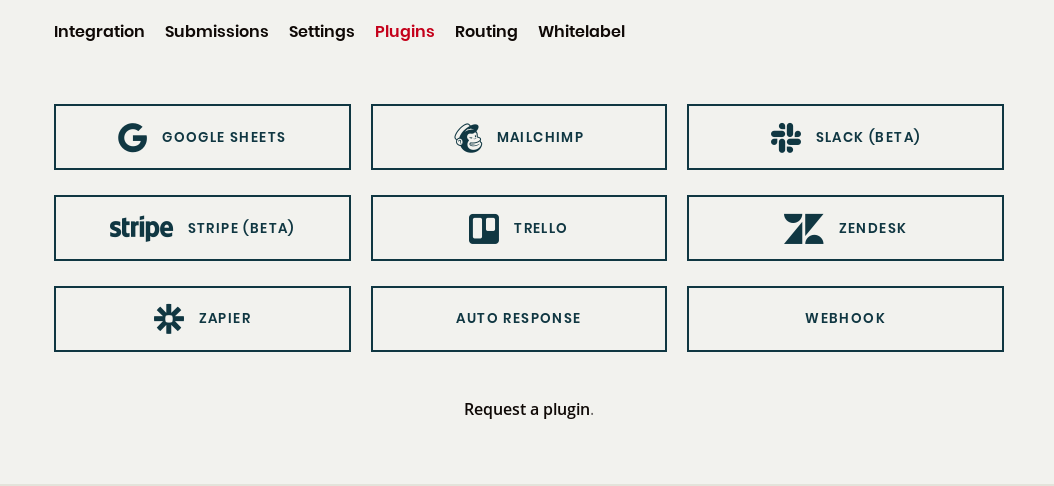
Si aprirà un popup che ti chiederà di collegarti al tuo account Mailchimp (anche se sei già connesso a Mailchimp, ti chiederà comunque la password):
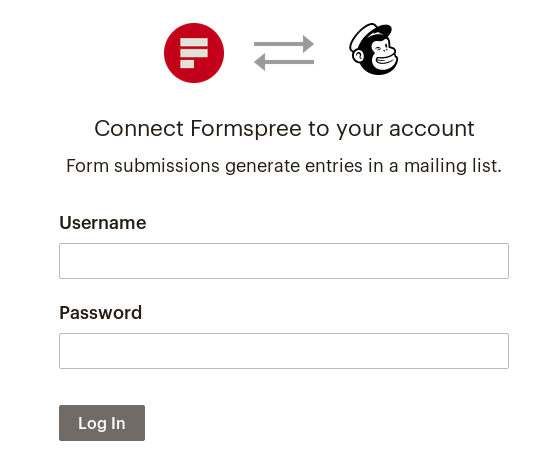
Una volta effettuato l’accesso, ti verrà chiesto di selezionare la lista Mailchimp che verrà collegata per completare la configurazione di Mailchimp:
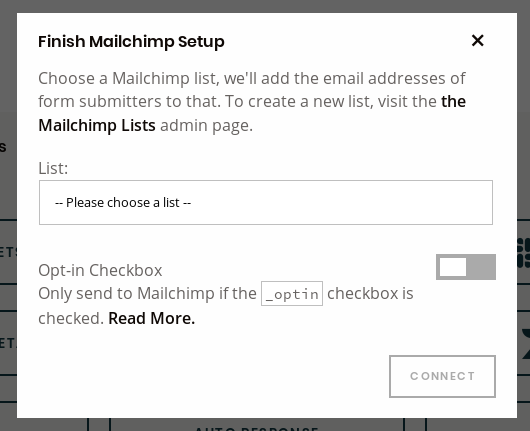
Invece di aggiungere un contatto alla lista Mailchimp ogni volta che il modulo viene inviato, l’impostazione Opt-in Checkbox verificherà prima la presenza di un campo speciale _optin per determinare se il plugin debba essere attivato. Vedi la sezione del campo speciale _optin sopra.
Scegli una lista e fai clic su Connect per abilitare il plugin.
Una volta collegato vedrai la finestra modale delle impostazioni di Mailchimp:
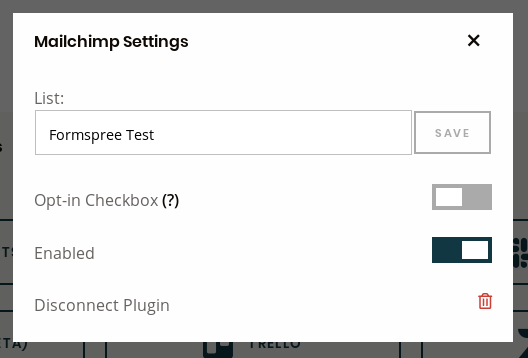
In futuro, se vuoi cambiare l’elenco o disabilitare completamente il plugin, puoi farlo facendo di nuovo clic sul pulsante Mailchimp per regolarne le impostazioni.