Inviare un'email di conferma o di risposta
Disponibile sui piani: Professional, Business
Nota: se stai usando la Formspree CLI consulta invece il nostro articolo Inviare un’email di conferma.
Se vuoi fornire agli utenti una conferma del fatto che hai ricevuto il loro invio, puoi configurare facilmente il plugin delle risposte automatiche.
Usare Workflow
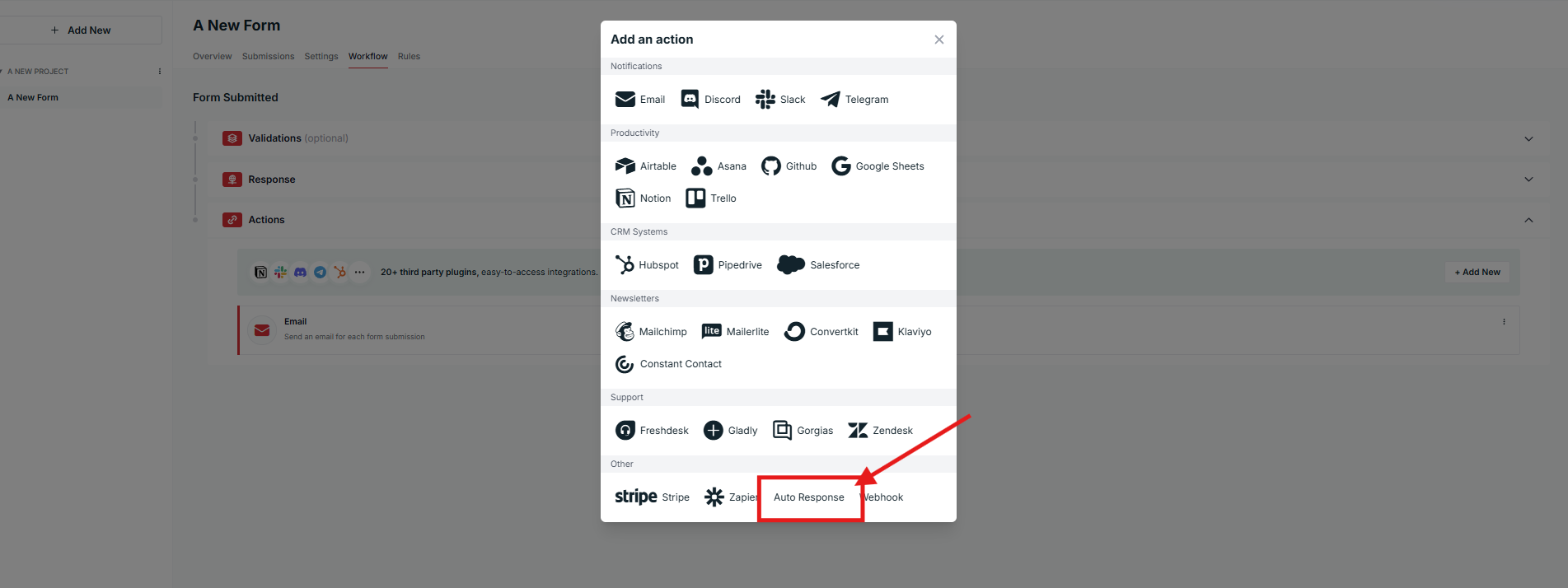
Visita la scheda Workflow del tuo modulo, clicca su “+Add New” sotto la sezione “Actions”, poi clicca sul pulsante Auto Response come mostrato qui sotto:
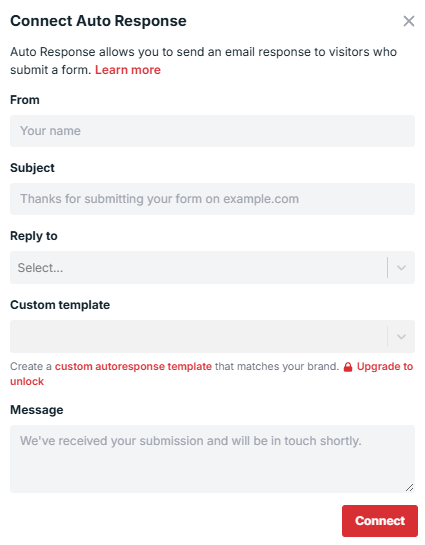
Dopo averlo fatto, puoi impostare un nome del mittente, un oggetto e un messaggio personalizzati che appariranno nella tua risposta automatica:
Usare Plugins (Legacy)
Visita la scheda Plugins delle impostazioni del tuo modulo e clicca su Autoresponses. Dopo averlo fatto, puoi impostare un nome del mittente, un oggetto e un messaggio personalizzati che appariranno nella tua risposta automatica.
A ogni invio, Formspree invierà automaticamente un’email al mittente con il tuo messaggio personalizzato. Assicurati di avere un campo intitolato email in modo che Formspree sappia a quale email inviare la risposta automatica. Se non fornisci un’email in uno di questi campi, Formspree non invierà una risposta automatica.
Inviare i dati dell’invio come parte della risposta
Puoi impostare un template personalizzato per le tue email di risposta automatica per avere un controllo migliore sul contenuto che i tuoi utenti ricevono quando inviano un modulo. Per scoprire come farlo, consulta questa guida.
Se vuoi includere i dati dell’invio del modulo nelle email di risposta automatica, devi avere un dominio personalizzato aggiunto al tuo account Formspree. Puoi scoprire come farlo qui.