Enviar un correo de confirmación o respuesta
Disponible en los planes Professional y Business
Nota: Si estás usando la Formspree CLI consulta nuestro artículo Send a confirmation email.
Si deseas confirmar a los usuarios que has recibido su envío, puedes configurar fácilmente el plugin de autoresponses.
Usando Workflow
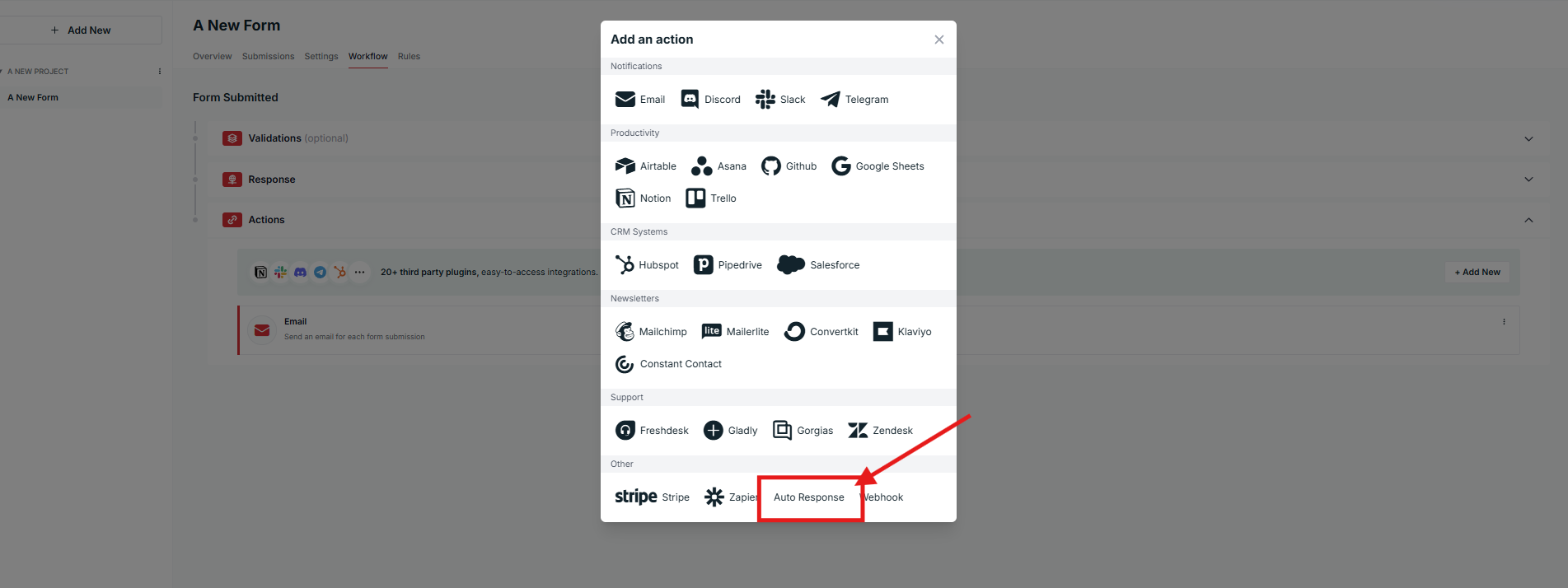
Visita la pestaña Workflow de tu formulario, haz clic en “+Add New” en la sección “Actions” y luego haz clic en el botón Auto Response como se muestra a continuación:
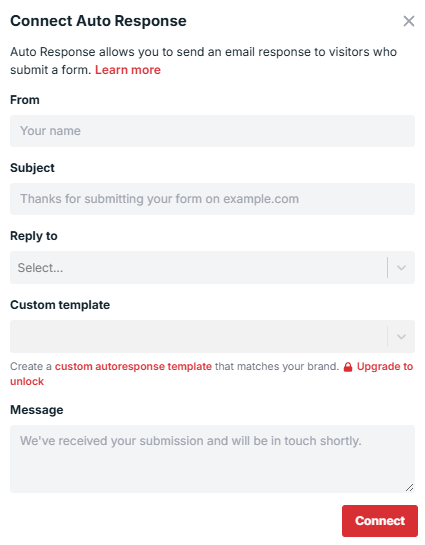
Después de hacerlo, puedes establecer un from name personalizado, asunto y mensaje que aparecerán en tu autoresponse:
Usando Plugins (Legacy)
Visita la pestaña Plugins de la configuración de tu formulario y haz clic en Autoresponses. Después de hacerlo, puedes establecer un from name personalizado, asunto y mensaje que aparecerán en tu autoresponse.
Tras un envío, Formspree enviará automáticamente un correo electrónico a quien envió el formulario con tu mensaje personalizado. Asegúrate de tener un campo llamado email para que Formspree sepa a qué dirección enviar la autoresponse. Si no proporcionas un correo en uno de estos campos, Formspree no enviará una autoresponse.
Enviar datos del envío como parte de la respuesta
Puedes establecer una plantilla personalizada para tus correos de autoresponse para tener un mejor control sobre el contenido que reciben tus usuarios cuando envían un formulario. Para aprender cómo hacerlo, consulta esta guía.
Si quieres incluir los datos del envío del formulario en los correos de autoresponse, debes tener un dominio personalizado añadido a tu cuenta de Formspree. Puedes aprender cómo hacerlo aquí.