Aggiungere iscritti alle liste di ConvertKit
Disponibile sui piani: Professional, Business
ConvertKit è una piattaforma di email marketing pensata appositamente per i creator come blogger, podcaster, designer e titolari di piccole imprese che vogliono far crescere e coinvolgere il proprio pubblico. Si concentra sull’aiutarti a costruire connessioni significative attraverso una potente automazione, sequenze email visive e gestione degli iscritti basata su tag.
Quando colleghi il tuo modulo a un account ConvertKit, ogni invio creerà o aggiornerà automaticamente un iscritto nella tua lista di pubblico. Oltre all’indirizzo email, puoi acquisire dettagli aggiuntivi come nome, campi personalizzati e tag per la segmentazione. Se esiste già un iscritto con la stessa email, ConvertKit si limiterà ad aggiornare le sue informazioni invece di creare un duplicato.
Configurazione del modulo
Prima di usare il plugin ConvertKit, devi creare un modulo per raccogliere nuovi invii. Funziona qualsiasi modulo HTML, CSS e Javascript.
name=“email” (Obbligatorio)
Aggiungere un input chiamato “email” imposterà l’email principale del nuovo iscritto nella tua lista ConvertKit. Questa è l’unica proprietà obbligatoria. Se lo stesso indirizzo viene inviato due volte, non verrà duplicato nella lista.
<input type="email" name="email" required/>name=“name”
Aggiungere un input chiamato “name” imposterà il nome dell’iscritto che verrà aggiunto. Questo è un campo facoltativo.
<input type="text" name="name" />Collegamento a Convertkit
Nota: se stai usando la Formspree CLI, consulta invece il nostro articolo Aggiungere iscritti a Convertkit per collegarti a Convertkit.
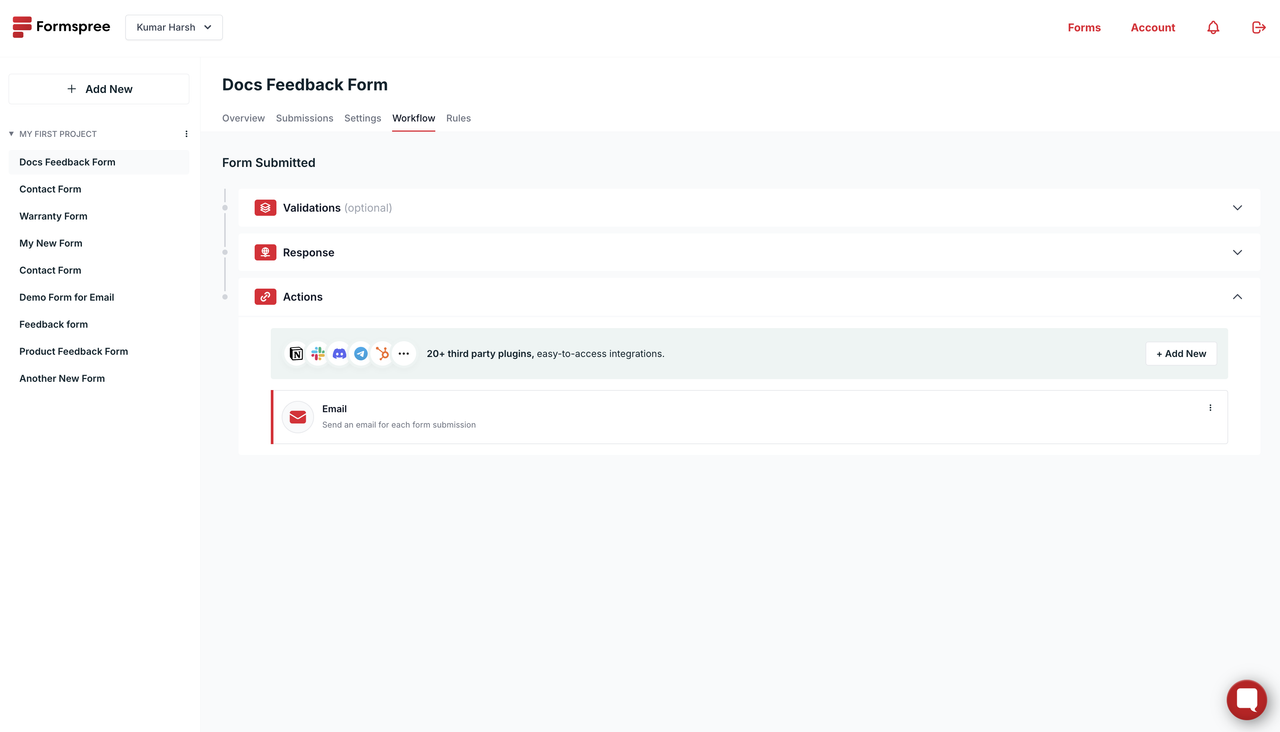
Una volta creato e configurato un modulo, puoi collegarti a Convertkit usando il plugin Convertkit. Per farlo, vai prima alla scheda Workflows del tuo modulo. Poi clicca sul pulsante + Add New:
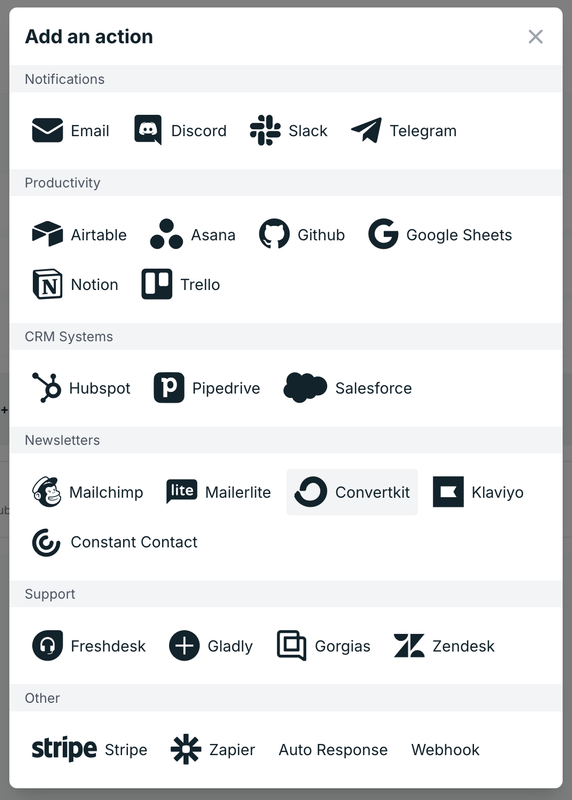
Si aprirà un popup intitolato Add an action. In questo popup, seleziona il plugin Convertkit sotto Newsletters:
Si aprirà un popup che ti chiederà di indicare la tua API Key per collegarti al tuo account Convertkit.
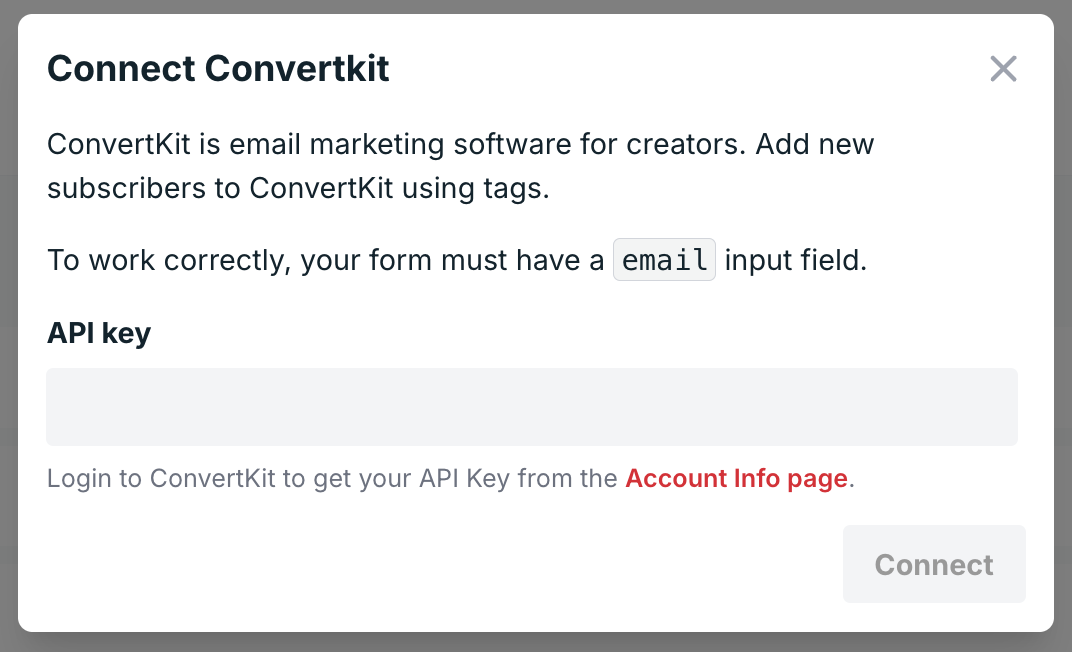
Puoi seguire le istruzioni fornite qui per recuperare la tua API Key. Assicurati di recuperare la chiave v3.
Successivamente, dovrai scegliere il tag da assegnare agli iscritti creati tramite questa integrazione. Se non ne hai uno, dovrai crearlo andando alla tua pagina degli iscritti Convertkit e cliccando sull’icona + accanto a All Tags nella sezione All subscribers della barra laterale:
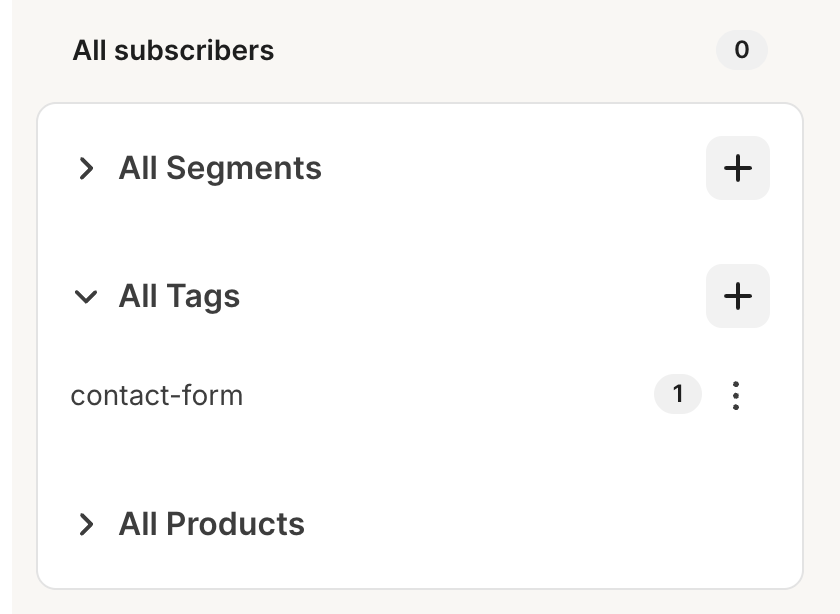
I tag aggiunti qui appariranno nel popup dell’integrazione Convertkit sulla dashboard di Formspree:
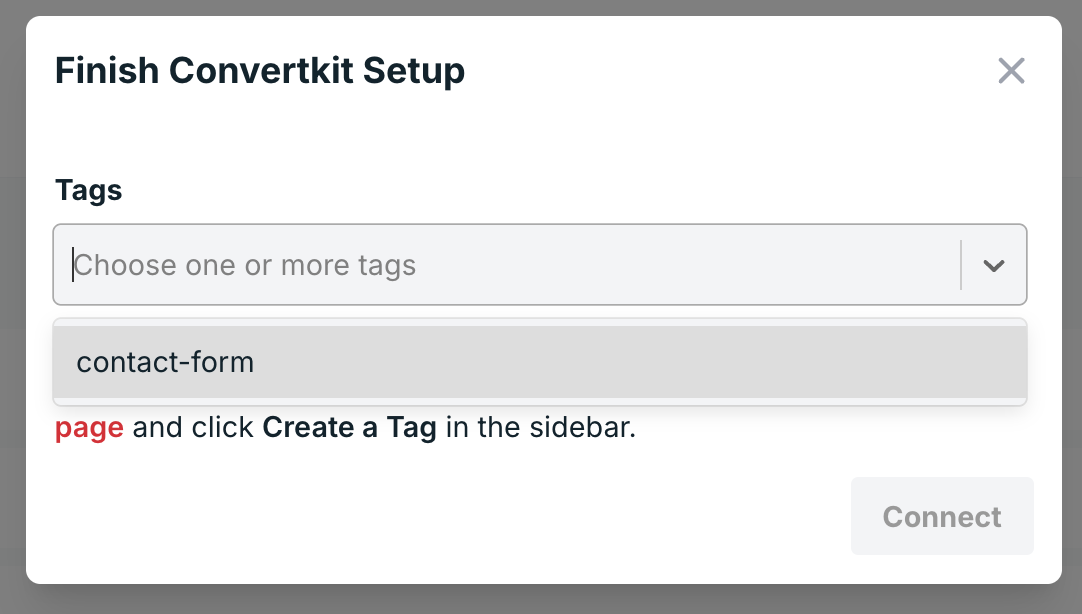
Selezionane uno e clicca sul pulsante Connect.
Una volta fatto, vedrai Convertkit aggiunto alla sezione Actions della scheda workflow del tuo modulo:
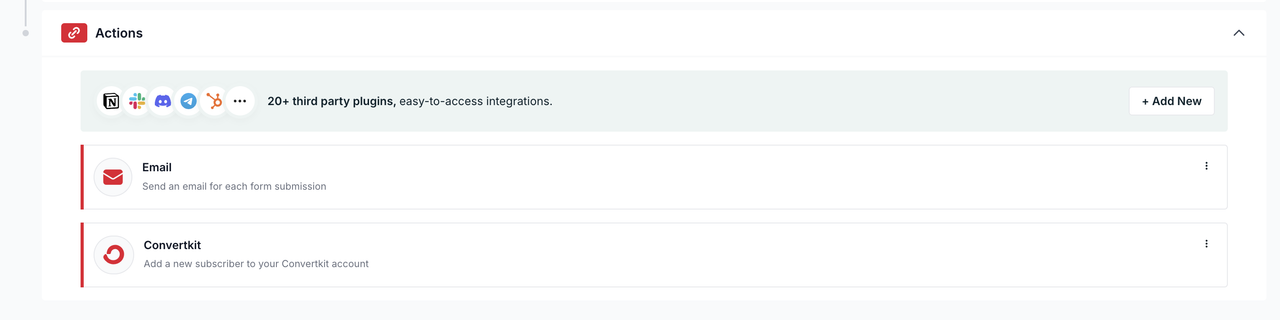
Puoi cliccare sui tre puntini all’estremità destra per aggiornare le impostazioni dell’integrazione (cambiare i tag, disabilitare l’integrazione o eliminarla completamente).