Añadir suscriptores a listas de ConvertKit
Disponible en los planes Professional y Business
ConvertKit es una plataforma de email marketing creada específicamente para creadores como blogueros, podcasters, diseñadores y dueños de pequeños negocios que desean hacer crecer e involucrar a su audiencia. Se enfoca en ayudarte a construir conexiones significativas mediante una poderosa automatización, secuencias visuales de correo y gestión de suscriptores basada en etiquetas.
Cuando conectas tu formulario a una cuenta de ConvertKit, cada envío creará o actualizará automáticamente un suscriptor en tu lista de audiencia. Junto con la dirección de correo electrónico, puedes capturar detalles adicionales como nombre, campos personalizados y etiquetas para segmentación. Si ya existe un suscriptor con el mismo correo, ConvertKit simplemente actualizará su información en lugar de crear un duplicado.
Configuración del formulario
Antes de usar el plugin de ConvertKit, necesitas crear un formulario para recibir nuevos envíos. Cualquier formulario en HTML, CSS y Javascript funcionará.
name=“email” (Obligatorio)
Añadir un input llamado “email” establecerá el correo electrónico principal del nuevo suscriptor en tu lista de Convertkit. Esta es la única propiedad obligatoria. Si la misma dirección se envía dos veces, no se duplicará en la lista.
<input type="email" name="email" required/>name=“name”
Añadir un input llamado “name” establecerá el nombre del suscriptor que se añadirá. Este es un campo opcional.
<input type="text" name="name" />Conectar a Convertkit
Nota: Si estás usando la Formspree CLI, consulta nuestro artículo Add subscribers to Convertkit para conectarte a Convertkit.
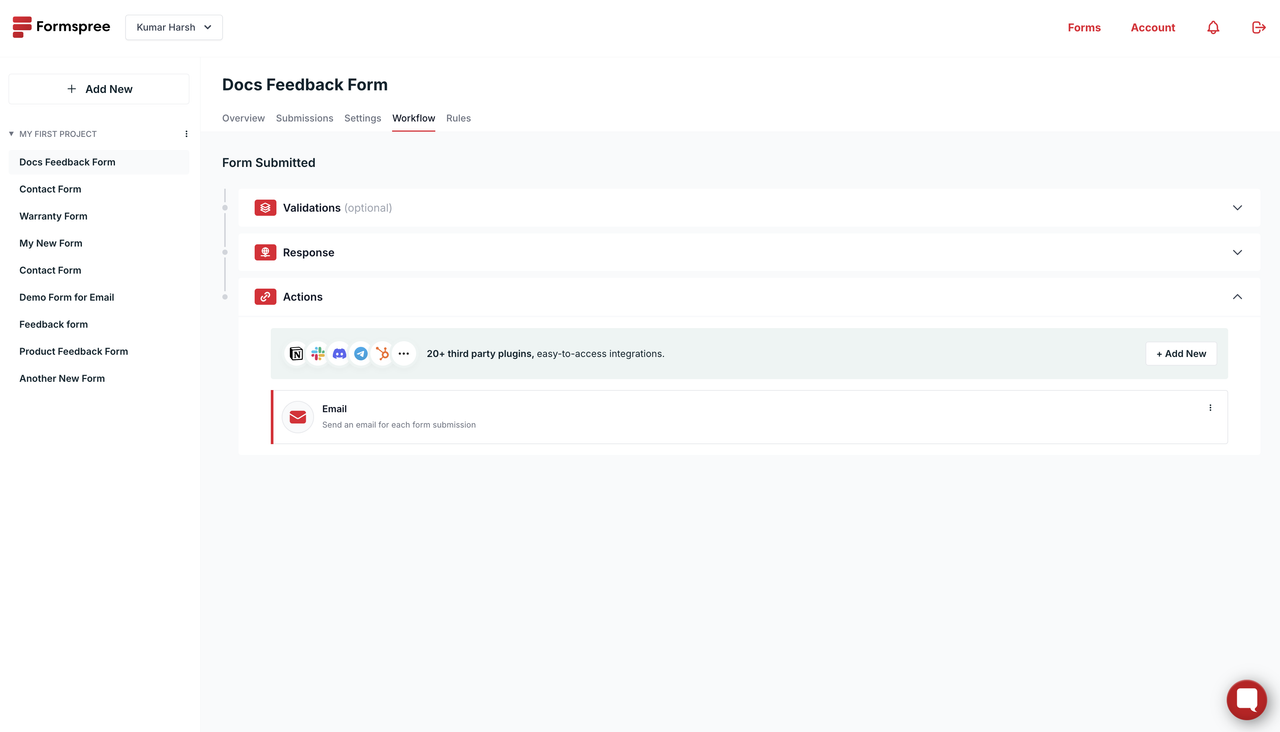
Una vez que hayas creado y configurado un formulario, puedes conectarte a Convertkit usando el plugin de Convertkit. Para hacerlo, primero ve a la pestaña Workflows de tu formulario. Luego, haz clic en el botón + Add New:
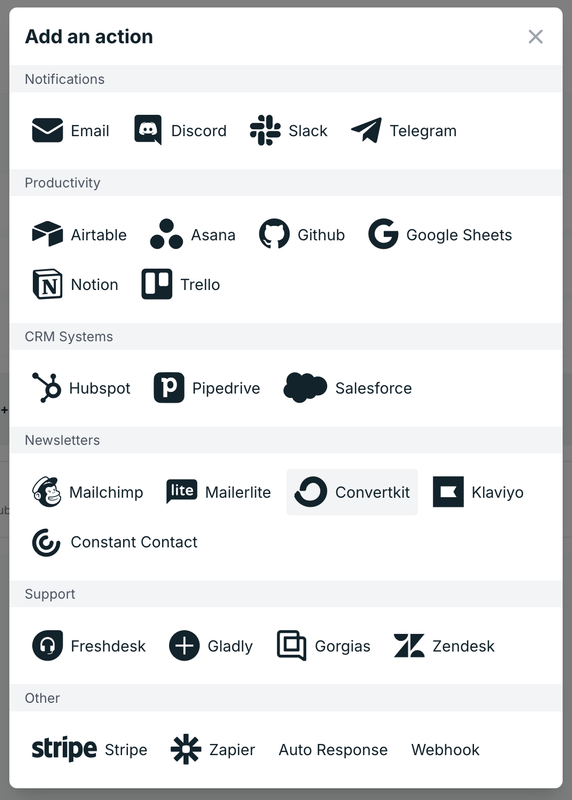
Se abrirá una ventana emergente titulada Add an action. En esta ventana, selecciona el plugin Convertkit dentro de Newsletters:
Aparecerá una ventana que te pedirá que indiques tu API Key para conectarte a tu cuenta de Convertkit.
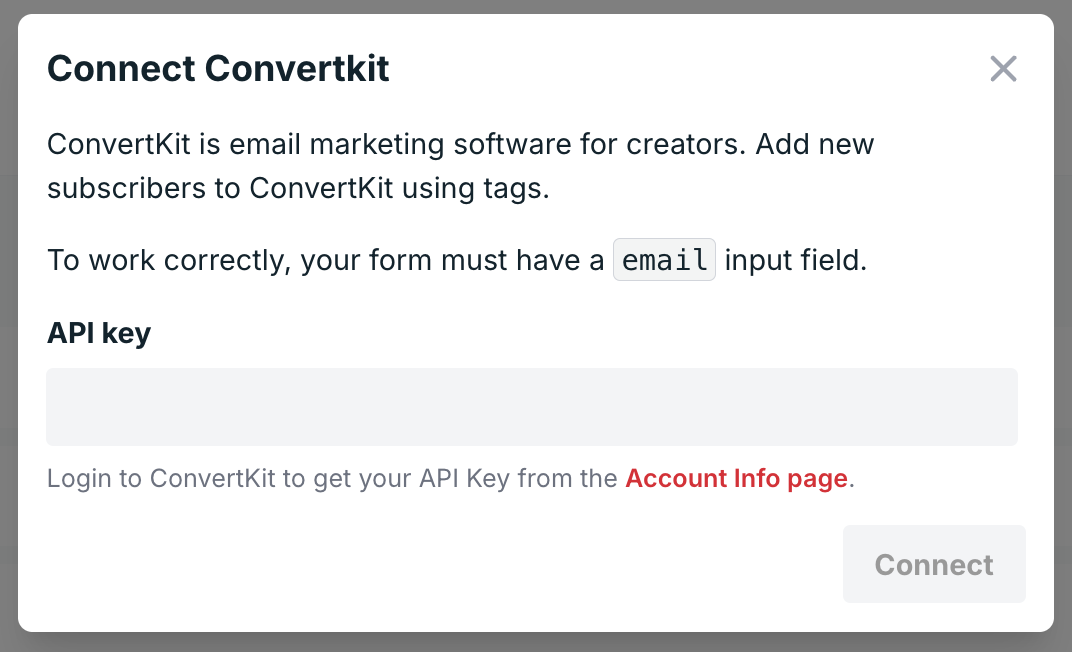
Puedes seguir las instrucciones que se indican aquí para obtener tu API Key. Asegúrate de obtener la clave v3.
Después, deberás elegir la etiqueta que se asignará a los suscriptores creados mediante esta integración. Si no tienes una, deberás crearla yendo a tu página de suscriptores de Convertkit y haciendo clic en el icono + junto a All Tags en la sección All subscribers de la barra lateral:
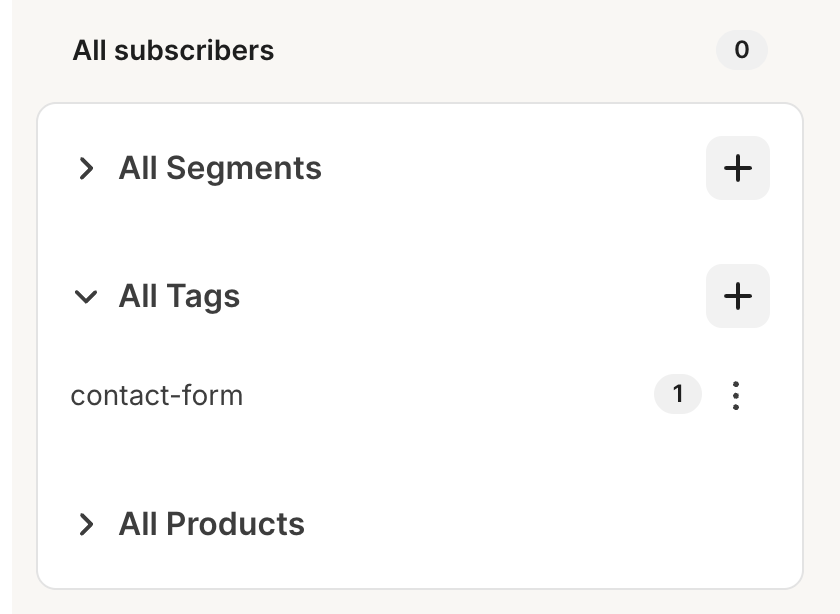
Las etiquetas que añadas allí aparecerán en la ventana emergente de la integración con Convertkit en el panel de Formspree:
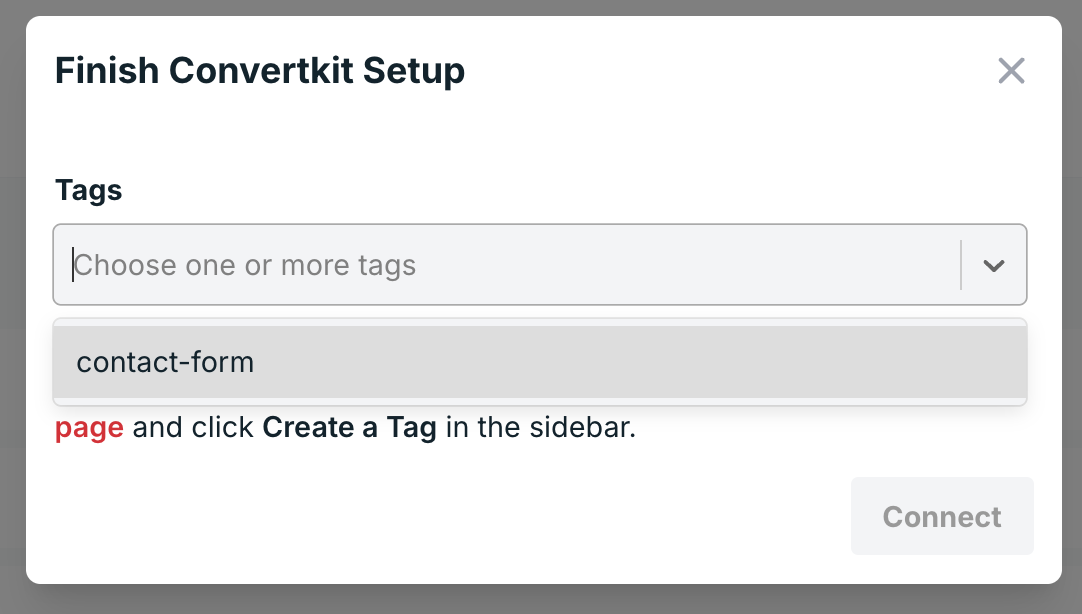
Selecciona una y haz clic en el botón Connect.
Una vez hecho esto, verás Convertkit añadido en la sección Actions de la pestaña workflow de tu formulario:
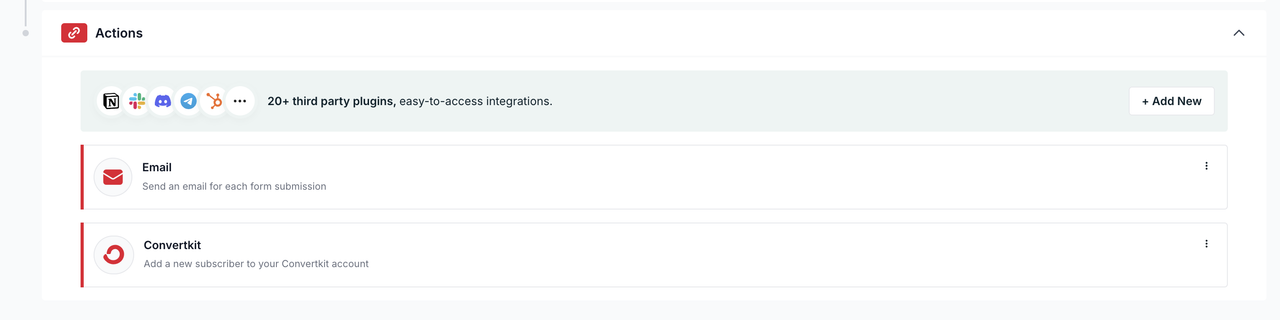
Puedes hacer clic en los tres puntos en el extremo derecho para actualizar la configuración de la integración (cambiar etiquetas, deshabilitar la integración o eliminarla por completo).