# Abonnenten zu ConvertKit-Listen hinzufügen
> Formspree Docs · Plugins · 28. Februar 2026
### Verfügbar in den Tarifen: Professional, Business
ConvertKit ist eine E-Mail-Marketing-Plattform, die speziell für Creators wie Blogger, Podcaster, Designer und Inhaber kleiner Unternehmen entwickelt wurde, die ihr Publikum aufbauen und ansprechen möchten. Der Fokus liegt darauf, dir mit leistungsstarker Automatisierung, visuellen E-Mail-Sequenzen und Tag-basierter Abonnentenverwaltung beim Aufbau sinnvoller Verbindungen zu helfen.
Wenn du dein Formular mit einem ConvertKit-Konto verbindest, erstellt oder aktualisiert jede Übermittlung automatisch einen Abonnenten in deiner Zielgruppenliste. Neben der E-Mail-Adresse kannst du weitere Details wie Name, benutzerdefinierte Felder und Tags zur Segmentierung erfassen. Wenn bereits ein Abonnent mit derselben E-Mail-Adresse existiert, aktualisiert ConvertKit einfach dessen Informationen, anstatt ein Duplikat zu erstellen.
## Formular-Einrichtung
Bevor du das ConvertKit-Plugin verwendest, musst du ein Formular erstellen, um neue Übermittlungen zu sammeln. Jedes HTML-, CSS- und JavaScript-Formular funktioniert.
### name="email" (Erforderlich)
Wenn du ein Eingabefeld mit dem Namen "email" hinzufügst, wird die primäre E-Mail-Adresse des neuen Abonnenten in deiner ConvertKit-Liste festgelegt. **Dies ist die einzige erforderliche Eigenschaft.** Wenn dieselbe Adresse zweimal übermittelt wird, wird sie nicht in der Liste dupliziert.
```html
```
### name="name"
Wenn du ein Eingabefeld mit dem Namen **"name"** hinzufügst, wird der Name des hinzuzufügenden Abonnenten festgelegt. Dies ist ein optionales Feld.
```html
```
## Verbindung mit ConvertKit herstellen
_Hinweis: Wenn du die_ [_Formspree CLI_](/articles/using-the-cli/the-formspree-cli/) _verwendest, beziehe dich bitte stattdessen auf unseren Artikel_ [_Abonnenten zu ConvertKit hinzufügen_](/articles/using-the-cli/add-subscribers-to-convertkit/)_, um eine Verbindung mit ConvertKit herzustellen._
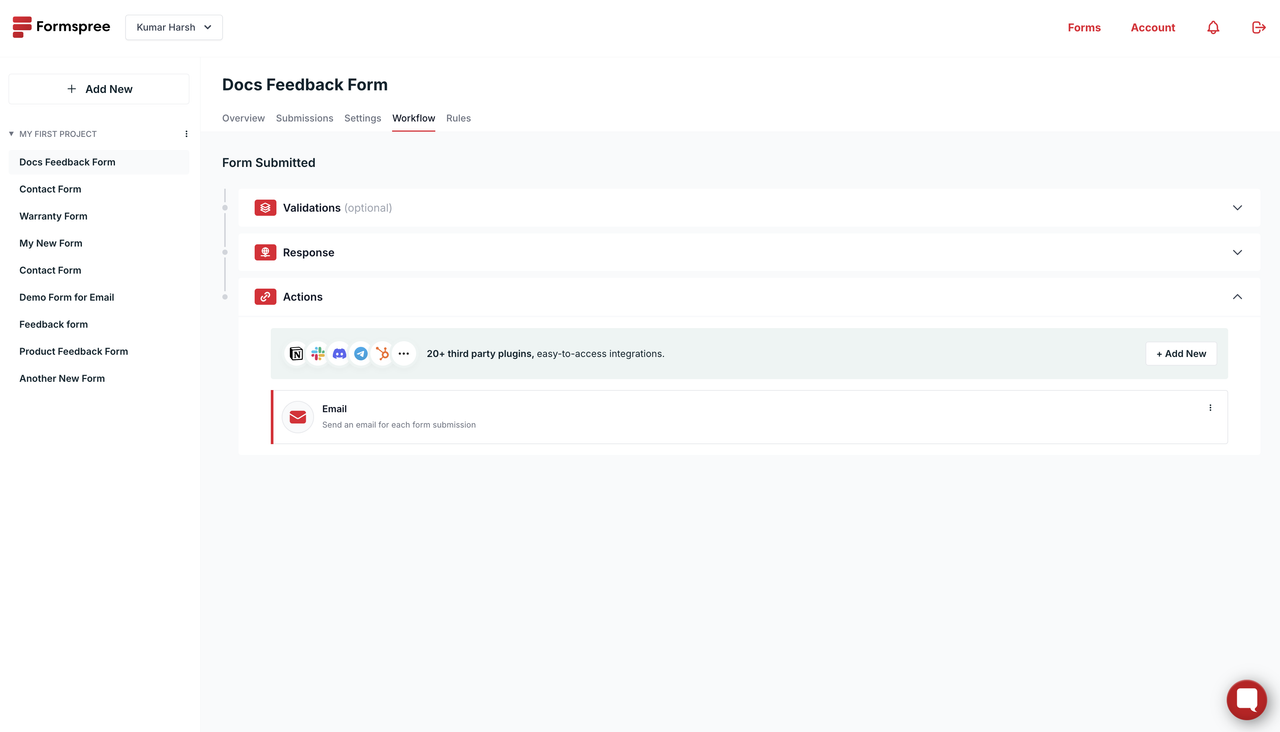
Sobald du ein Formular erstellt und konfiguriert hast, kannst du dich über das ConvertKit-Plugin mit ConvertKit verbinden. Gehe dazu zuerst zum Workflows-Tab deines Formulars. Klicke dann auf die Schaltfläche **\+ Add New**:
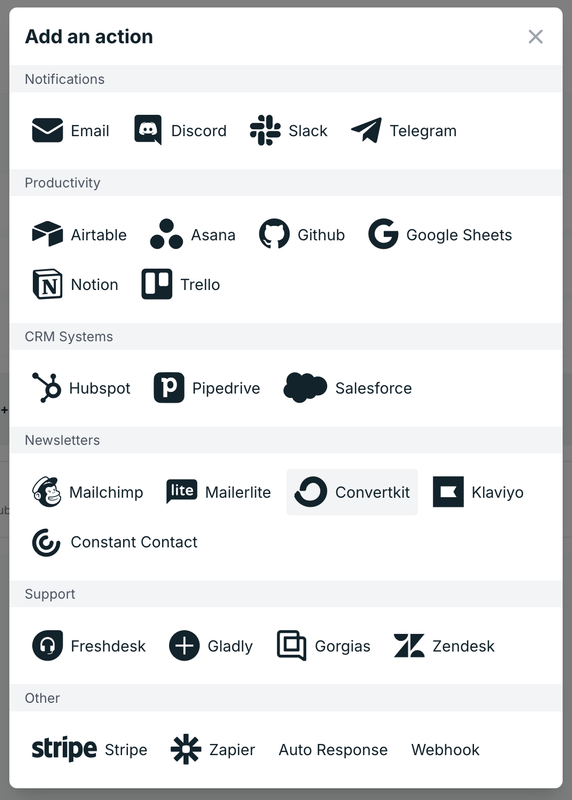
Dadurch öffnet sich ein Popup mit dem Titel **Add an action**. Wähle in diesem Popup unter **Newsletters** das **Convertkit**-Plugin aus:
Es öffnet sich ein Popup, in dem du aufgefordert wirst, deinen API Key anzugeben, um eine Verbindung mit deinem ConvertKit-Konto herzustellen.
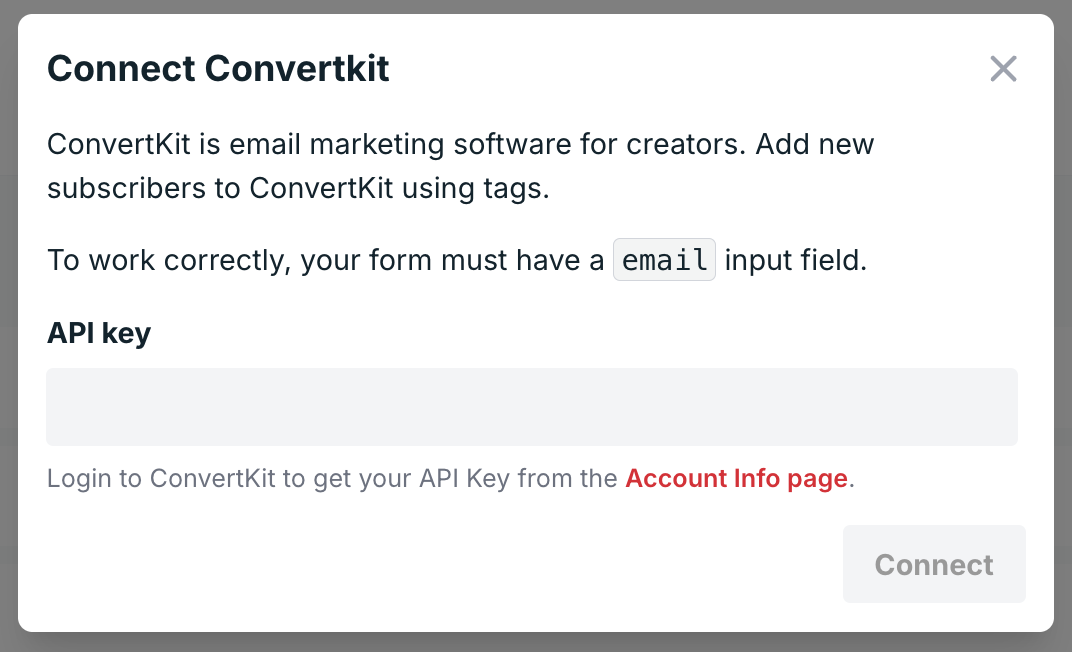
Du kannst den [hier angegebenen Anweisungen](https://help.kit.com/en/articles/9902901-kit-api-overview) folgen, um deinen API Key abzurufen. Achte darauf, **den v3-Key** abzurufen.
Als Nächstes musst du den Tag auswählen, der den über diese Integration erstellten Abonnenten zugewiesen wird. Wenn du noch keinen hast, musst du ihn erstellen, indem du zu deiner [ConvertKit-Abonnentenseite](https://app.kit.com/subscribers) gehst und in der Seitenleiste im Abschnitt **All subscribers** auf das **+**-Symbol neben **All Tags** klickst:
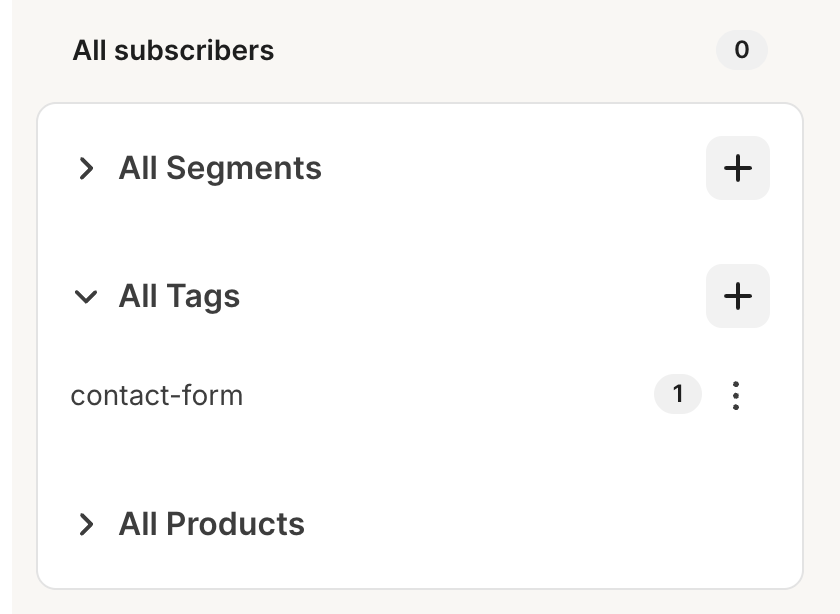
Hier hinzugefügte Tags erscheinen in deinem ConvertKit-Integrations-Popup im Formspree-Dashboard:
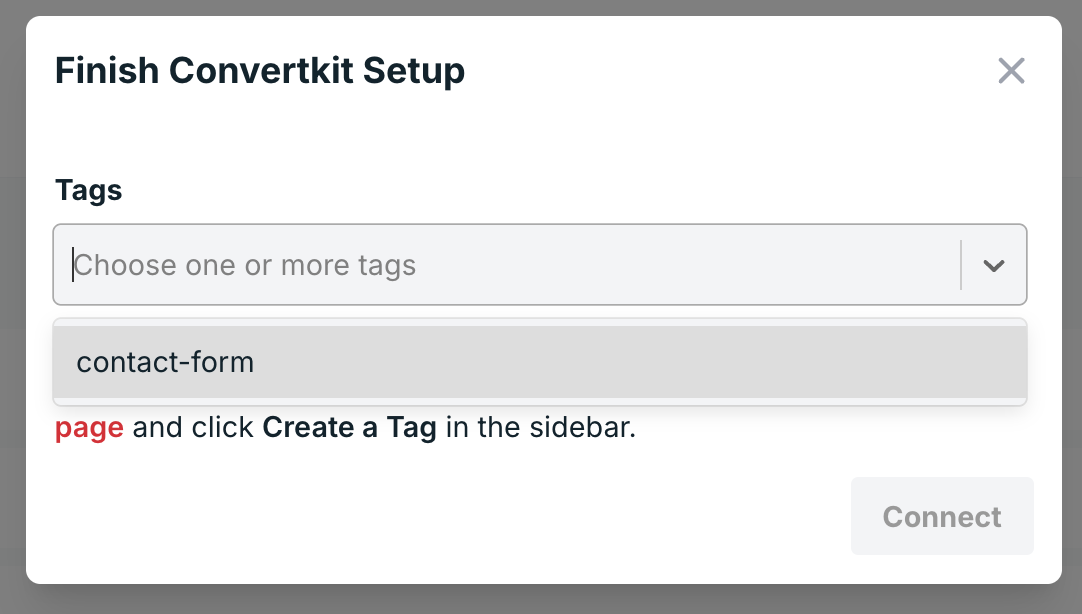
Wähle einen aus und klicke auf die Schaltfläche **Connect**.
Sobald dies erledigt ist, siehst du ConvertKit im Abschnitt **Actions** des Workflow-Tabs deines Formulars:
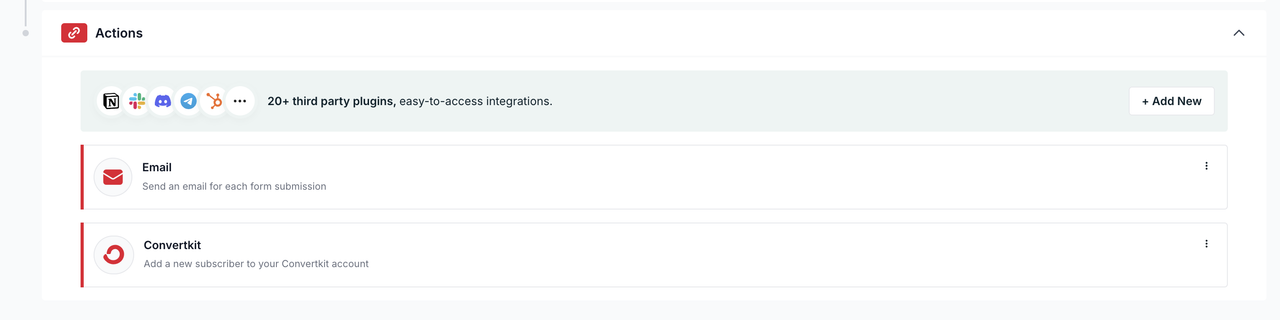
Du kannst auf die drei Punkte am rechten Ende klicken, um die Einstellungen der Integration zu aktualisieren (Tags ändern, Integration deaktivieren oder vollständig löschen).