Collegare Formspree al tuo account Gorgias
Disponibile su: Piani Professional, Business
Quando colleghi Formspree a un account Gorgias, ogni invio del modulo aggiungerà un nuovo ticket al tuo helpdesk di supporto, insieme al nome del contatto, all’email e ad altri dati che potresti ritenere importanti.
Creare moduli e collegare il plugin Gorgias
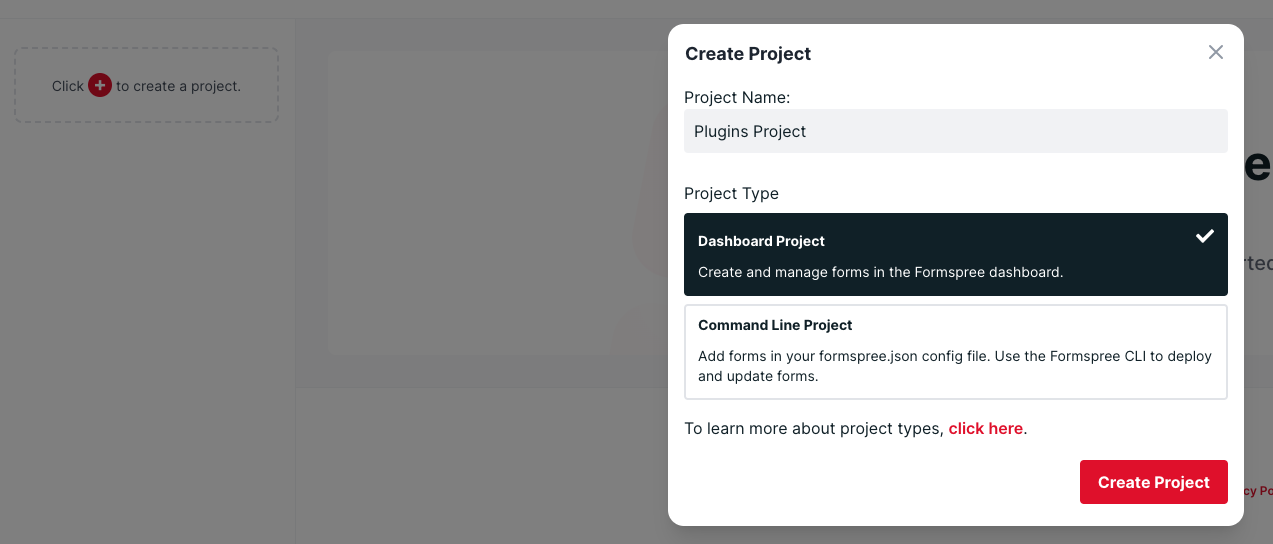
Per prima cosa creiamo un nuovo progetto e un nuovo modulo. Nella dashboard, fai clic sul pulsante + per creare un nuovo progetto. Assegna un nome al progetto e seleziona l’opzione Dashboard Project (selezionata per impostazione predefinita).
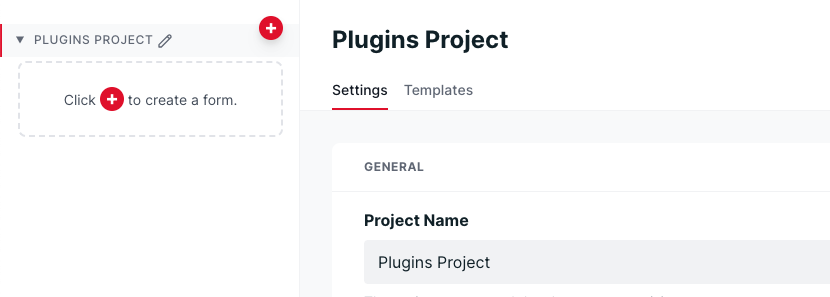
Una volta creato il progetto, fai clic sul pulsante + sotto il progetto per creare un modulo.
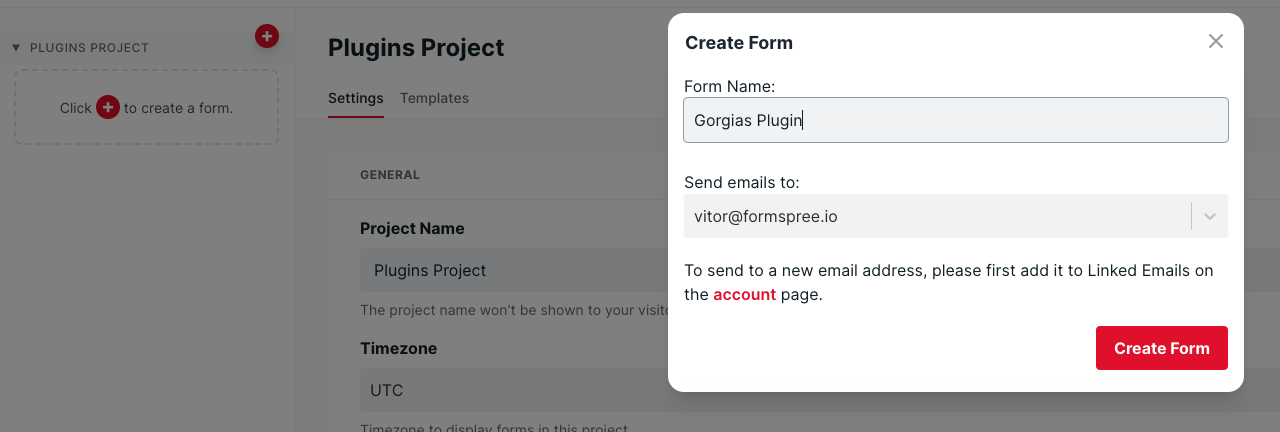
Assegna un nome al modulo e fai clic su Create Form.
Una volta creato il modulo verrai reindirizzato alla scheda Integration. Vai alla scheda Workflow per vedere i plugin abilitati. Il plugin Email viene creato e abilitato per impostazione predefinita. Puoi disabilitarlo o rimuoverlo se non hai bisogno di notifiche via email.
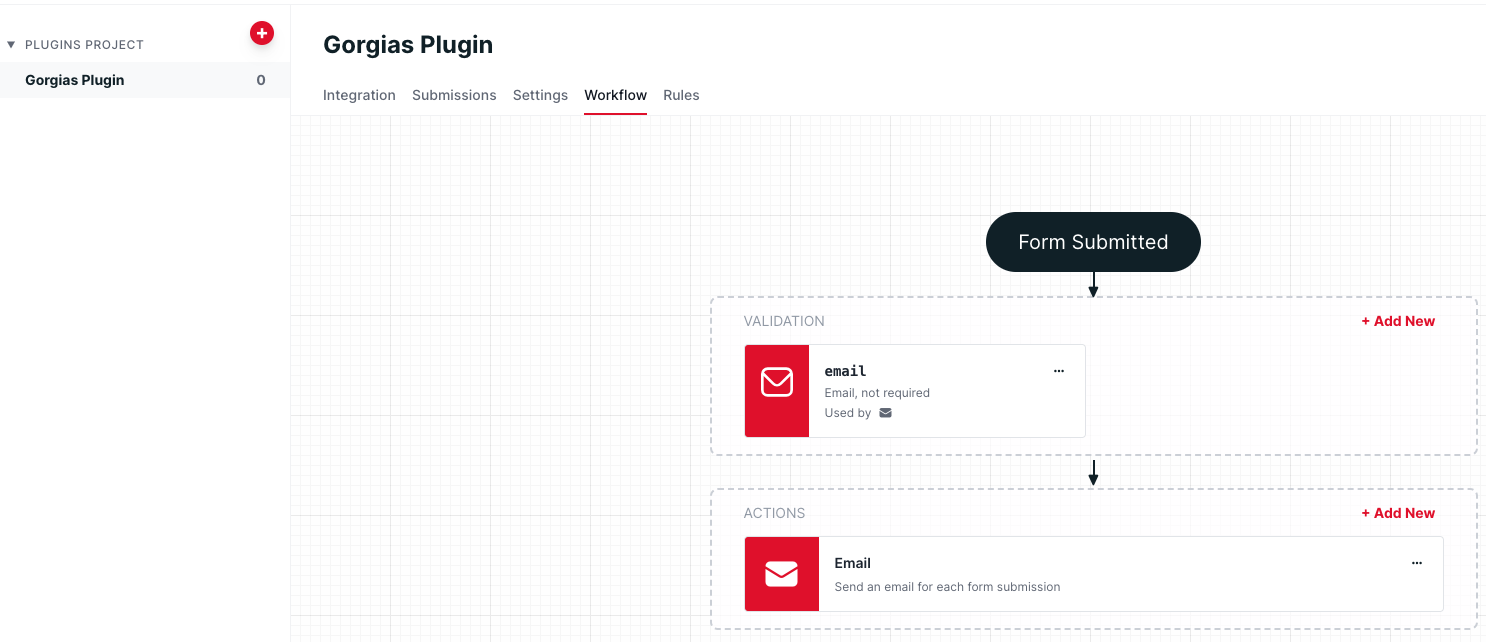
Nota: se non riesci a vedere la scheda Workflow nel tuo modulo, vai al menu Account (in alto a destra) e abilita la funzionalità Workflow nella sezione Labs.

Nella scheda Workflow fai clic su + Add new nella sezione Actions e poi sul plugin Gorgias.
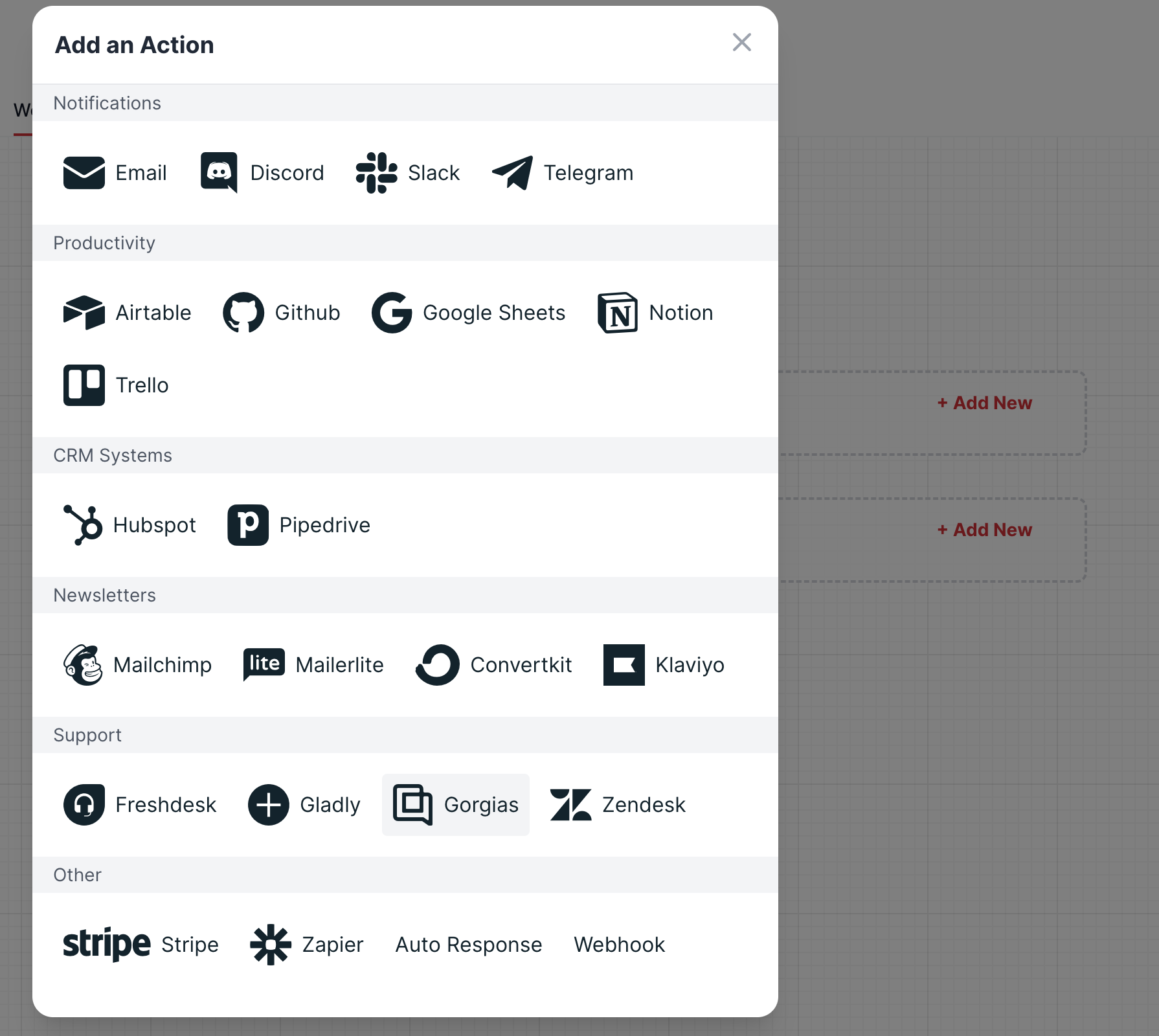
Dovrai specificare il sottodominio del tuo account Gorgias.
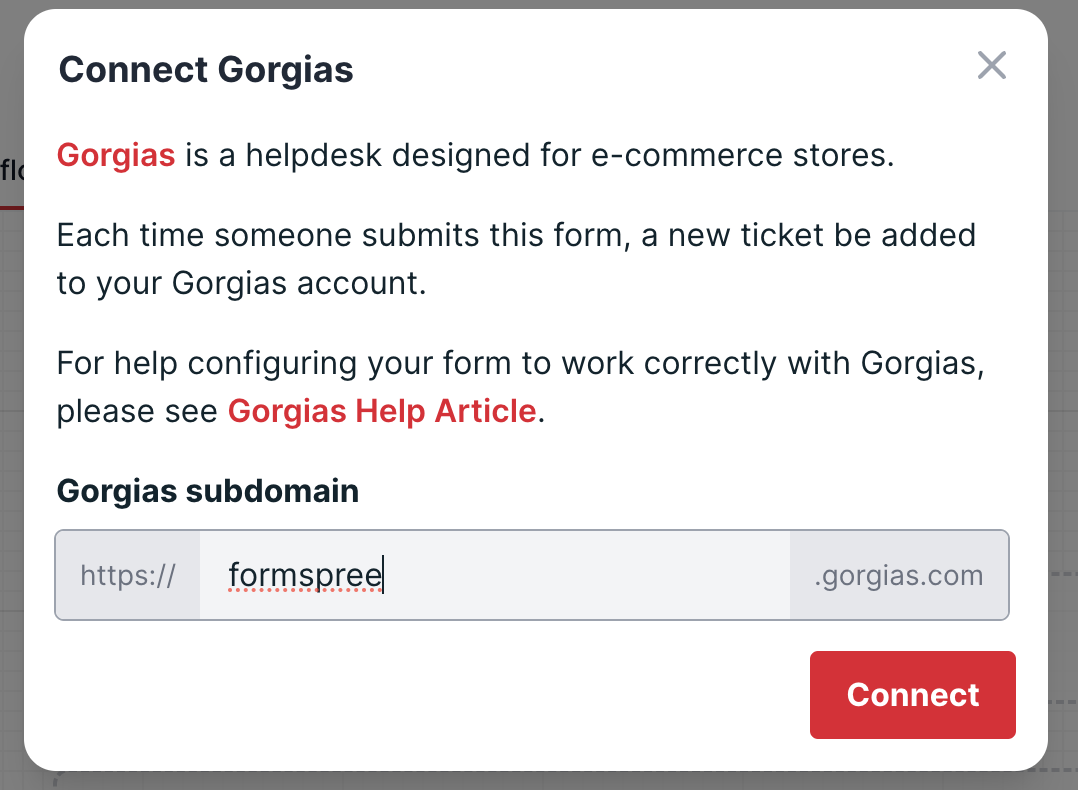
Dopo aver fatto clic su Connect verrai reindirizzato all’accesso del tuo account Gorgias
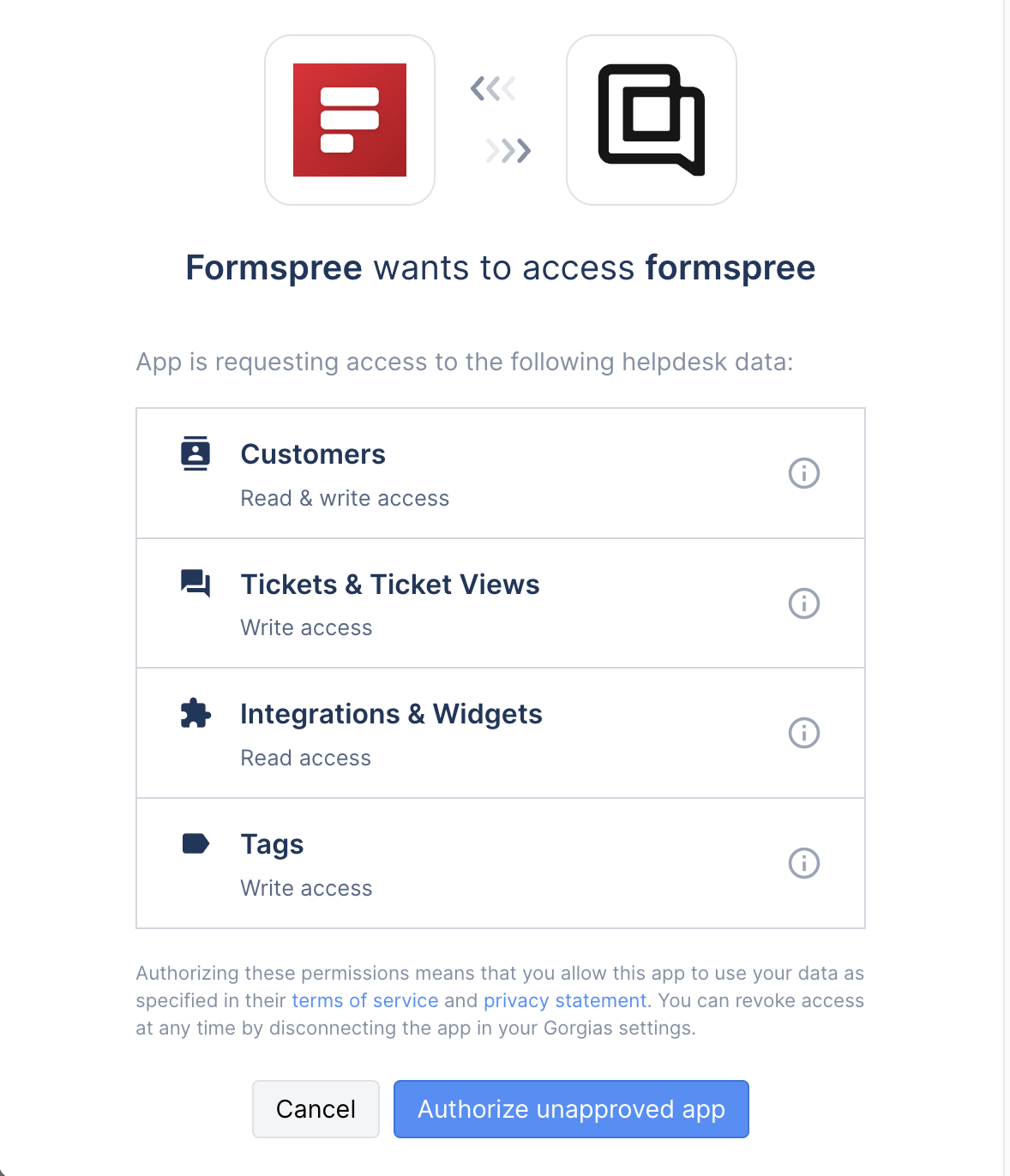
Una volta autorizzata l’app Formspree verrai reindirizzato alla selezione delle email di destinazione. Queste email sono i destinatari a cui verranno inviati i nuovi ticket.
Seleziona le email di destinazione e fai clic su Connect.
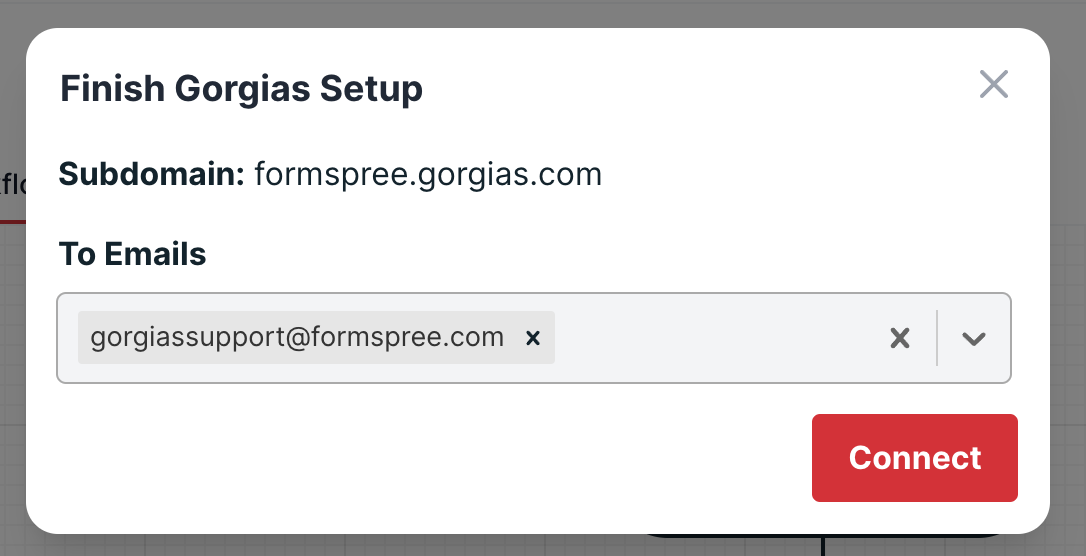
Una volta completato vedrai la finestra modale delle impostazioni del plugin
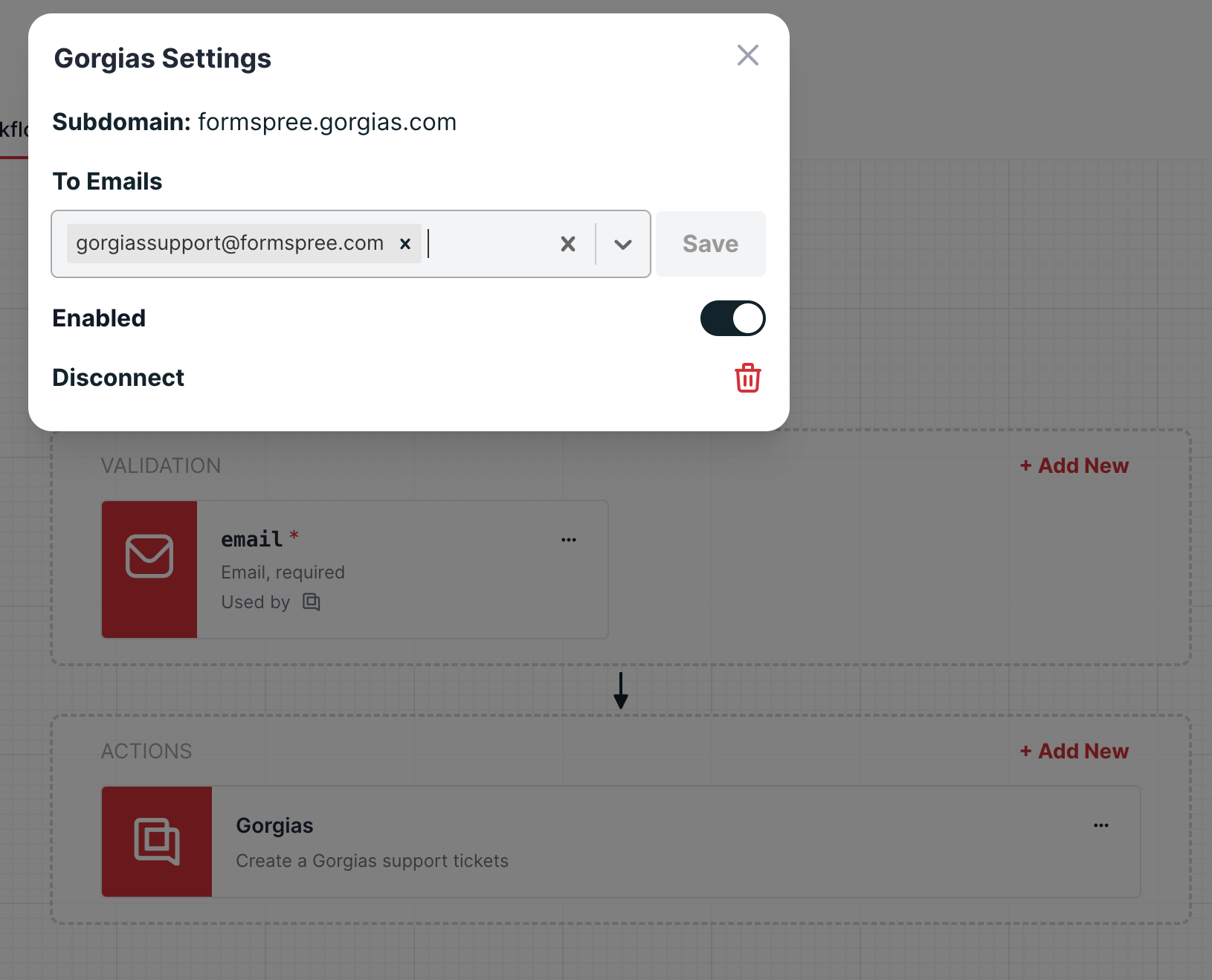
In futuro, se desideri modificare le email di destinazione o disabilitare completamente il plugin, puoi farlo facendo nuovamente clic sul pulsante Gorgias per regolarne le impostazioni.
Configurazione del modulo
Prima di usare il plugin Gorgias devi creare un modulo per raccogliere le richieste di supporto. Qualsiasi modulo HTML funzionerà, purché contenga gli input “email” e “message”. Inoltre, ci sono alcuni input con nomi speciali che puoi usare per personalizzare il ticket e i contatti Gorgias.
name=“email” (Obbligatorio)
Il tuo modulo può contenere un input chiamato “email”. Per sfruttare la validazione integrata del browser, imposta il tipo di input su “email”.
Formspree userà l’indirizzo email per creare un nuovo contatto Gorgias. Se esiste già un utente con l’indirizzo email indicato, aggiungerà il ticket a quell’account.
Ad esempio:
<input type="email" name="email" placeholder="Your email address" required>name=“name”
Aggiungendo un input chiamato “name” oppure usando gli input “firstName” e “lastName” verrà impostato il nome dell’utente sul ticket.
Questo è un campo opzionale.
<input type="text" name="firstName" placeholder="Your first name">
<input type="text" name="lastName" placeholder="Your last name">
oppure
<input type="text" name="name" placeholder="Your full name">name=“subject”
Aggiungendo un input chiamato “subject” verrà impostato l’oggetto del ticket. Quando implementi il tuo modulo puoi scegliere di usare un input di testo e permettere all’utente di fornire il proprio oggetto. Ad esempio:
<input type="text" name="subject" placeholder="What's the subject of your request?">In alternativa, puoi scegliere di usare un input select, permettendo al tuo visitatore di selezionare da un elenco di oggetti predefiniti. Ad esempio:
<select name="subject">
  <option value="Technical Support Request">Technical Support Request</option>
  <option value="Sales Request">Sales Request</option>
</select>
name=“message”
Aggiungendo un input chiamato “message” o “msg” verrà impostato il contenuto di testo principale del ticket di supporto. Normalmente è meglio usare un tag textarea per il messaggio, permettendo al visitatore di scrivere su più righe.
Anche se non è obbligatorio lato server, potresti voler aggiungere l’attributo required se vuoi che gli utenti lo compilino.
<textarea name="message"></textarea>name=“tags”
Un input chiamato “tags” può essere usato per aggiungere tag al ticket. Dovresti inviare i tag separati da una virgola.
Questo è un campo opzionale.
<input type="text" name="tags" value="nice tag, another tag">Allegati e campi aggiuntivi
È anche possibile allegare file al ticket. Per farlo consulta l’articolo di aiuto sui caricamenti file. Ogni file caricato verrà allegato al ticket. Tieni presente i limiti sulla dimensione dei file.
Ogni altro campo del modulo verrà aggiunto come metadato del ticket.