# Formspree mit deinem Gorgias-Konto verbinden
> Formspree Docs · Formular- und Projekteinstellungen · 18. November 2025
#### Verfügbar in: Professional-, Business-Tarifen
Wenn du Formspree mit einem Gorgias-Konto verbindest, fügt jede Formularübermittlung deinem Support-Helpdesk ein neues Ticket hinzu, zusammen mit dem Kontaktnamen, der E-Mail und anderen Daten, die du für wichtig hältst.
## Formulare erstellen und das Gorgias-Plugin verbinden
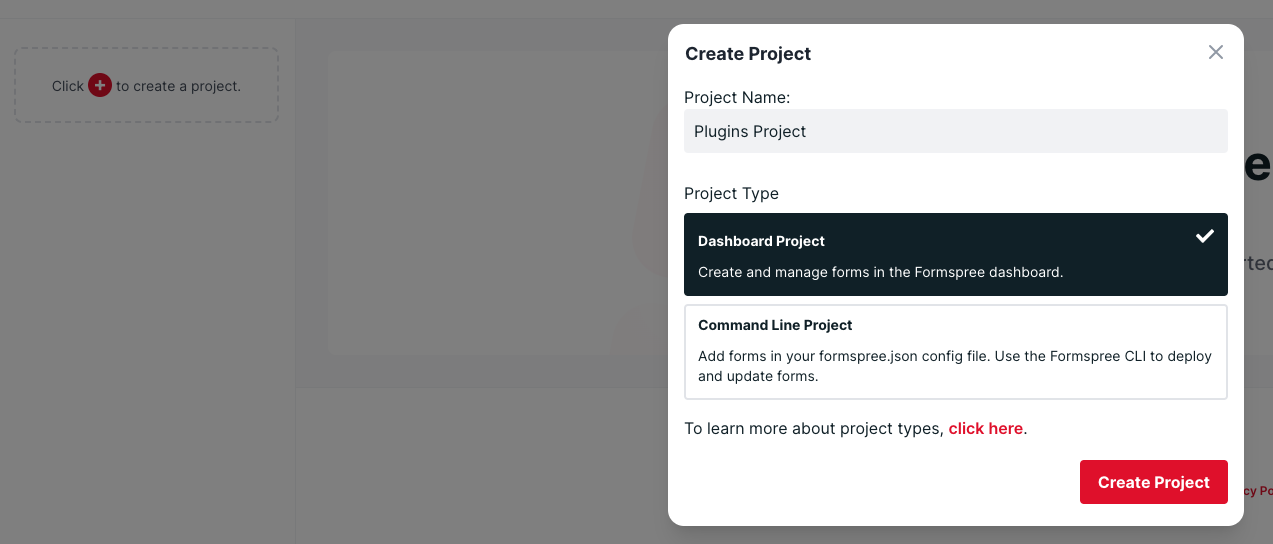
Lass uns zunächst ein neues Projekt und Formular erstellen. Klicke im Dashboard auf die Schaltfläche **+**, um ein neues Projekt zu erstellen. Gib dem Projekt einen Namen und wähle die Option **Dashboard Project** (standardmäßig ausgewählt).
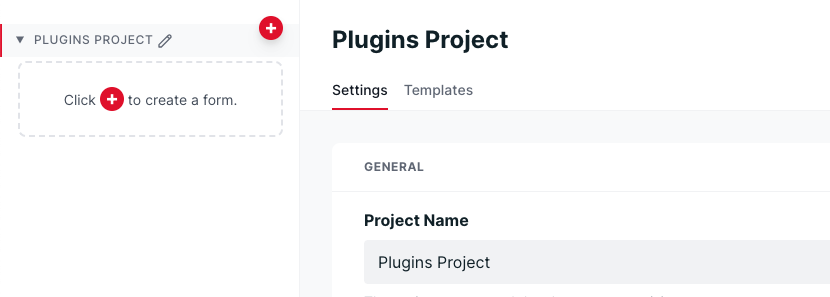
Sobald du das Projekt erstellt hast, klicke auf die Schaltfläche **+** unter dem Projekt, um ein Formular zu erstellen.
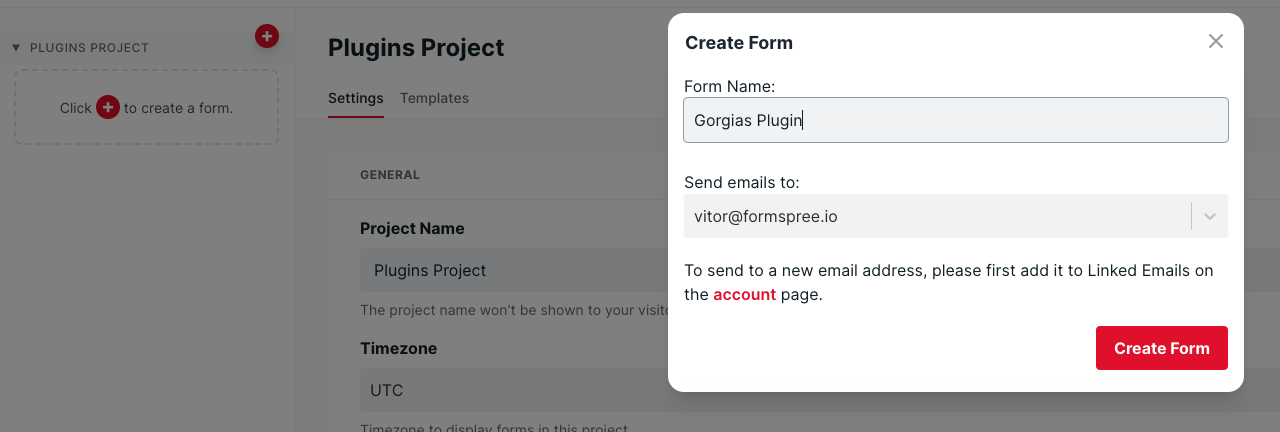
Gib einen Formularnamen ein und klicke auf **Create Form**.
Sobald du das Formular erstellt hast, wirst du zum Tab **Integration** weitergeleitet. Gehe zum Tab **Workflow**, um die aktivierten Plugins zu sehen. Das **Email-Plugin** wird standardmäßig erstellt und aktiviert. Du kannst es deaktivieren oder entfernen, wenn du keine E-Mail-Benachrichtigungen benötigst.
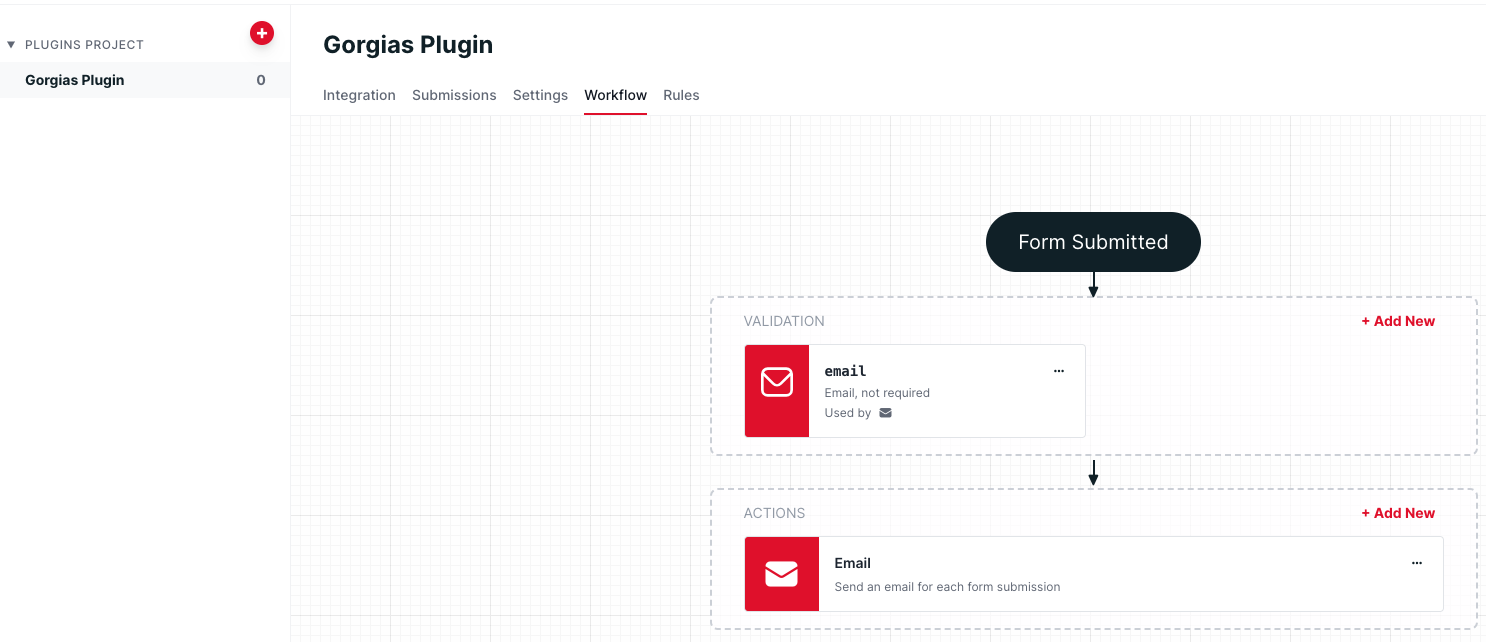
**Hinweis:** _Wenn du den Workflow-Tab in deinem Formular nicht siehst, gehe zum [Account-Menü](https://formspree.io/account) (oben rechts) und aktiviere die Workflow-Funktion im Labs-Bereich._

Klicke im Workflow-Tab im Abschnitt **Actions** auf **+ Add new** und dann auf das **Gorgias**-Plugin.
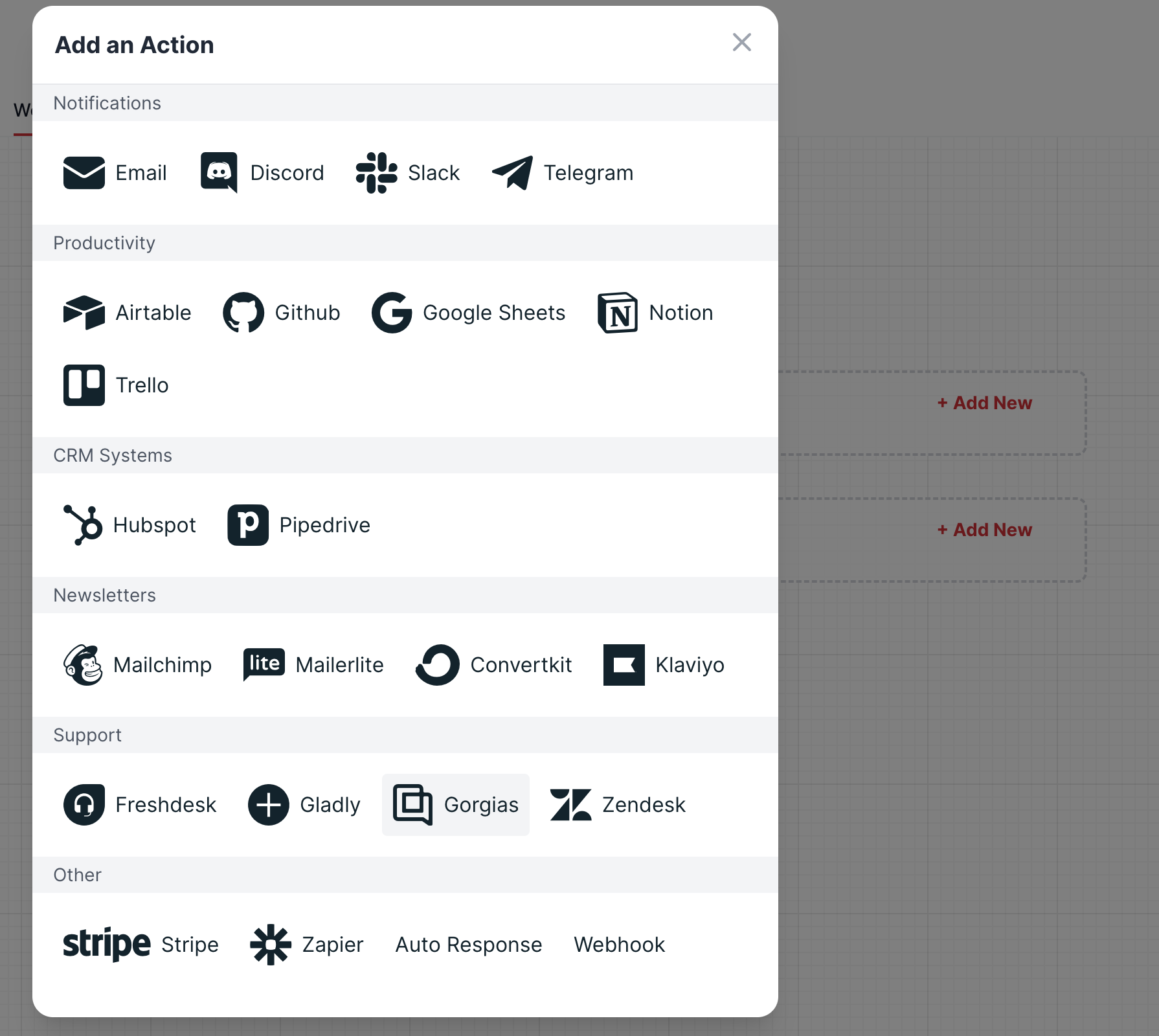
Du musst die Subdomain deines Gorgias-Kontos angeben.
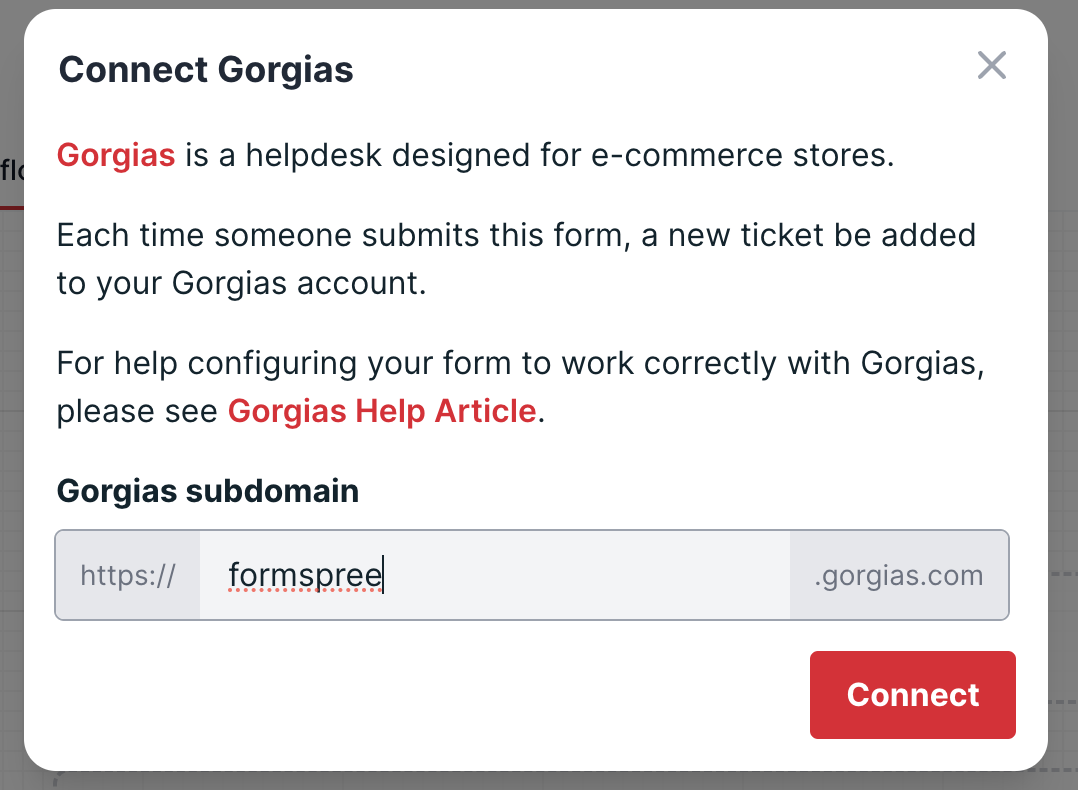
Nachdem du auf Connect geklickt hast, wirst du weitergeleitet, um dich in deinem Gorgias-Konto anzumelden.
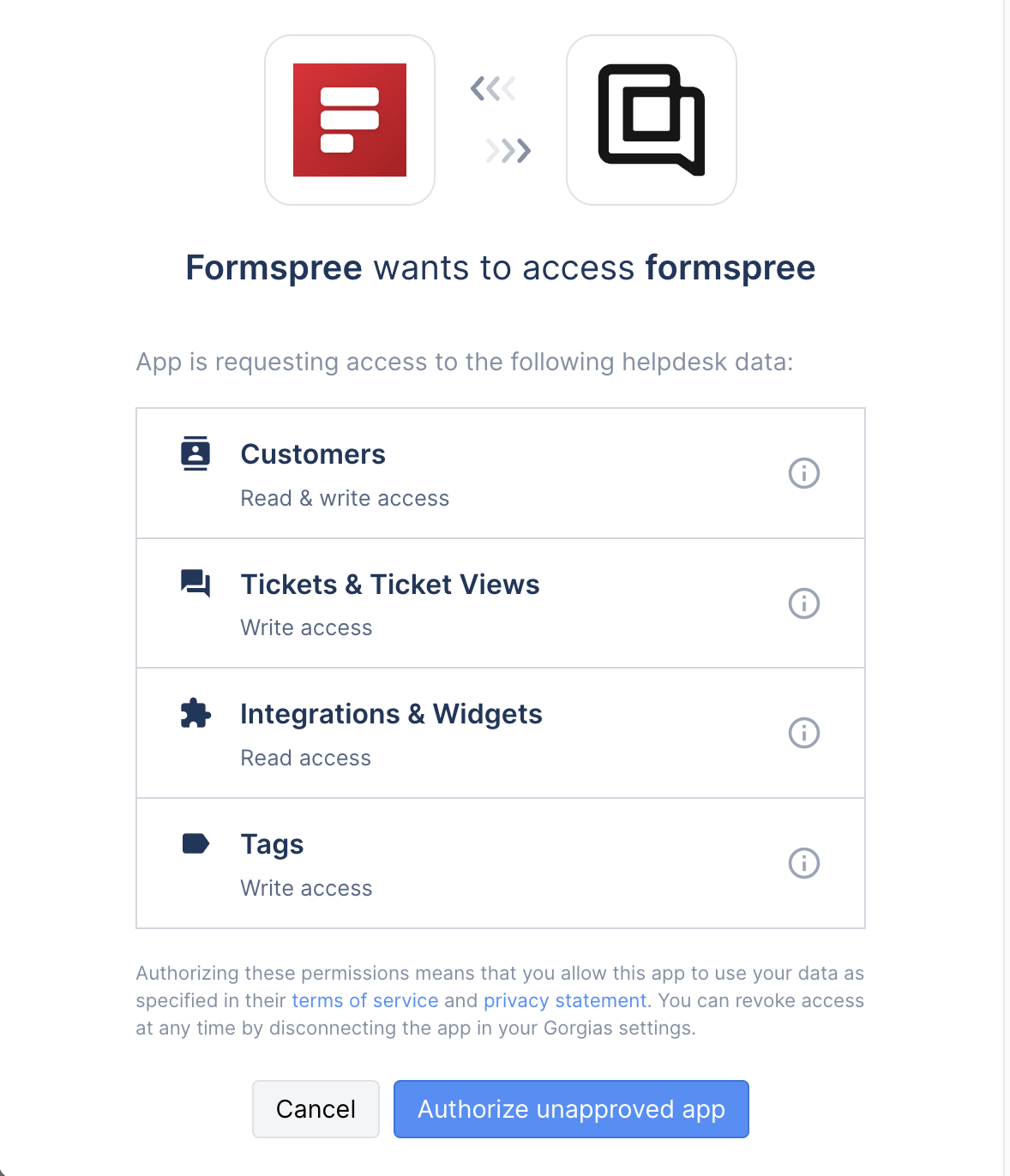
Sobald du die Formspree-App autorisiert hast, wirst du zur Auswahl der Ziel-E-Mails weitergeleitet. An diese E-Mails werden neue Tickets gesendet.
Wähle die Ziel-E-Mails aus und klicke auf Connect.
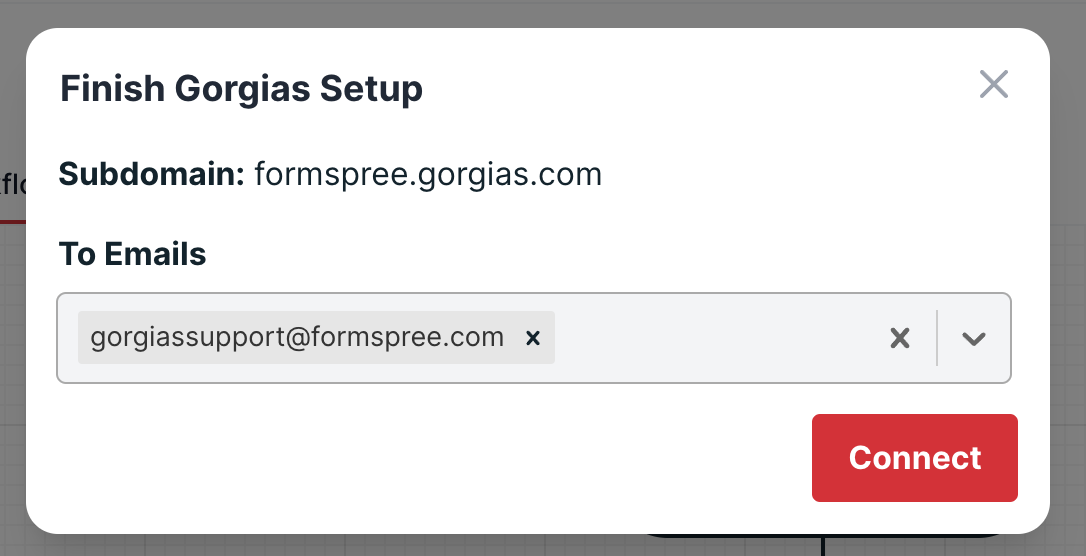
Sobald dies abgeschlossen ist, siehst du das Modal mit den Plugin-Einstellungen.
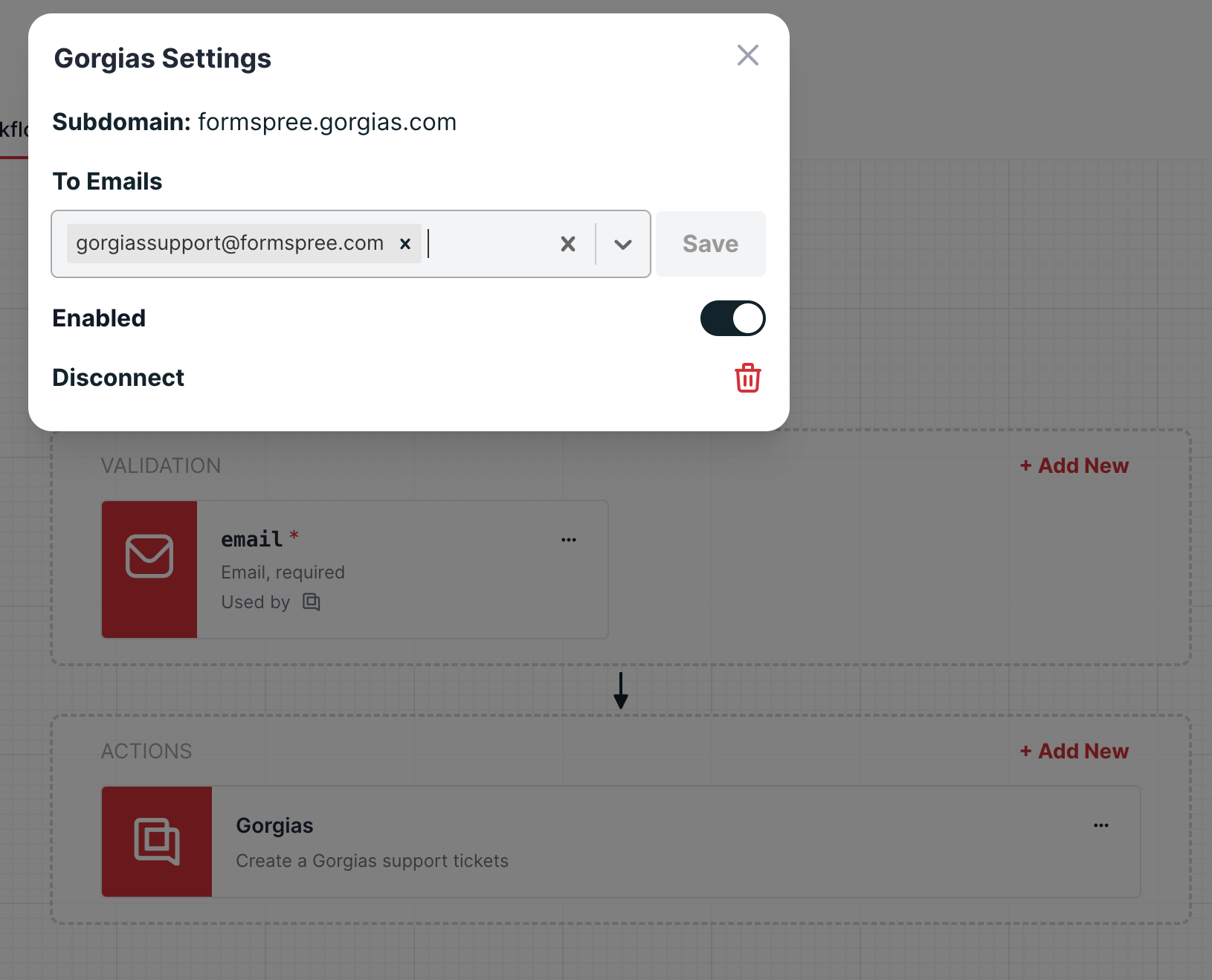
Wenn du in Zukunft die Ziel-E-Mails ändern oder das Plugin vollständig deaktivieren möchtest, kannst du das tun, indem du erneut auf die Gorgias-Schaltfläche klickst, um die Einstellungen anzupassen.
## Formular-Einrichtung
Bevor du das Gorgias-Plugin verwendest, musst du ein Formular erstellen, um Support-Anfragen zu sammeln. Jedes HTML-Formular funktioniert, solange es „email"- und „message"-Eingaben enthält. Darüber hinaus gibt es einige spezielle benannte Eingaben, die du verwenden kannst, um das Gorgias-Ticket und die Kontakte anzupassen.
### name="email" (Erforderlich)
Dein Formular kann eine Eingabe mit dem Namen „**email**" enthalten. Um die integrierte Browser-Validierung zu nutzen, setze den Eingabetyp auf „email".
Formspree verwendet die E-Mail-Adresse, um einen neuen Gorgias-Kontakt zu erstellen. Wenn bereits ein Nutzer mit der angegebenen E-Mail-Adresse existiert, wird das Ticket diesem Konto zugeordnet.
Zum Beispiel:
```html
```
### name="name"
Wenn du eine Eingabe mit dem Namen „**name**" hinzufügst oder „**firstName**"- und „**lastName**"-Eingaben verwendest, wird der Name des Nutzers im Ticket festgelegt.
Dies ist ein optionales Feld.
```html
```
oder
```html
```
### name="subject"
Wenn du eine Eingabe mit dem Namen „**subject**" hinzufügst, wird die Betreffzeile des Tickets festgelegt. Bei der Implementierung deines Formulars kannst du eine Texteingabe verwenden und es dem Nutzer erlauben, seine eigene Betreffzeile anzugeben. Zum Beispiel:
```html
```
Alternativ kannst du eine Auswahleingabe verwenden, mit der dein Besucher aus einer Liste vordefinierter Betreffe wählen kann. Zum Beispiel:
```html
```
### name="message"
Wenn du eine Eingabe mit dem Namen „**message**" oder **„msg"** hinzufügst, wird der Haupttextinhalt des Support-Tickets festgelegt. Normalerweise ist es am besten, für die Nachricht ein textarea-Tag zu verwenden, damit der Besucher mehrere Zeilen eingeben kann.
Serverseitig nicht erforderlich, aber du möchtest vielleicht das required-Attribut hinzufügen, wenn die Nutzer dies ausfüllen sollen.
```html
```
### name="tags"
Eine Eingabe mit dem Namen „**tags**" kann verwendet werden, um dem Ticket Tags hinzuzufügen. Du solltest die Tags durch ein Komma getrennt senden.
Dies ist ein optionales Feld.
```html
```
### Anhänge und zusätzliche Felder
Es ist auch möglich, Dateien an das Ticket anzuhängen. Sieh dir dazu den [Hilfeartikel zu Datei-Uploads](/articles/building-your-form/file-uploads/) an. Jede hochgeladene Datei wird an das Ticket angehängt. Bitte beachte die Grenzen für die Dateigröße.
Jedes andere Formularfeld wird als Ticket-Metadaten hinzugefügt.