Formspree を Gorgias アカウントに接続する
利用可能なプラン: Professional、Business プラン
Formspree を Gorgias アカウントに接続すると、各フォーム送信がサポートヘルプデスクに新しいチケットとして追加され、連絡先の名前、メールアドレス、その他の重要なデータも一緒に記録されます。
フォームの作成と Gorgias プラグインの接続
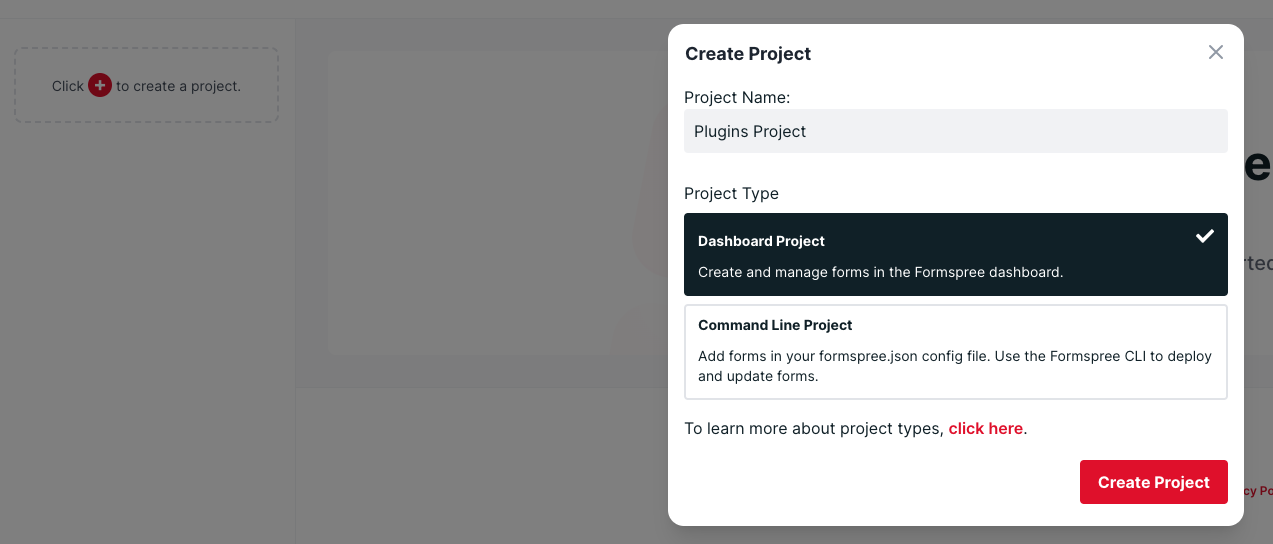
まず新しいプロジェクトとフォームを作成します。ダッシュボードで + ボタンをクリックして新しいプロジェクトを作成します。プロジェクト名を入力し、Dashboard Project オプションを選択します(デフォルトで選択されています)。
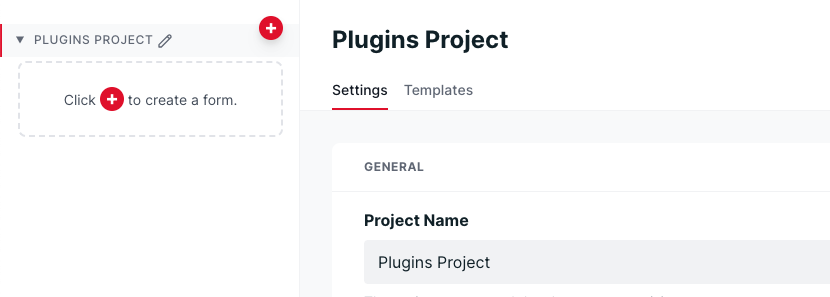
プロジェクトを作成したら、プロジェクトの下にある + ボタンをクリックしてフォームを作成します。
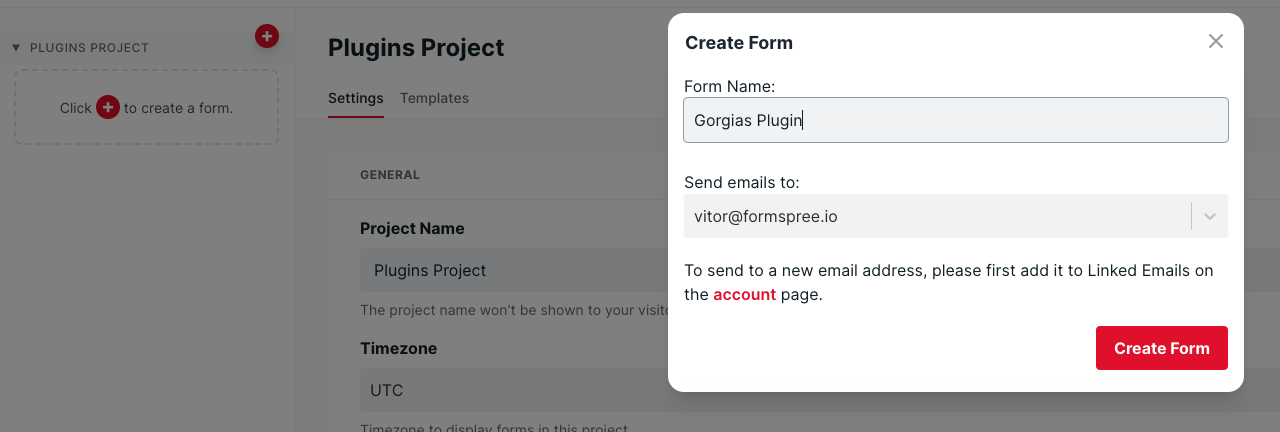
フォーム名を入力し、Create Form をクリックします。
フォームを作成すると Integration タブにリダイレクトされます。Workflow タブに移動して有効なプラグインを確認します。Email プラグインはデフォルトで作成・有効化されています。メール通知が不要な場合は無効にするか削除できます。
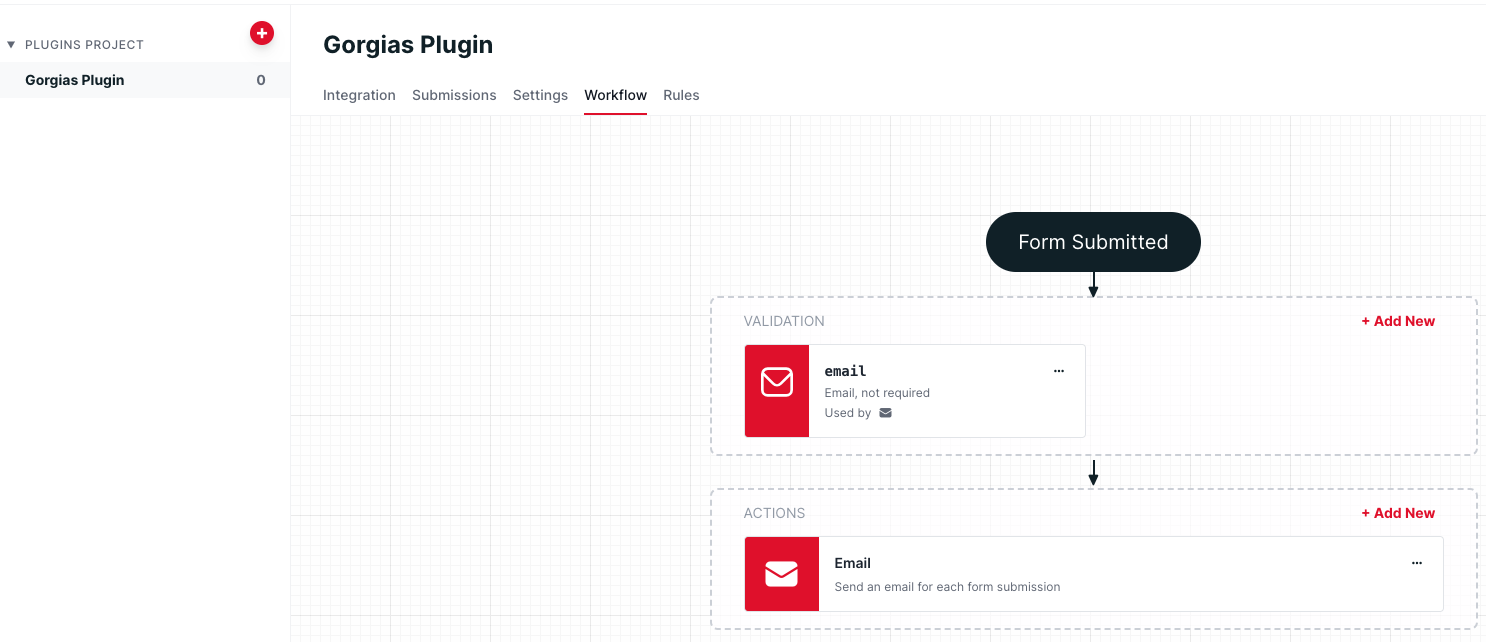
注意: フォームに Workflow タブが表示されない場合は、Account メニュー(右上)にアクセスし、Labs セクションで Workflow 機能を有効にしてください。

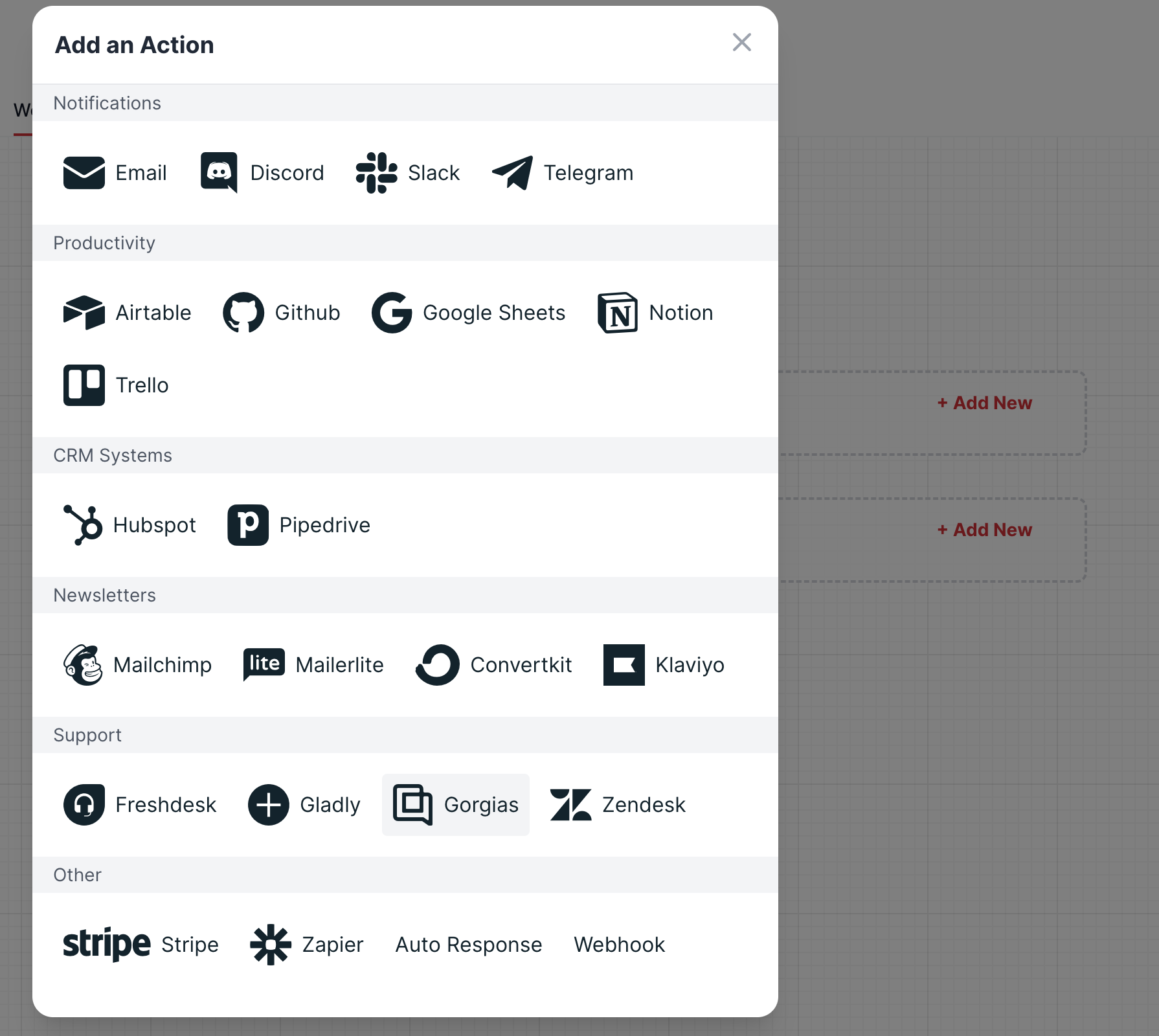
Workflow タブで Actions セクションの + Add new をクリックし、Gorgias プラグインをクリックします。
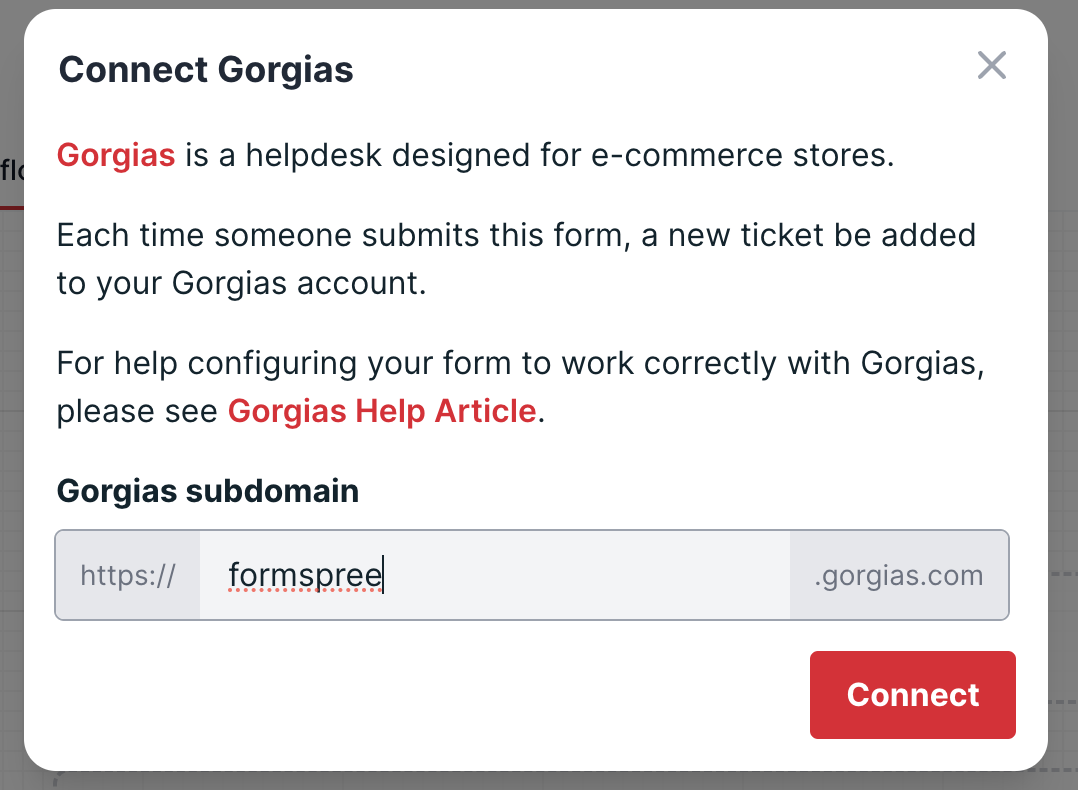
Gorgias アカウントのサブドメインを入力する必要があります。
「Connect」をクリックすると、Gorgias アカウントへのログインページにリダイレクトされます。
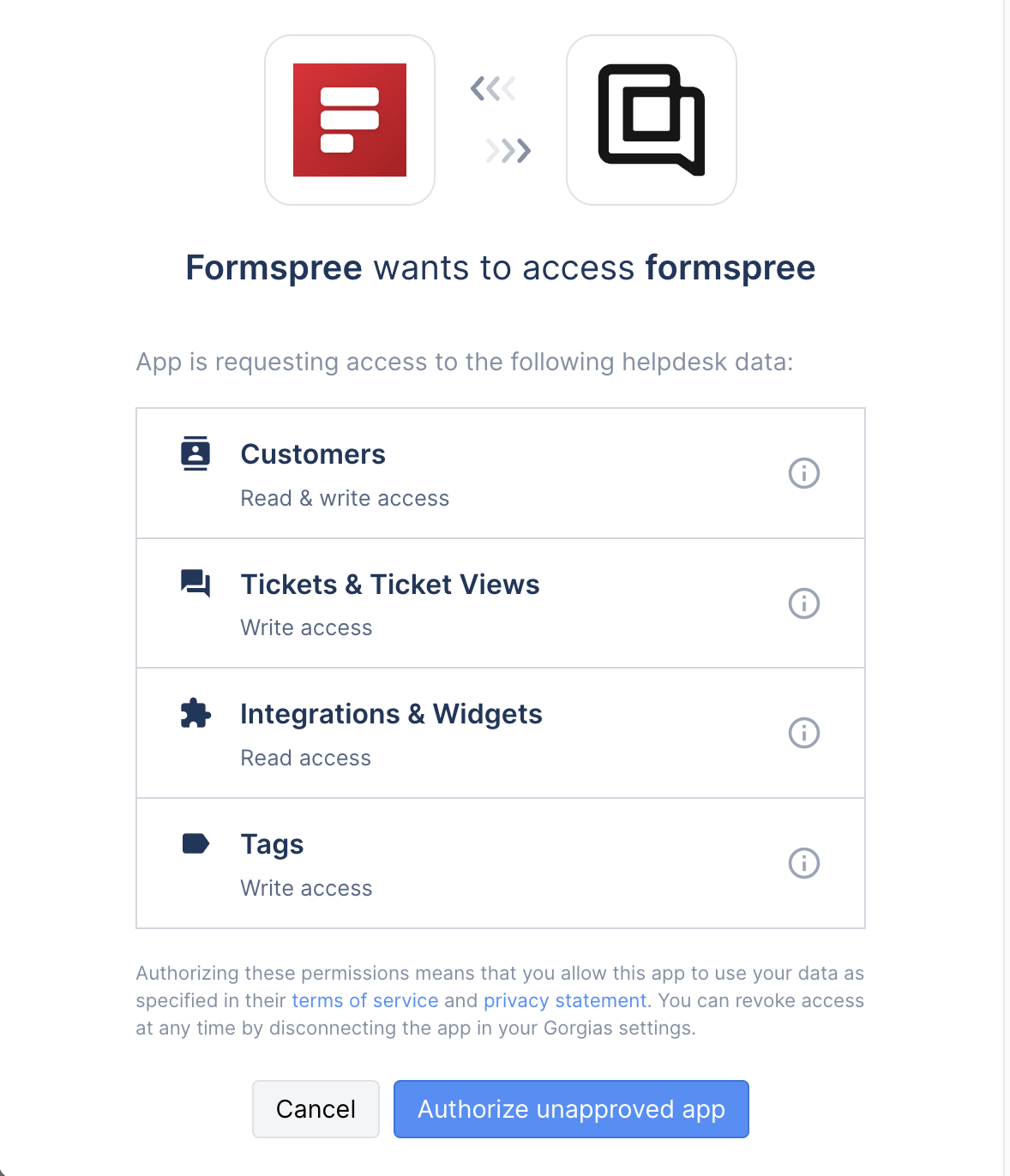
Formspree アプリを認可すると、ターゲットメールの選択画面にリダイレクトされます。これらのメールアドレスが新しいチケットの送信先となります。
ターゲットメールを選択して「Connect」をクリックします。
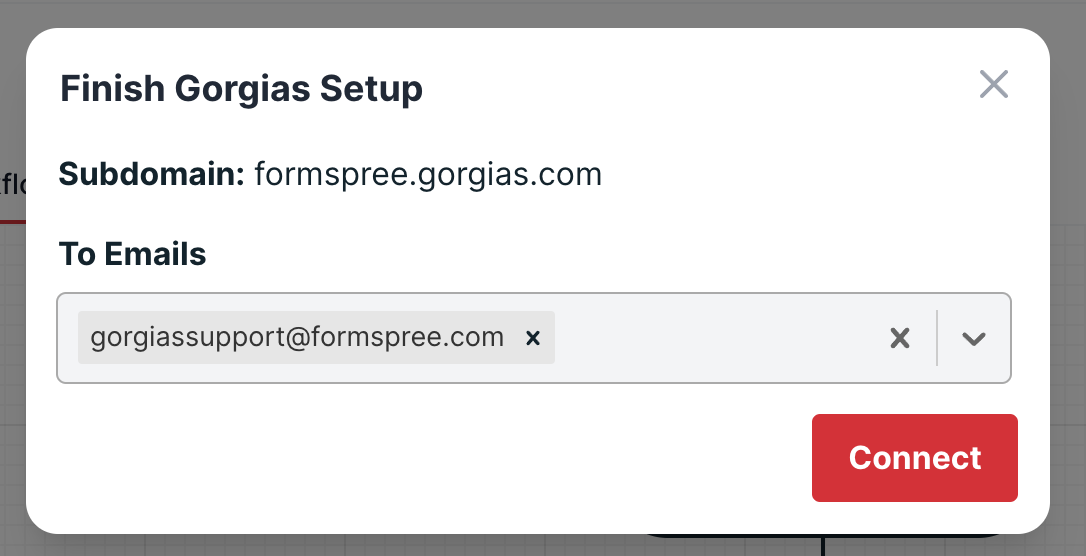
完了すると、プラグイン設定のモーダルが表示されます。
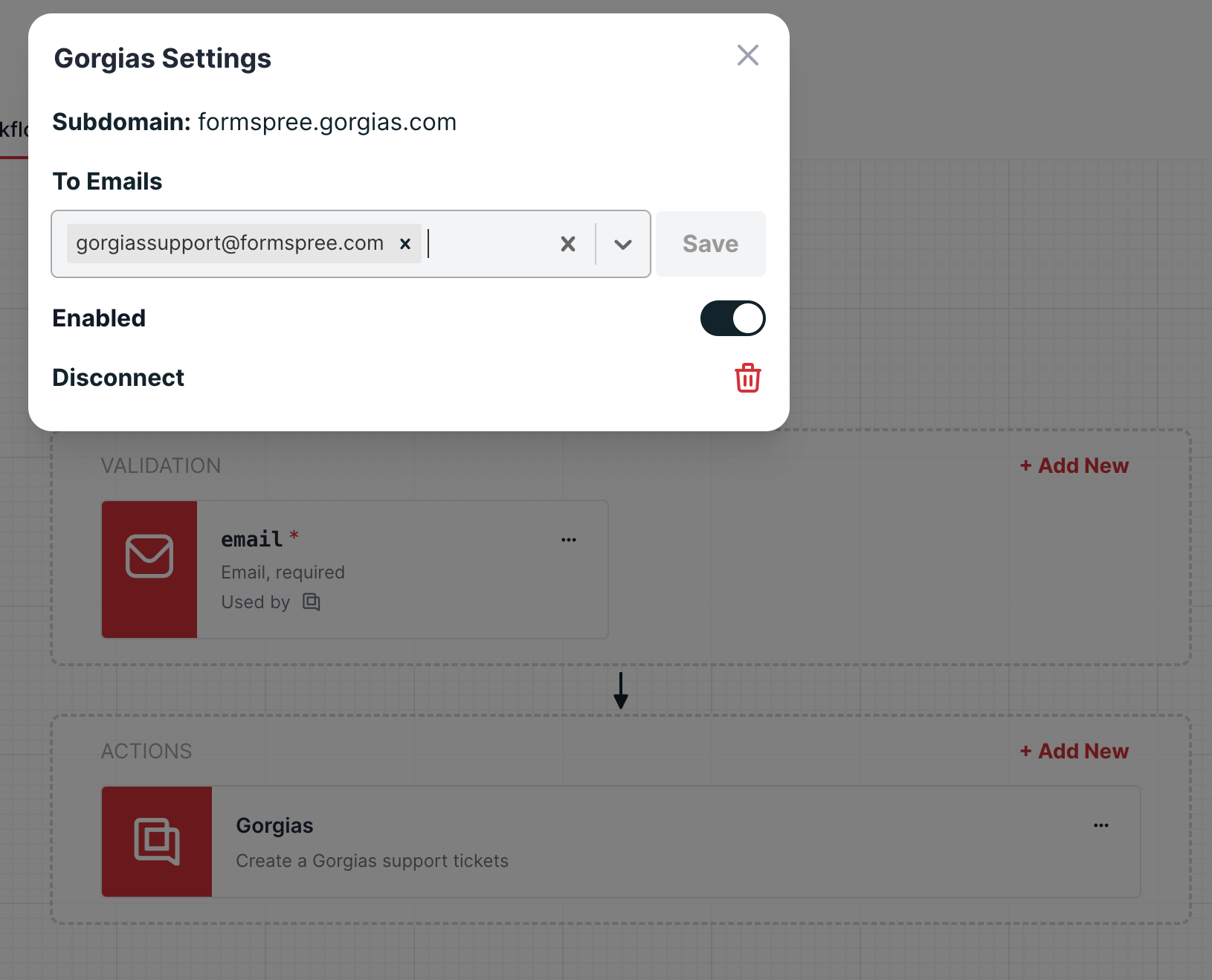
今後、ターゲットメールを変更したりプラグインを無効にしたい場合は、Gorgias ボタンを再度クリックして設定を変更できます。
フォームの設定
Gorgias プラグインを使用する前に、サポートリクエストを収集するフォームを作成する必要があります。「email」と「message」の入力フィールドを含む HTML フォームであれば何でも使用できます。また、Gorgias チケットと連絡先をカスタマイズするために使用できる特別な名前の入力フィールドもいくつかあります。
name=“email”(必須)
フォームに「email」という名前の入力フィールドを含めることができます。ブラウザの組み込みバリデーションを活用するには、入力タイプを「email」に設定します。
Formspree はこのメールアドレスを使用して新しい Gorgias 連絡先を作成します。指定されたメールアドレスを持つユーザーがすでに存在する場合は、そのアカウントにチケットが追加されます。
例:
<input type="email" name="email" placeholder="Your email address" required>name=“name”
「name」という名前の入力フィールド、または「firstName」と「lastName」の入力フィールドを追加すると、チケットにユーザー名が設定されます。
これはオプションのフィールドです。
<input type="text" name="firstName" placeholder="Your first name">
<input type="text" name="lastName" placeholder="Your last name">
または
<input type="text" name="name" placeholder="Your full name">name=“subject”
「subject」という名前の入力フィールドを追加すると、チケットの件名が設定されます。フォームを実装する際、テキスト入力を使用してユーザーが独自の件名を入力できるようにすることができます。例:
<input type="text" name="subject" placeholder="What's the subject of your request?">または、セレクト入力を使用して、訪問者が定義済みの件名リストから選択できるようにすることもできます。例:
<select name="subject">
  <option value="Technical Support Request">Technical Support Request</option>
  <option value="Sales Request">Sales Request</option>
</select>
name=“message”
「message」または “msg” という名前の入力フィールドを追加すると、サポートチケットの主要テキストコンテンツが設定されます。通常、訪問者が複数行を入力できるよう、メッセージには textarea タグを使用するのが最適です。
サーバー側では必須ではありませんが、ユーザーにこのフィールドへの入力を強制したい場合は required 属性を追加できます。
<textarea name="message"></textarea>name=“tags”
「tags」という名前の入力フィールドを使用してチケットにタグを追加できます。タグはカンマ区切りで送信してください。
これはオプションのフィールドです。
<input type="text" name="tags" value="nice tag, another tag">添付ファイルとその他のフィールド
チケットにファイルを添付することも可能です。詳細はファイルアップロードのヘルプ記事をご確認ください。アップロードされたすべてのファイルがチケットに添付されます。ファイルサイズの制限にご注意ください。
その他のフォームフィールドはすべてチケットのメタデータとして追加されます。