# Ajouter des abonnés aux listes ConvertKit
> Formspree Docs · Plugins · 28 février 2026
### Disponible sur : les plans Professional et Business
ConvertKit est une plateforme d'email marketing conçue spécifiquement pour les créateurs — blogueurs, podcasteurs, designers et petits entrepreneurs — qui souhaitent développer et engager leur audience. Elle met l'accent sur la création de connexions significatives grâce à des automatisations puissantes, des séquences d'e-mails visuelles et une gestion des abonnés par étiquettes.
Lorsque vous connectez votre formulaire à un compte ConvertKit, chaque soumission crée ou met à jour automatiquement un abonné dans votre liste. En plus de l'adresse e-mail, vous pouvez capturer des informations supplémentaires comme le nom, des champs personnalisés et des étiquettes pour la segmentation. Si un abonné avec la même adresse e-mail existe déjà, ConvertKit met simplement à jour ses informations sans créer de doublon.
## Configuration du formulaire
Avant d'utiliser le plugin ConvertKit, vous devez créer un formulaire pour collecter de nouvelles soumissions. Tout formulaire HTML, CSS et JavaScript fonctionnera.
### name="email" (Obligatoire)
Ajouter un champ nommé "email" définira l'adresse e-mail principale du nouvel abonné dans votre liste ConvertKit. **C'est la seule propriété obligatoire.** Si la même adresse est soumise deux fois, elle ne sera pas dupliquée dans la liste.
```html
```
### name="name"
Ajouter un champ nommé **"name"** définira le nom de l'abonné ajouté. Ce champ est facultatif.
```html
```
## Connexion à ConvertKit
_Remarque : si vous utilisez le_ [_CLI Formspree_](/articles/using-the-cli/the-formspree-cli/)_, référez-vous plutôt à notre article_ [_Ajouter des abonnés à ConvertKit_](/articles/using-the-cli/add-subscribers-to-convertkit/) _pour vous connecter à ConvertKit._
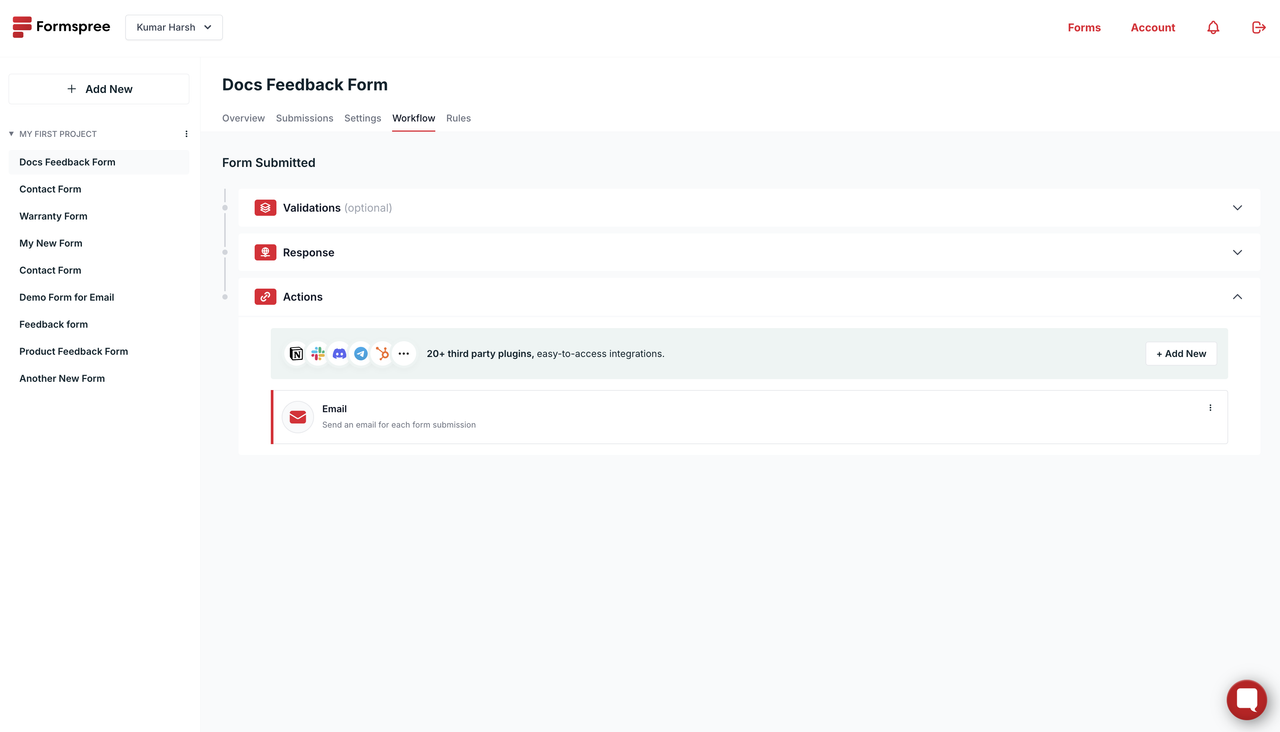
Une fois votre formulaire créé et configuré, vous pouvez vous connecter à ConvertKit via le plugin ConvertKit. Pour ce faire, allez d'abord dans l'onglet **Workflows** de votre formulaire, puis cliquez sur le bouton **\+ Add New** :
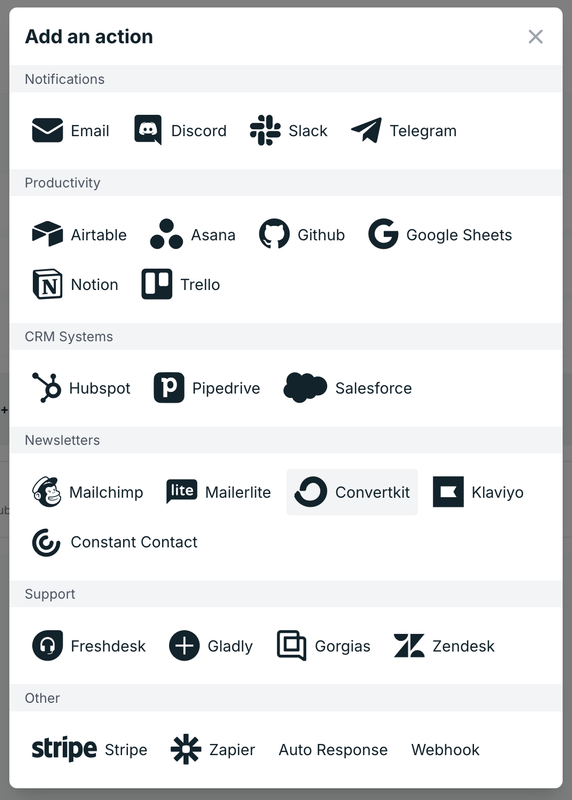
Une fenêtre contextuelle intitulée **Add an action** s'affichera. Dans cette fenêtre, sélectionnez le plugin **Convertkit** sous **Newsletters** :
Une fenêtre contextuelle vous demandera de saisir votre clé API pour vous connecter à votre compte ConvertKit.
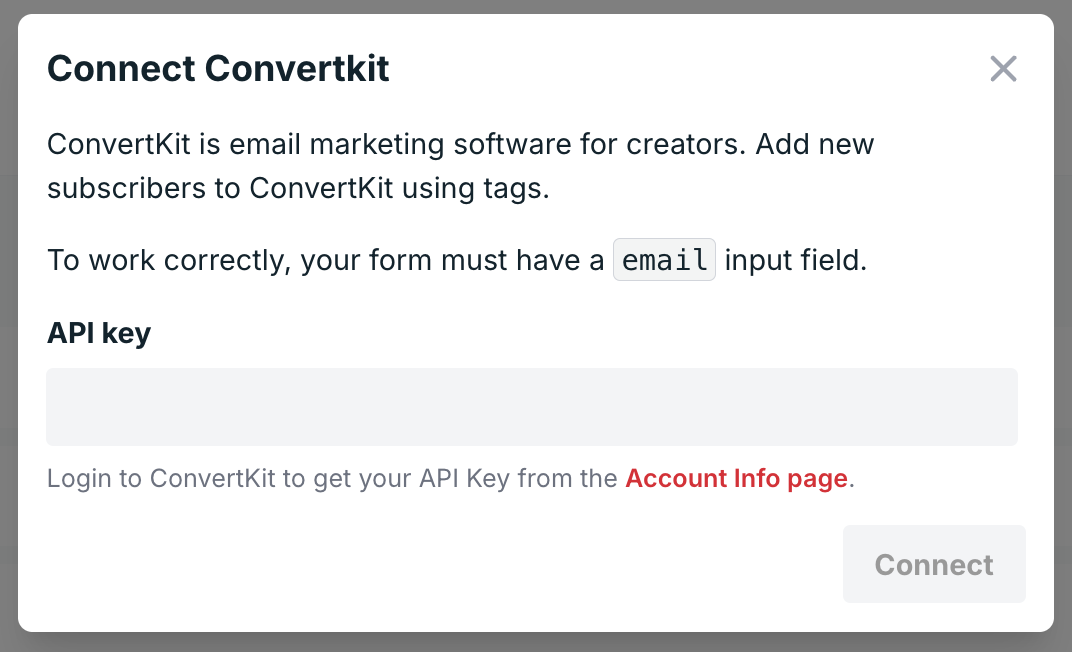
Vous pouvez suivre [les instructions disponibles ici](https://help.kit.com/en/articles/9902901-kit-api-overview) pour récupérer votre clé API. Veillez à récupérer **la clé v3**.
Ensuite, vous devrez choisir l'étiquette à attribuer aux abonnés créés via cette intégration. Si vous n'en avez pas, vous devrez en créer une en accédant à votre [page d'abonnés ConvertKit](https://app.kit.com/subscribers) et en cliquant sur l'icône **+** à côté de **All Tags** dans la section **All subscribers** de la barre latérale :
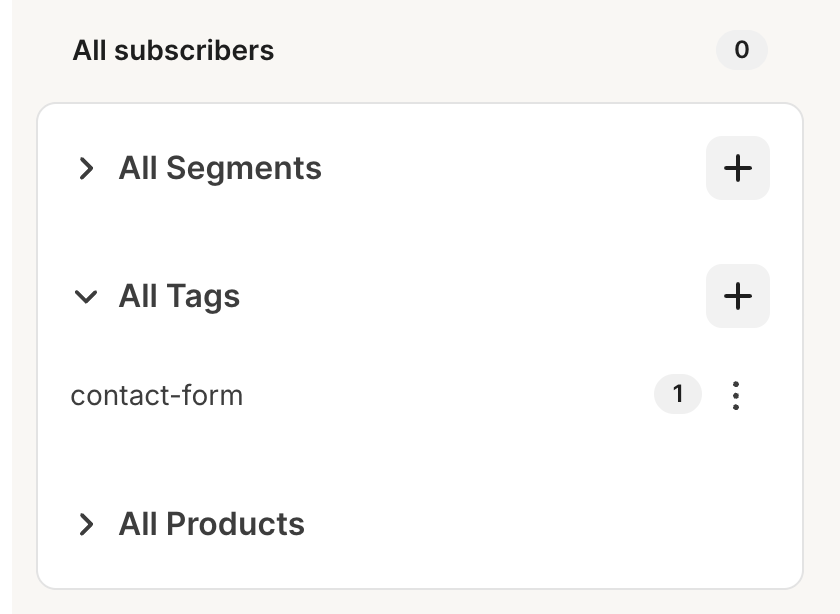
Les étiquettes ajoutées ici apparaîtront dans la fenêtre d'intégration ConvertKit du tableau de bord Formspree :
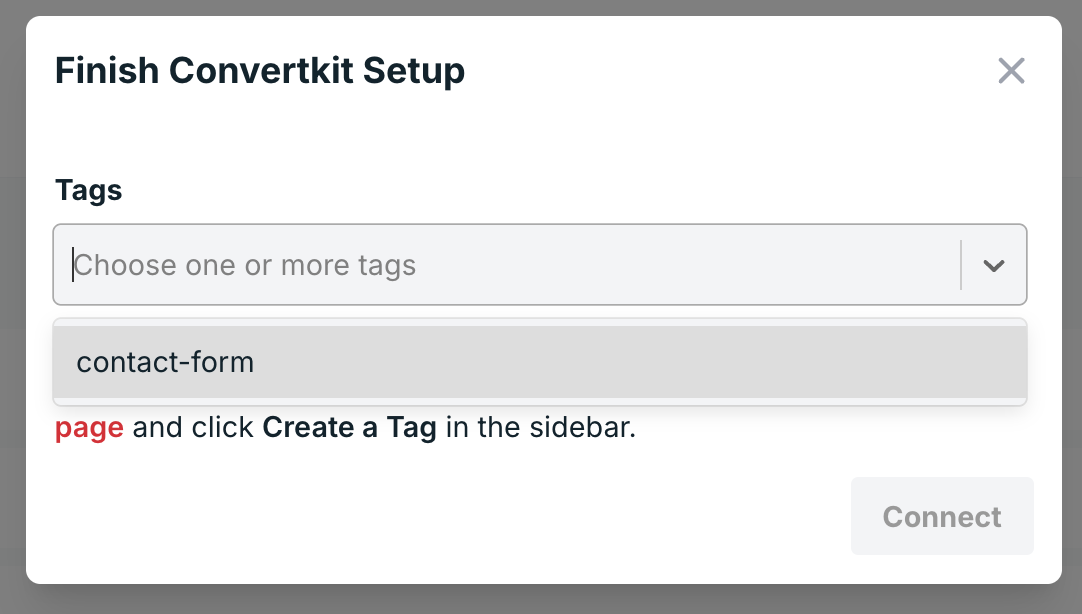
Sélectionnez-en une, puis cliquez sur le bouton **Connect**.
Une fois terminé, vous verrez ConvertKit ajouté à la section **Actions** de l'onglet Workflow de votre formulaire :
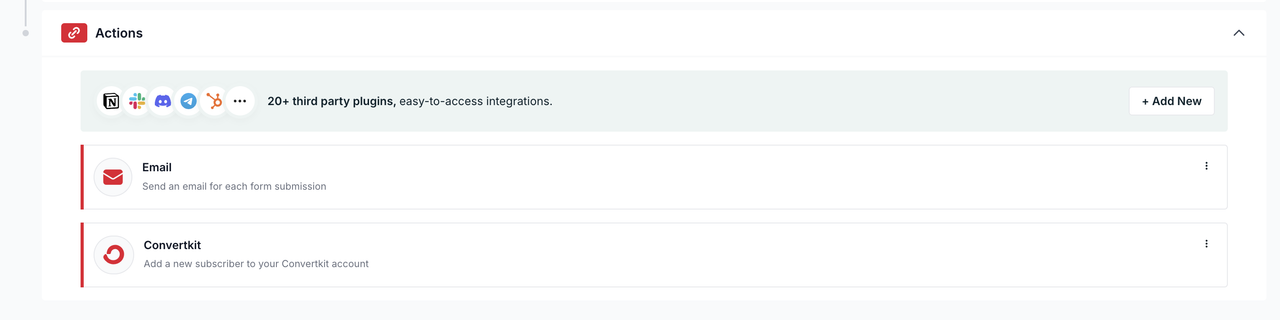
Vous pouvez cliquer sur les trois points à droite pour mettre à jour les paramètres de l'intégration (changer les étiquettes, désactiver l'intégration ou la supprimer entièrement).