Zoho CRMを使ってリードを作成する
対応プラン: Professional、Business
Zoho CRMは、チームがリード、連絡先、商談を管理するのに役立つ営業・顧客関係管理プラットフォームです。
フォームをZoho CRMに接続すると、送信のたびにLeadsモジュールに新しいリードが作成されます。既存のリードを更新したり、Lead Statusなどのリード属性をフォームから直接設定したり、アップロードされたファイルをリンクとしてリードに添付したりすることもできます。
フォームのセットアップ
Formspreeは、フォームの入力フィールドをname属性によってZohoのリードフィールドに対応付けます。照合では大文字・小文字、スペース、アンダースコアが無視されるため、Lead Status、lead_status、Lead_Statusはすべて同じ意味になります。
必須フィールド
name=“email”
送信にはメールアドレスが必要です。Formspreeはこれを使って、そのリードがCRMにすでに存在するかどうかを確認します。プラグインが有効な間、メールアドレスの入力フィールドがないフォームは送信を拒否します。
<input name="email" type="email" required />name=“name” または name=“lastName”
Zohoではすべてのリードに姓(Last Name)が必要です。nameフィールドを1つ追加するか、firstNameとlastNameを別々に追加してください。1語だけの名前は、Formspreeが姓として保存します。
<input name="name" type="text" required />任意のリードフィールド
以下の入力フィールドは、Zohoの標準リードフィールドに対応付けられます。
| 入力フィールド名 | Zohoのリードフィールド |
|---|---|
firstName, lastName | First Name、Last Name |
company | Company |
phone | Phone |
website | Website |
message | Description |
street, city, state, zip, country | 住所フィールド |
その他のZoho属性の対応付け
Formspreeは、名前がZohoのリードフィールドと一致する入力フィールドを、フィールドラベルまたはAPI名のいずれかで対応付けます。これはMobile、Industry、Annual Revenue、Designationなどの標準フィールドに加えて、Leadsモジュールに追加したカスタムフィールドにも適用されます。
Zoho CRMでフィールドのAPI名を確認するには、Settings > Developer Hub > APIs and SDK > API namesを開き、Leadsモジュールを選択します。
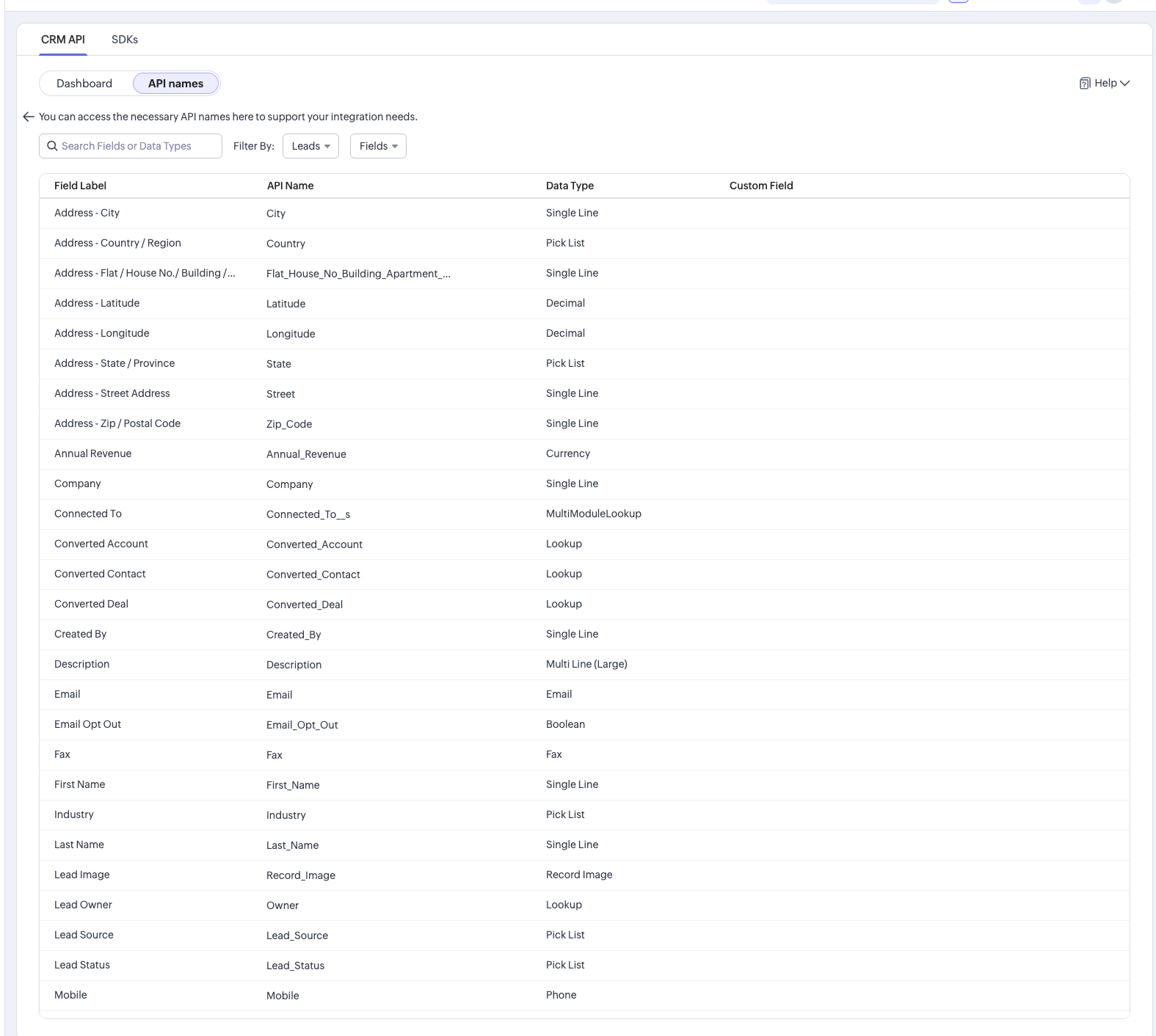
同じ仕組みを使って、訪問者には見えないリード属性を設定することもできます。Zohoのフィールド名を付けた非表示の入力フィールドに、設定したい値を指定してください。
<input type="hidden" name="Lead_Status" value="Not Contacted" />
<input type="hidden" name="Lead_Source" value="Website" />
Formspreeは、Zohoに送信する前に各値を確認して変換します。
- 選択リストの値は完全に一致している必要があります。Lead Status、Rating、Industryなどのドロップダウンフィールドでは、送信された値がZoho CRM内の選択肢のいずれかと一致しなければなりません。一致しない値はリードのDescriptionに記録されるため、データは失われません。
- LeadsモジュールにLead Sourceの選択肢「Formspree」がある場合、Formspreeはすべてのリードにそれを設定します。ない場合は、既存の選択肢のいずれかをフォームからLead Sourceとして指定してください。
- Formspreeは数値、日付、チェックボックスをZohoのフィールドタイプに合わせて変換します。値のないチェックボックスがオンの場合は
trueになります。 - 対応するZohoフィールドがない入力フィールドは、メッセージの下に
field: valueの形式でリードのDescriptionに追加されます。
ファイルのアップロード
フォームにファイル入力フィールドがある場合、Formspreeはアップロードされたファイルをリンクとしてリードに添付します。ファイル自体はFormspree上に保存されたままで、Zohoはそのリンクを保持します。
Zoho CRMへの接続
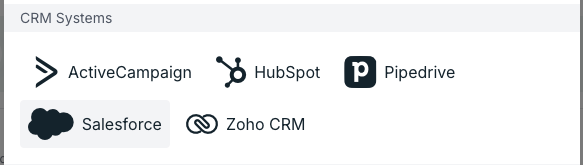
Formspreeのダッシュボードでフォームを開き、PluginsタブからZoho CRMを選択します。
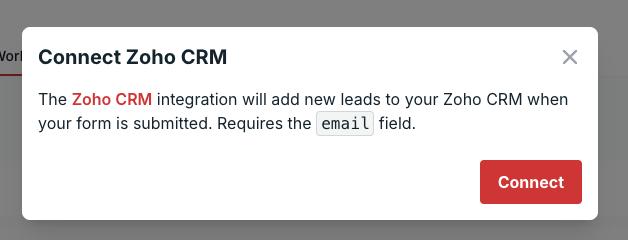
Connectをクリックすると、Zohoのサインインページが開きます。Formspreeはすべてのリージョン(米国、EU、インド、オーストラリア、日本、カナダ、中国、サウジアラビア、英国)のZohoアカウントに対応しています。
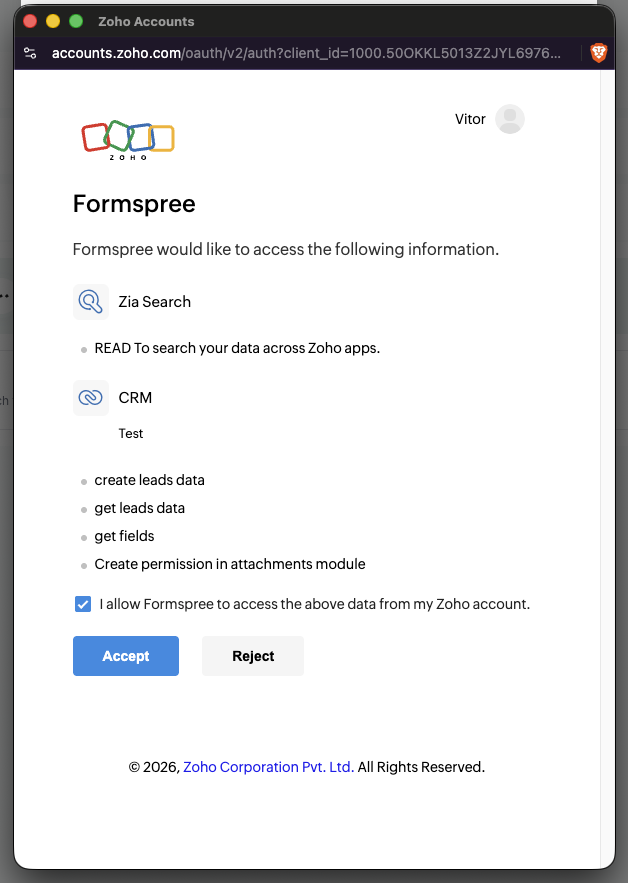
要求された権限を確認し、Acceptをクリックします。サインインに使うZohoアカウントには、Zoho CRM組織へのアクセス権が必要です。
Formspreeに戻ったら、Update existing leadsを有効にするかどうかを選び、Connectをクリックしてプラグインを有効化します。
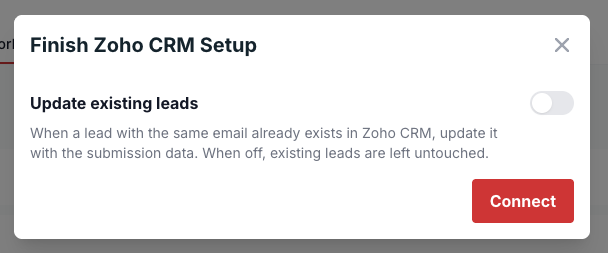
Update existing leadsの設定は、Zoho CRMプラグインを開き直せばいつでも変更できます。
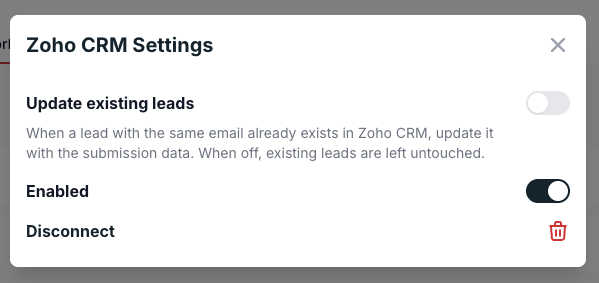
既存リードの更新
Formspreeは新しいリードを作成する前に、同じメールアドレスを持つ既存のリードを検索します。CRMに登録されていないメールアドレスからは、常に新しいリードが作成されます。
設定がオフの場合(初期設定)、Formspreeはすでにリードに登録されているメールアドレスからの送信をスキップし、CRMをそのままにします。オンにすると、Formspreeはそのリードを送信内容で更新します。
トラブルシューティング
- 送信がバリデーションエラーで拒否される。フォームに
emailフィールドまたは名前のフィールドがありません。プラグインが有効な間は、どちらも必要です。 - プラグインに再接続を求められる。Zohoのセッションが期限切れになったか、Formspreeのアクセス権が取り消されています。プラグインを開いて、もう一度Connectをクリックしてください。
- リードは作成されたが、送信に添付ファイルのエラーが表示される。Zohoがアップロードされたファイルのリンクを添付できませんでした。リード自体は保存されているので、ダッシュボードで該当の送信を開いてファイルを確認してください。