HubSpotを使ってリードと連絡先を作成する
対応プラン: Professional、Business
HubSpotは、企業が訪問者を引き付け、リードを転換し、顧客を獲得するのを支援するインバウンドマーケティング・販売製品です。HubSpotはマーケティング、営業、カスタマーサービス向けのフルスタックソフトウェアを提供しており、その中核には完全無料のCRMがあります。
フォームをHubSpotに接続すると、送信ごとにCRMに新しい連絡先が作成されます。また、リードステータスとライフサイクルステージを設定することもできます。
フォームのセットアップ
HubSpotプラグインを使用する前に、新しい送信を収集するフォームを作成してください。どのHTMLフォームでも動作します。さらに、以下の特別な名前付き入力フィールドを使用できます。
name=“email”(必須)
「email」という名前の入力フィールドを追加すると、HubSpotアカウントに連絡先が作成されます。このメールアドレスで連絡先がすでに登録されている場合は、情報が更新されます。
<input name="email" type="email" required/>name=“name”
「name」という名前の入力フィールド、または「firstName」と「lastName」の入力フィールドを追加すると、連絡先の名前が設定されます。
<input type="text" name="firstName" placeholder="Your first name">
<input type="text" name="lastName" placeholder="Your last name">
または
<input type="text" name="name" placeholder="Your full name">name=“phone”
連絡先の電話番号を設定します。任意フィールドです。
<input type="tel" name="phone" placeholder="Phone">name=“website”
連絡先のウェブサイトを設定します。任意フィールドです。
<input type="url" name="website" placeholder="https://example.com">name=“company”
連絡先の会社を設定します。存在しない場合は新しい会社が作成され、連絡先に紐付けられます。任意フィールドです。
<input type="text" name="company">name=“address”
連絡先の住所情報を設定します。任意フィールドです。
<input type="text" name="address">name=“city”
連絡先の市区町村を設定します。任意フィールドです。
<input type="text" name="city">name=“state”
連絡先の都道府県を設定します。任意フィールドです。
<input type="text" name="state">name=“zip”
連絡先の郵便番号を設定します。任意フィールドです。
<input type="text" name="zip">追加フォームフィールド
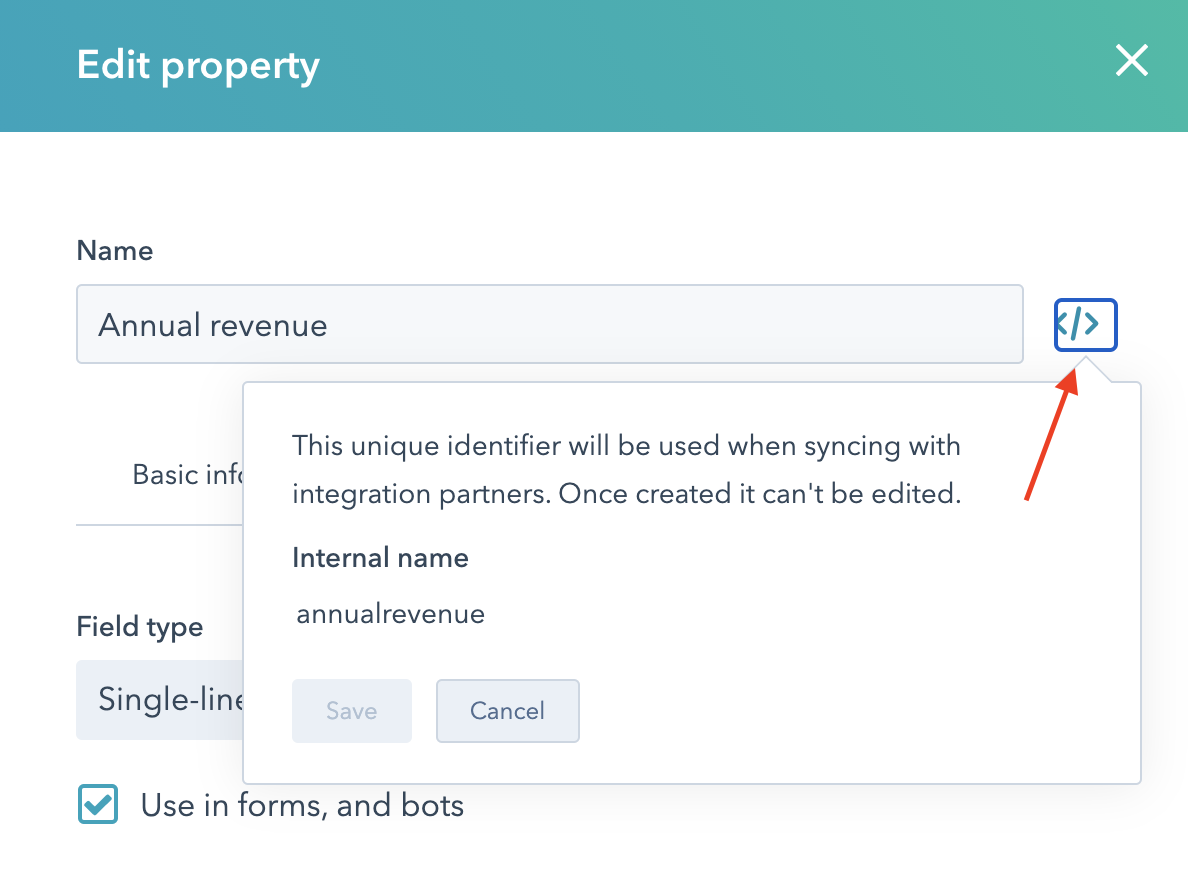
フィールド名がHubSpotの_内部プロパティ名_と一致する場合、追加のHubSpotフォームフィールドは自動的にマッピングされます。たとえば、HubSpotには「Annual Revenue(年間売上)」というラベルのフィールドがありますが、内部プロパティ名は「annualrevenue」です。Formspreeは書き込み可能なプロパティのみをマッチングします。HubSpotによってのみ設定可能な読み取り専用プロパティは、Formspreeによって無視されます。
HubSpotのドキュメントには、現在のプロパティの確認方法やカスタムプロパティの作成方法について詳しく説明されています。内部プロパティ名を確認するには、プロパティの詳細を表示し、</>アイコンをクリックしてください。
フォームを送信すると、Formspreeはすべての書き込み可能なプロパティをフォームフィールドとマッチングしようとします。プロパティが無効な場合、FormspreeはそのプロパティをHubSpotへの送信に含めません。プロパティが無効になる理由はいくつかあります:
- プロパティが数値型の場合に無効な数値が送信された場合、Formspreeはそのプロパティを送信しません
- プロパティが列挙型の場合、Formspreeは送信された値が有効なオプションの一つであることを確認します。複数選択の列挙型の場合、送信されたすべてのオプションが有効な列挙型でなければプロパティは送信されません
- プロパティが日付型の場合、Formspreeは日付のパースを試み、パース可能な場合のみ送信します。日付が確実にパースされるよう、YYYY-MM-DD形式で送信することをお勧めします
- プロパティが読み取り専用の場合、Formspreeは送信を試みません
HubSpotへの接続
注意: Formspree CLIをご利用の場合は、代わりにHubSpotでリードと連絡先を作成するの記事を参照してHubSpotに接続してください。
「email」という名前の入力フィールドを含むフォームを作成・設定したら、HubSpotプラグインでHubSpotに接続できます。
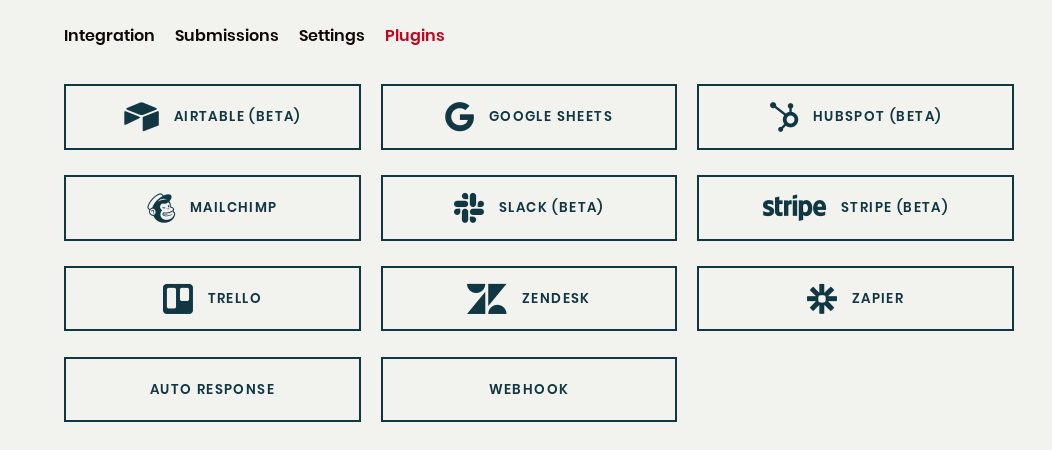
フォームのプラグインタブからHubSpotプラグインボタンをクリックしてください。
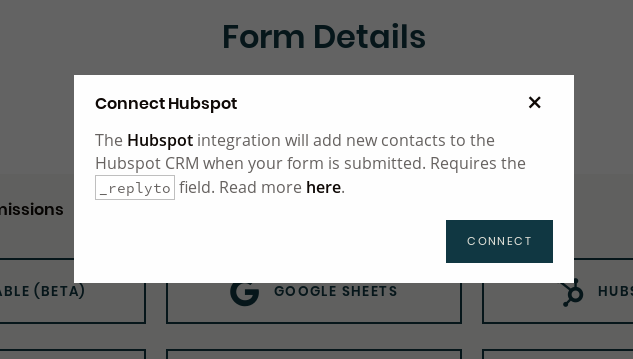
次に「Connect」をクリックします。
HubSpotのログイン画面にリダイレクトされます。ログイン後、選択したフォームに接続するアカウントを選択してください。ユーザーとアカウント情報の読み取り、および連絡先への読み取り/書き込み権限のリクエストが表示されます。このアクセスを許可してください。
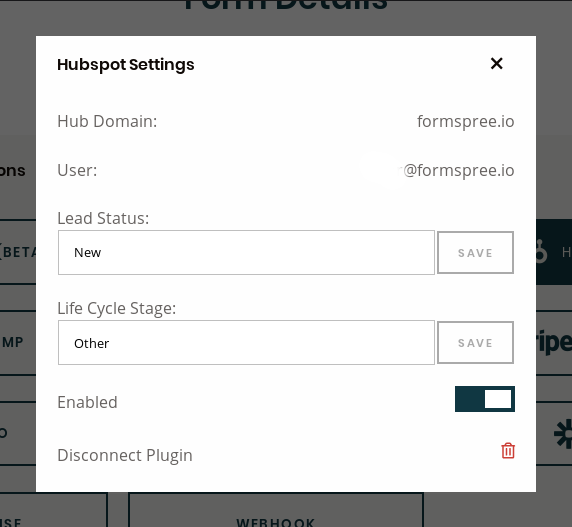
その後、HubSpotの設定を行う画面が表示されます。

デフォルトでは、連絡先はリードステータスがNew、ライフサイクルステージがNoneで作成されます。
リードステータスのオプション
New(新規): まだ連絡を取っていないリードです。
Open(未対応): 製品またはサービスへの購入意欲を示しているが、まだ接触していないリードです。
In Progress(対応中): すでに交渉が進行中のリードです。
Open Deal(商談中): 製品またはサービスへの購入意欲を示しており、すでに商談を開始しているリードです。
Attempted to Contact(連絡試みあり): 連絡を試みたが、まだ成功していないリードです。
Connected(接触済み): 最初の接触は取れているが、まだ商談を開始していないリードです。
ライフサイクルステージのオプション
Subscriber(購読者): 自社ビジネスを知っており、チームからの情報受信に登録した連絡先です。ブログやニュースレターに登録した訪問者が該当します。
Lead(リード): 自社ビジネスを知っており、チームからの情報受信に登録した連絡先です。ブログやニュースレターに登録した訪問者が該当します。
Marketing Qualified Lead(マーケティング適格リード): チームのマーケティング活動に関与しているが、まだ営業電話を受ける準備ができていない連絡先です。マーケティングキャンペーンの特定のフォームに回答した連絡先がMQLの例です。
Sales Qualified Lead(営業適格リード): その行動からダイレクトな営業フォローアップの準備ができていると示した連絡先です。問い合わせフォームから製品に関する質問を送信した連絡先がSQLの例です。
Opportunity(商談機会): 実際の営業機会となる連絡先です。
Customer(顧客): 成約した取引を持つ連絡先です。
Other(その他): 上記のいずれのステージにも当てはまらない連絡先に使用できるワイルドカードステージです。
リードステータスとライフサイクルステージの違いについては、このHubSpotの記事をご覧ください。
HubSpotの設定を完了するには、自分のケースに合ったステージとステータスを選択し、「Connect」をクリックしてHubSpotプラグインを有効化します。
今後、リードステータス・ライフサイクルステージの変更や、プラグインの完全な無効化を行う場合は、HubSpotボタンを再度クリックして設定を調整してください。
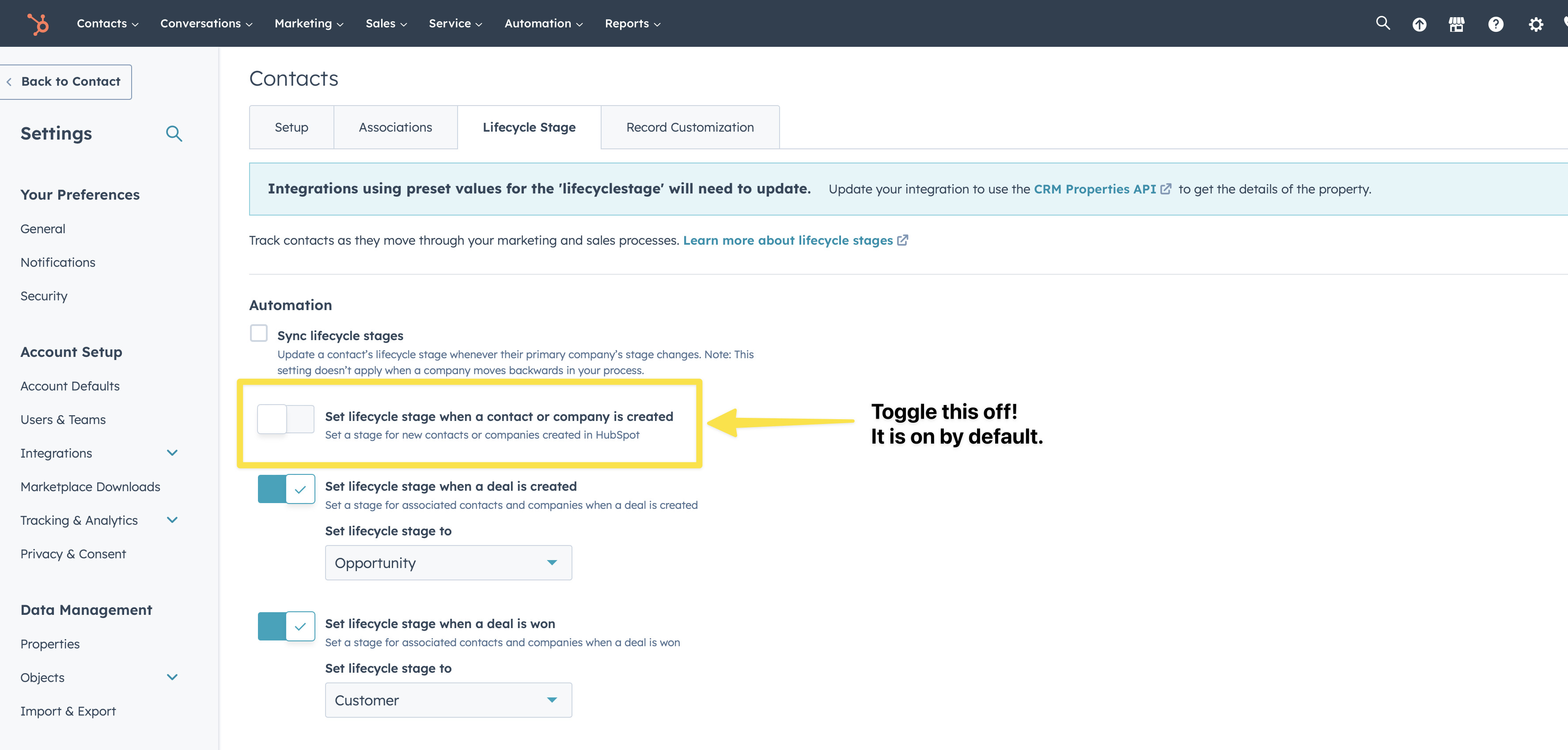
「連絡先または会社が作成されたときにライフサイクルステージを設定する」をオフにする必要がある場合もあります。