Usar HubSpot para crear leads y contactos
Disponible en los planes Professional y Business
HubSpot es un producto de inbound marketing y ventas que ayuda a las empresas a atraer visitantes, convertir leads y cerrar clientes. HubSpot ofrece una suite completa de software para marketing, ventas y atención al cliente, con un CRM totalmente gratuito en su núcleo.
Cuando conectas tu formulario a HubSpot, cada envío creará un nuevo contacto en tu CRM. Además, podrás establecer el Lead Status y el Life Cycle Stage.
Configuración del formulario
Antes de usar el plugin de HubSpot debes crear un formulario para recibir nuevos envíos. Cualquier formulario HTML funciona. Además, puedes usar los siguientes campos con nombres especiales.
name=“email” (Obligatorio)
Al agregar un campo llamado “email”, el contacto se creará en tu cuenta de HubSpot. Si ya existe un contacto registrado con este correo electrónico, su información se actualizará.
<input name="email" type="email" required/>name=“name”
Al agregar un campo llamado “name” o usar los campos “firstName” y “lastName” se establecerá el nombre del contacto.
<input type="text" name="firstName" placeholder="Your first name">
<input type="text" name="lastName" placeholder="Your last name">
o
<input type="text" name="name" placeholder="Your full name">name=“phone”
Establece el teléfono del contacto. No es obligatorio.
<input type="tel" name="phone" placeholder="Phone">name=“website”
Establece el sitio web del contacto. No es obligatorio.
<input type="url" name="website" placeholder="https://example.com">name=“company”
Establece la empresa del contacto. Creará una nueva empresa si no existe y la vinculará a tu contacto. No es obligatorio.
<input type="text" name="company">name=“address”
Establece la información de dirección del contacto. No es obligatorio.
<input type="text" name="address">name=“city”
Establece la ciudad del contacto. No es obligatorio.
<input type="text" name="city">name=“state”
Establece el estado del contacto. No es obligatorio.
<input type="text" name="state">name=“zip”
Establece el código postal del contacto. No es obligatorio.
<input type="text" name="zip">Campos adicionales del formulario
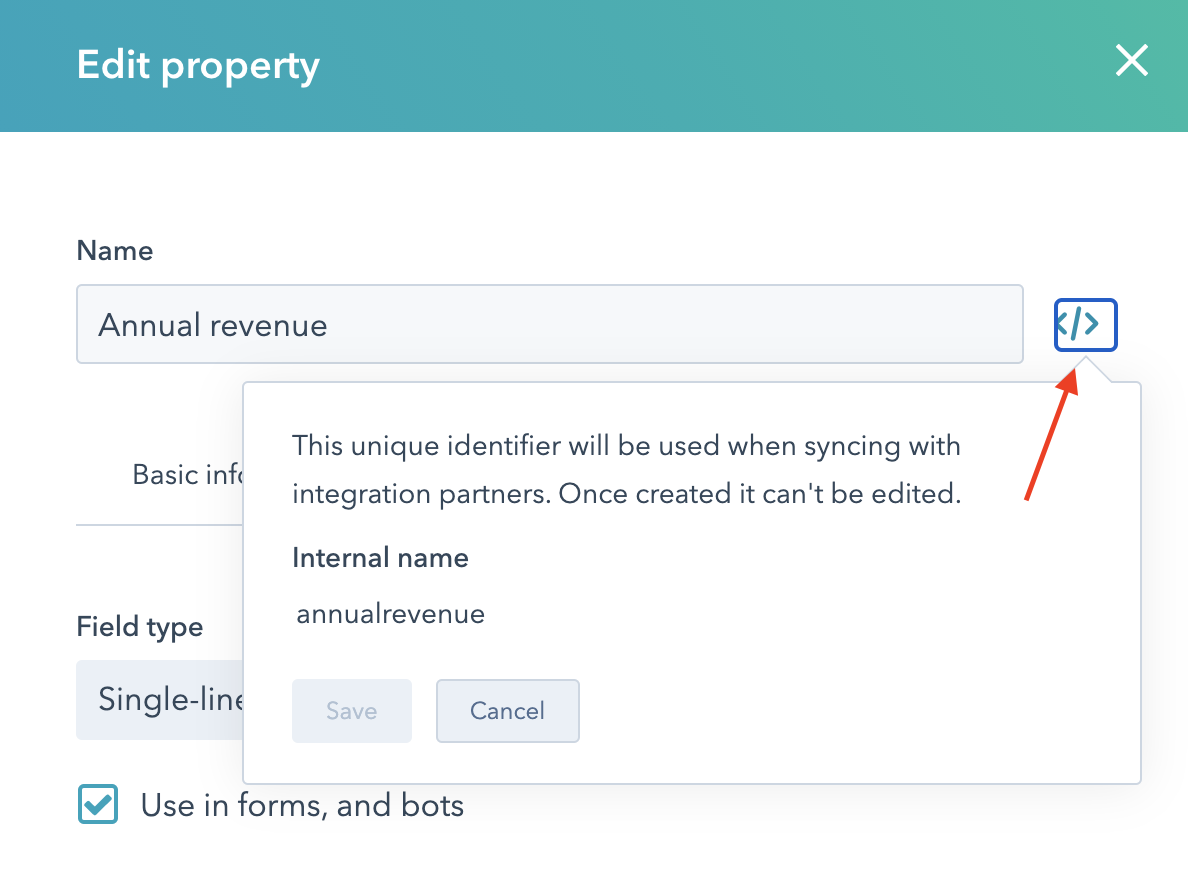
Los campos adicionales del formulario de HubSpot se mapearán automáticamente si el nombre del campo coincide con el internal property name de HubSpot. Por ejemplo, HubSpot tiene un campo etiquetado como “Annual Revenue”, pero el nombre interno de la propiedad es “annualrevenue”. Formspree solo asociará propiedades que sean modificables. Muchas propiedades solo pueden ser establecidas por HubSpot, así que si una propiedad es de solo lectura, Formspree la ignorará.
La documentación de Hubspot incluye más detalles sobre cómo ver tus propiedades actuales y crear tus propias propiedades personalizadas. Para ver el nombre interno de la propiedad, debes ver los detalles de la propiedad y hacer clic en el icono </> para ver el nombre interno.
Una vez que envíes tu formulario, Formspree intentará asociar todas las propiedades modificables con los campos de tu formulario. Si una propiedad es inválida, Formspree no la incluirá al enviar a HubSpot. Una propiedad puede ser inválida por varias razones:
- Si la propiedad es de tipo numérico y se envía un número inválido, Formspree no enviará la propiedad
- Si la propiedad es de tipo enumeración, Formspree se asegurará de que el valor enviado sea una de las opciones válidas. Si la propiedad es de tipo enumeración de selección múltiple, la propiedad solo se enviará si TODAS las opciones enviadas son tipos de enumeración válidos
- Si la propiedad es de tipo fecha, Formspree intentará interpretar la fecha y solo la enviará si puede interpretarla. Para garantizar que una fecha se interprete, asegúrate de que se envíe en el formato YYYY-MM-DD.
- Si la propiedad es de solo lectura, Formspree no intentará enviarla.
Conectar a HubSpot
Nota: Si estás usando el Formspree CLI, consulta nuestro artículo Crear leads y contactos en Hubspot para conectar a HubSpot.
Una vez que hayas creado y configurado un formulario que tenga un campo llamado “email”, puedes conectarlo a HubSpot usando el plugin de HubSpot.
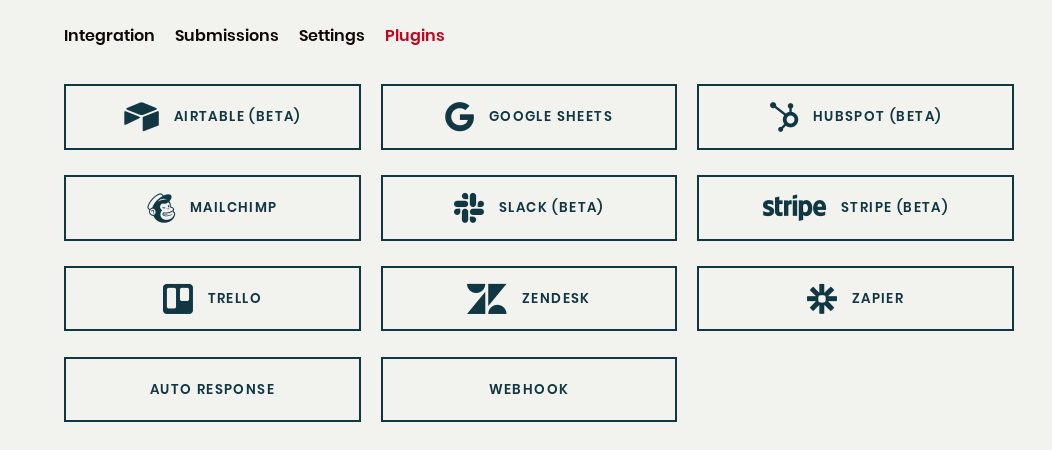
Desde la pestaña de plugins de tu formulario, haz clic en el botón del plugin de HubSpot.
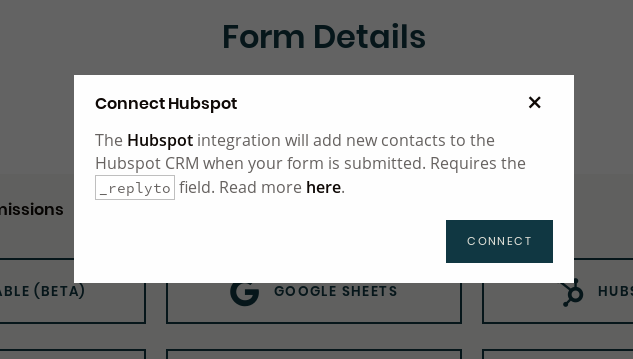
Luego haz clic en connect.
Serás redirigido para iniciar sesión con tu cuenta de HubSpot. Una vez que hayas iniciado sesión, elige qué cuenta quieres conectar para este formulario seleccionado. Se te pedirán permisos de integración sobre la información del usuario y la cuenta y permisos de lectura/escritura sobre tus contactos. Concede este acceso.
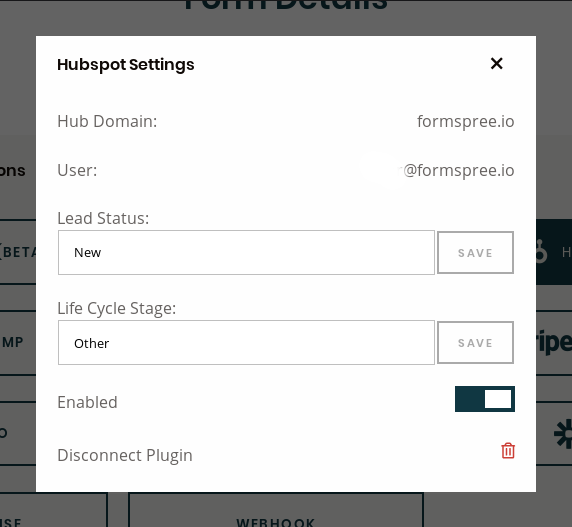
Después de eso, se te pedirá configurar los ajustes de Hubspot.

De forma predeterminada, tus contactos se crearán con Lead Status New y Life Cycle Stage None.
Opciones de Lead Status
New: Estos son leads a los que aún no has contactado.
Open: Estos son leads que han mostrado interés en comprar tu producto o servicio pero aún no has hecho contacto con ellos.
In Progress: Estos son leads con los que ya hay negociaciones en curso.
Open Deal: Estos son leads que han mostrado interés en comprar tu producto o servicio. Ya has abierto un trato con ellos.
Attempted to Contact: Estos son leads con los que has intentado contactar pero aún no has logrado conectar exitosamente.
Connected: Estos son leads con quienes has hecho el primer contacto pero no has abierto un trato con ellos.
Opciones de Life Cycle Stages
Subscriber: Contactos que conocen tu negocio y han optado por recibir más información de tu equipo. Probablemente sean visitantes que se suscribieron a tu blog o boletín.
Lead: Contactos que conocen tu negocio y han optado por recibir más información de tu equipo. Probablemente sean visitantes que se suscribieron a tu blog o boletín.
Marketing Qualified Lead: Contactos que han interactuado con los esfuerzos de marketing del equipo, pero aún no están listos para recibir una llamada de ventas. Un ejemplo de un MQL es un contacto que respondió a un formulario específico en una campaña de marketing.
Sales Qualified Lead: Contactos que han indicado a través de sus acciones que están listos para un seguimiento directo de ventas. Un ejemplo de un SQL es un contacto que envió una pregunta sobre tu producto a través de un formulario de contacto.
Opportunity: Contactos que son oportunidades reales de venta.
Customer: Contactos con tratos cerrados.
Other: Una etapa comodín que puede usarse cuando un contacto no encaja en ninguna de las etapas anteriores.
Para conocer más sobre las diferencias entre Lead Status y Life Cycle Stage, lee este artículo de HubSpot.
Para terminar la configuración de HubSpot, selecciona qué stage y status se ajustan mejor a tu caso y haz clic en connect para habilitar el plugin de HubSpot.
En el futuro, si quieres cambiar el lead status / life cycle stage o deshabilitar el plugin por completo, puedes hacerlo haciendo clic nuevamente en el botón de HubSpot para ajustar su configuración.
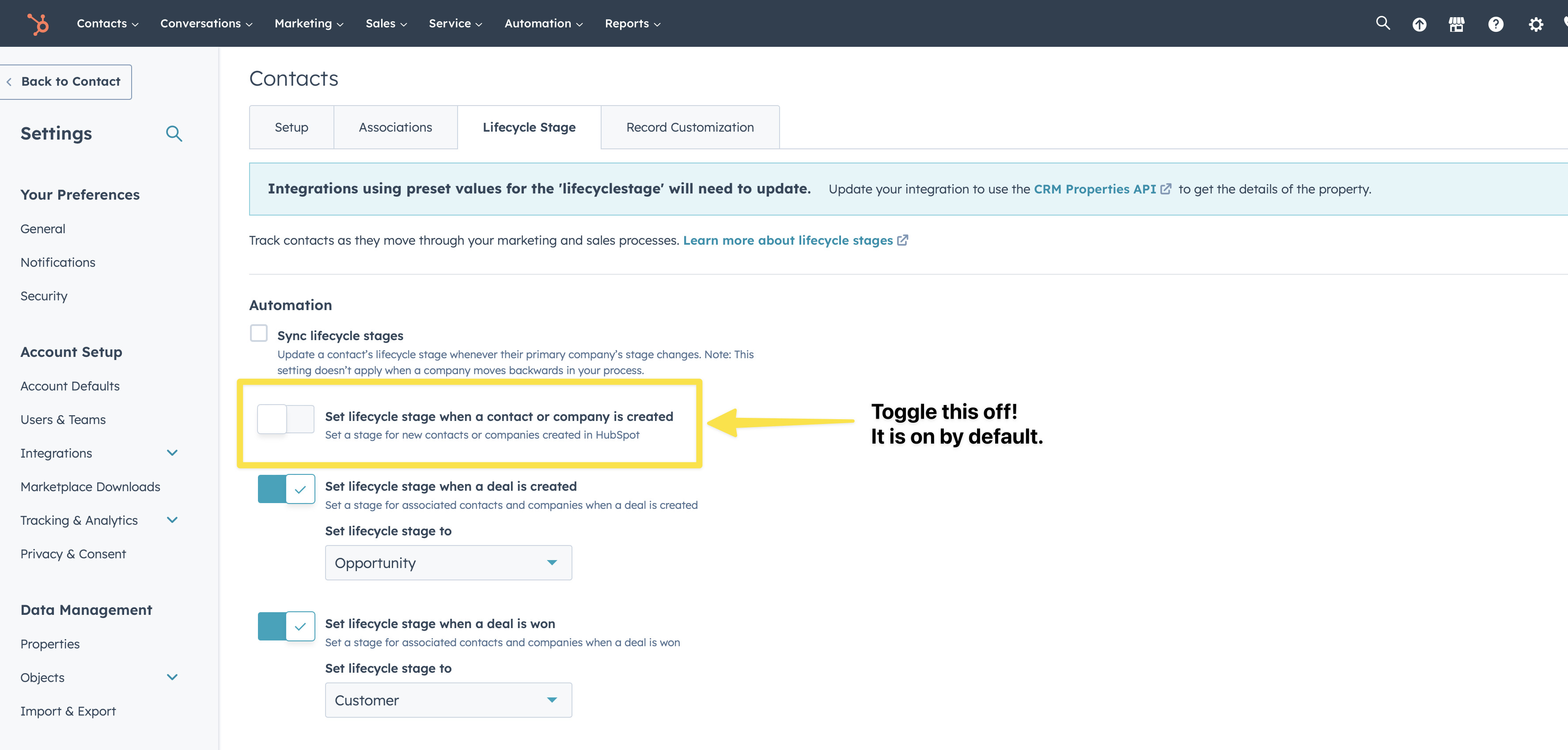
También es posible que necesites desactivar “Set lifecycle stage when a contact or company is created”