Gorgiasを使ってサポートチケットを作成する
対応プラン: Professional、Business
Gorgiasは、すべてのサポートチケットを一か所に集約できるeコマース向けヘルプデスクです。単一のアプリからマルチチャネルのカスタマーサービスを提供でき、よくある質問への自動応答などで生産性を向上させることができます。
フォームをGorgiasアカウントに接続すると、フォームの送信ごとにサポートヘルプデスクに新しいチケットが追加され、連絡先の名前・メールアドレス・その他の重要なデータも一緒に記録されます。
フォームのセットアップ
Gorgiasプラグインを使用する前に、サポートリクエストを収集するフォームを作成してください。「email」と「message」の入力フィールドを含むHTMLフォームであれば何でも動作します。さらに、Gorgiasのチケットや連絡先をカスタマイズするために使用できる特別な名前付き入力フィールドがあります。
name=“email”(必須)
フォームに「email」という名前の入力フィールドを追加できます。ブラウザのバリデーション機能を活用するには、input typeを「email」に設定してください。
Formspreeはこのメールアドレスを使用して新しいGorgiasの連絡先を作成します。指定したメールアドレスでユーザーがすでに存在する場合、そのアカウントにチケットが追加されます。
例:
<input type="email" name="email" placeholder="Your email address" required>name=“name”
「name」という名前の入力フィールド、または「firstName」と「lastName」の入力フィールドを追加すると、チケットのユーザー名が設定されます。
これはオプションフィールドです。
<input type="text" name="firstName" placeholder="Your first name">
<input type="text" name="lastName" placeholder="Your last name">
または
<input type="text" name="name" placeholder="Your full name">name=“subject”
「subject」という名前の入力フィールドを追加すると、チケットの件名が設定されます。フォームの実装時にテキスト入力を使用して、ユーザー自身が件名を入力できるようにすることもできます。例:
<input type="text" name="subject" placeholder="What's the subject of your request?">あるいは、セレクト入力を使用して、訪問者があらかじめ定義された件名の一覧から選択できるようにすることもできます。例:
<select name="subject">
  <option value="Technical Support Request">Technical Support Request</option>
  <option value="Sales Request">Sales Request</option>
</select>
name=“message”
「message」または**「msg」**という名前の入力フィールドを追加すると、サポートチケットのメインテキストが設定されます。通常、メッセージには複数行の入力ができるtextareaタグを使用することをお勧めします。
サーバー側での必須設定はありませんが、ユーザーに必ず入力させたい場合はrequired属性を追加するとよいでしょう。
<textarea name="message"></textarea>name=“tags”
「tags」という名前の入力フィールドを使用してチケットにタグを追加できます。タグはカンマ区切りで送信してください。
これはオプションフィールドです。
<input type="text" name="tags" value="nice tag, another tag">添付ファイルと追加フィールド
チケットにファイルを添付することも可能です。詳細はファイルアップロードのヘルプ記事をご確認ください。アップロードされたすべてのファイルがチケットに添付されます。ファイルサイズの制限にご注意ください。
その他のすべてのフォームフィールドはチケットのメタデータとして追加されます。
Gorgiasへの接続
注意: Formspree CLIをご利用の場合は、代わりにGorgiasでサポートチケットを作成するの記事を参照してGorgiasに接続してください。
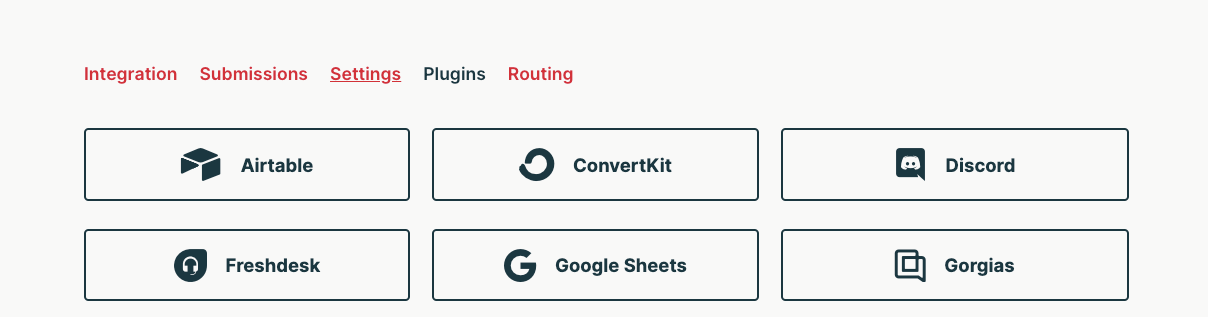
「email」と「message」という名前の入力フィールドを最低限含むフォームを作成・設定したら、GorgiasプラグインでGorgiasに接続できます。まず、フォームのプラグインタブに移動し、Gorgiasボタンをクリックしてください。
Gorgiasアカウントのサブドメイン、接続するメールアドレス、およびAPIキーを入力する必要があります。
APIキーを取得するには以下の手順に従ってください:
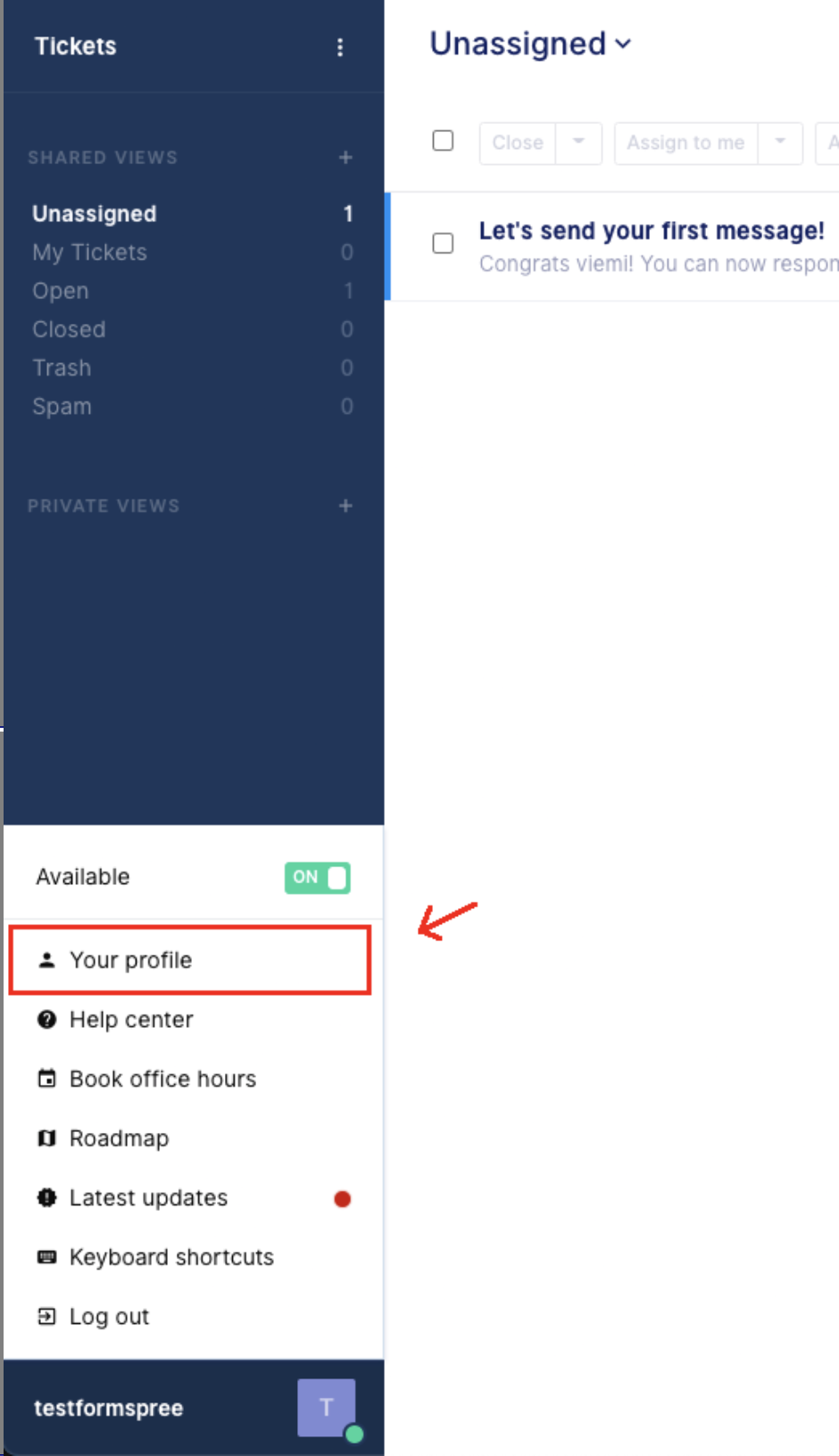
- アカウントにログインし、左下のあなたの名前が表示されているバーをクリックして、プロフィールを選択します。
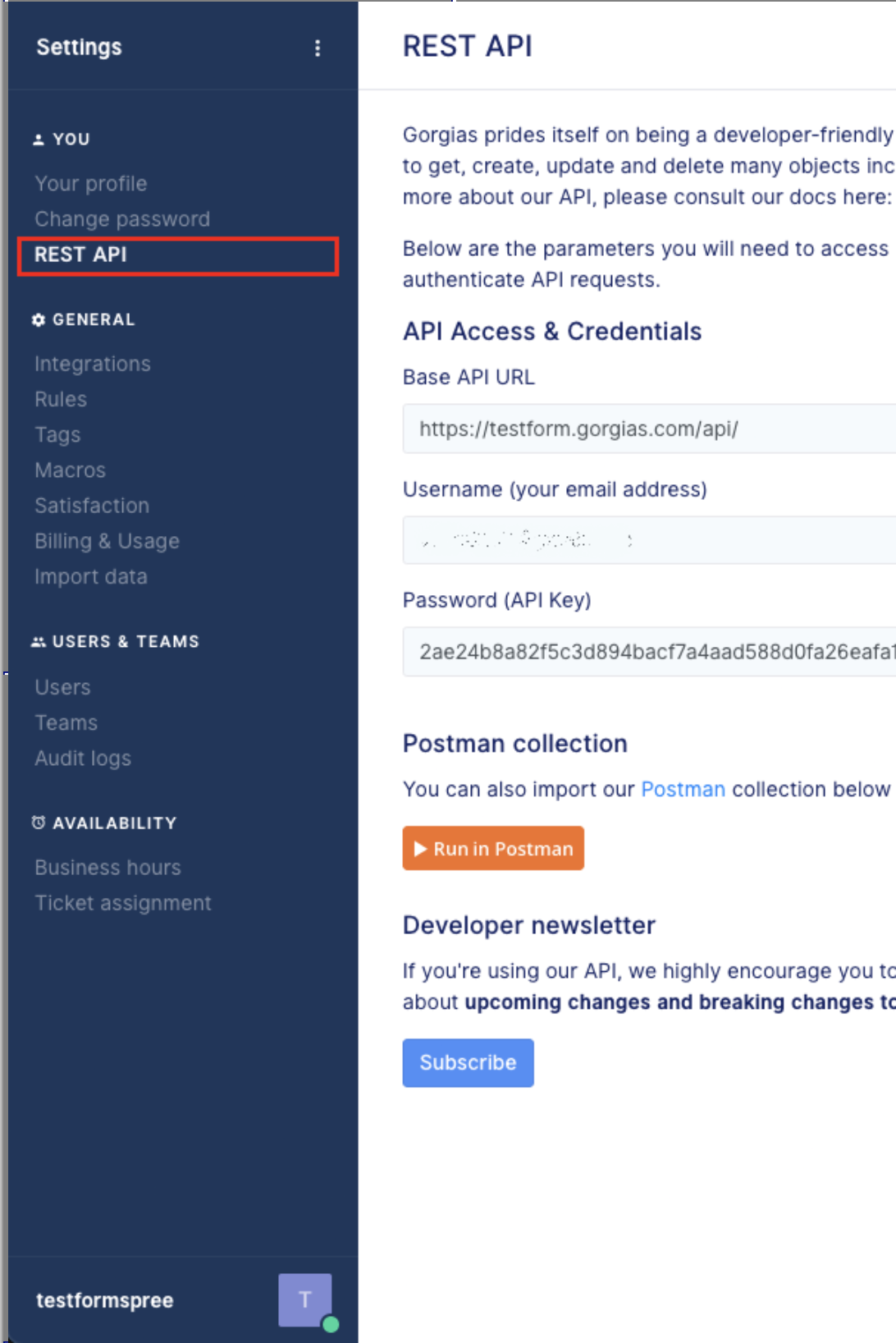
- サイドバーの上部でRest APIを見つけてクリックします:
- httpsとgorgias.comを除いたサブドメイン、ユーザー名、パスワードをコピーします。
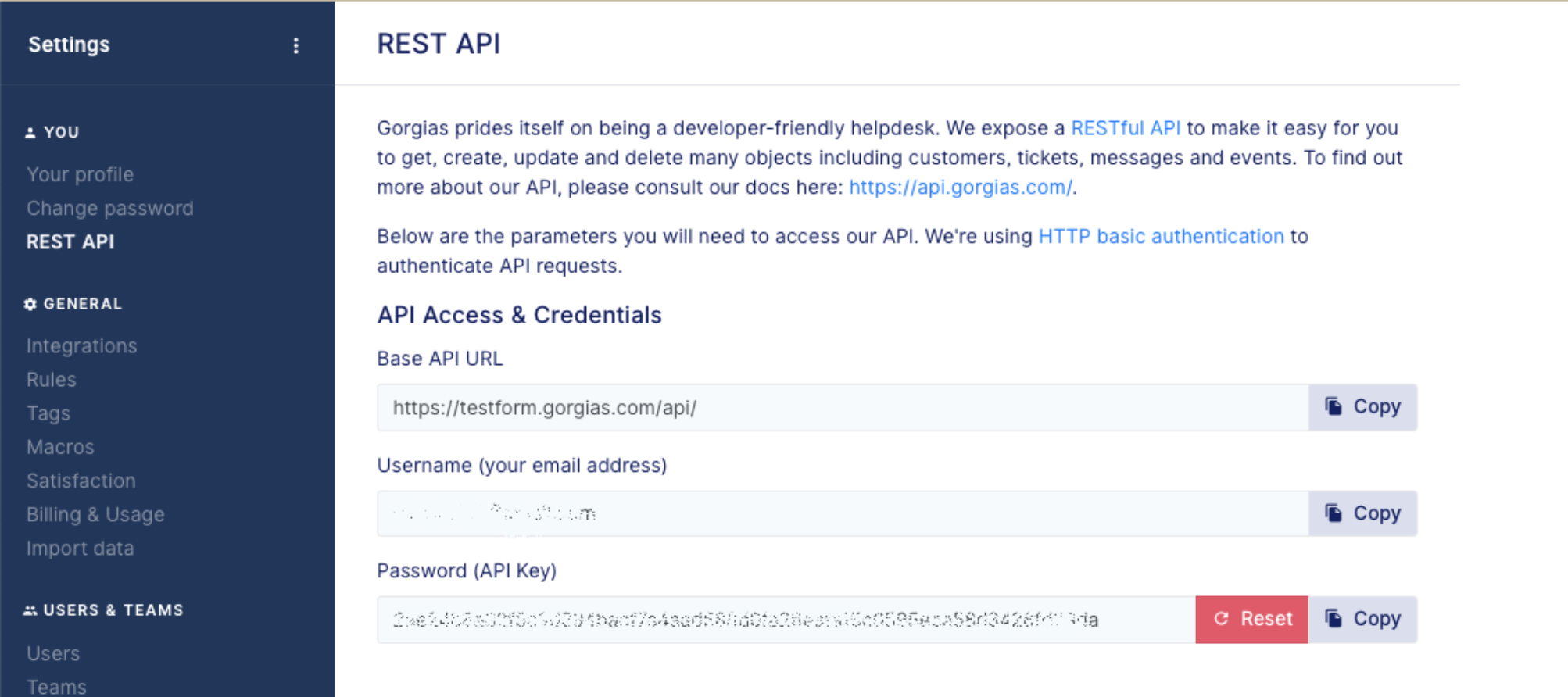
これらの情報をFormspreeに貼り付けます。
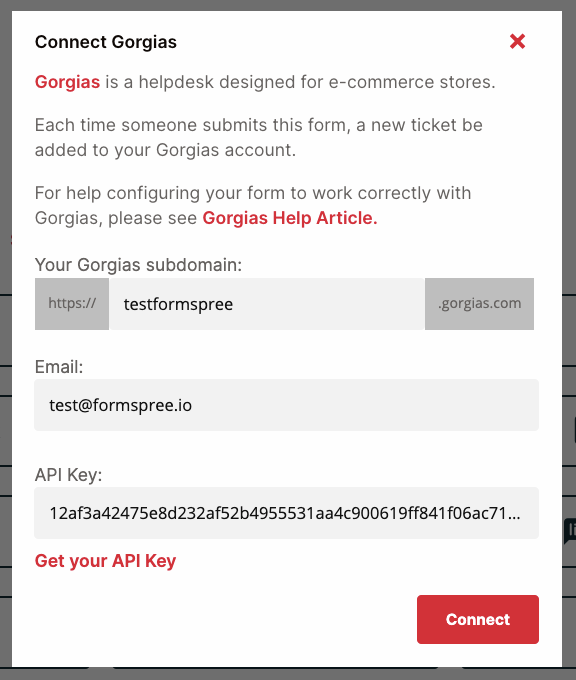
接続が完了すると、Gorgiasの設定モーダルが表示されます:
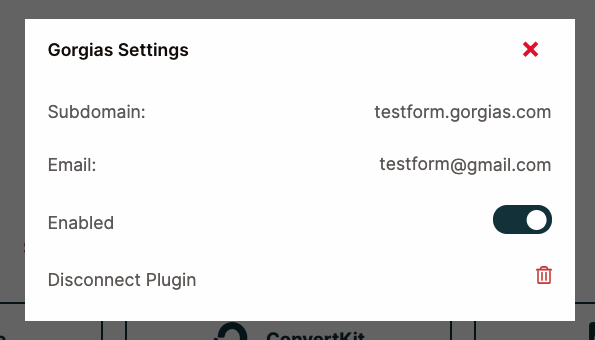
今後、リストを変更したり、プラグインを完全に無効化したりする場合は、Gorgiasボタンを再度クリックして設定を調整してください。