Usar Github para añadir issues a un repositorio
Disponible en los planes Personal, Professional y Business
El plugin de GitHub convierte cada envío de formulario en un nuevo issue en el repositorio que elijas, para que puedas gestionar comentarios, reportes de errores o solicitudes en el mismo lugar donde vive el resto de tu trabajo de ingeniería.
Configuración del formulario
Antes de usar el plugin de GitHub, debes crear un formulario para recibir nuevos envíos. Cualquier formulario en HTML, CSS o JavaScript funcionará. Además, puedes usar los siguientes inputs con nombres especiales para personalizar el issue del repositorio.
name=“subject”
Añadir un input llamado “subject” añadirá un título al issue.
<input type="text" name="subject" />name=“tags”
Añadir un input llamado “tags” marcará el issue con labels. El valor de la label debe existir previamente en tu repositorio. Por defecto, añadimos la etiqueta formspree a los nuevos issues.
Este es un campo opcional.
<input type="hidden" name="tags" value="urgent" />Conectar a GitHub
Nota: Si estás usando la Formspree CLI, consulta nuestro artículo Add issues to a Github repository para conectarte a GitHub.
Una vez que hayas creado y configurado un formulario, puedes conectarte a GitHub usando el plugin de GitHub. El plugin de GitHub solo está disponible en Workflow. Para hacerlo, primero ve a la pestaña Workflow de tu formulario y luego haz clic en el botón del plugin de GitHub bajo la sección Productivity.
Aparecerá una ventana emergente que te pedirá conectarte a tu cuenta de GitHub.
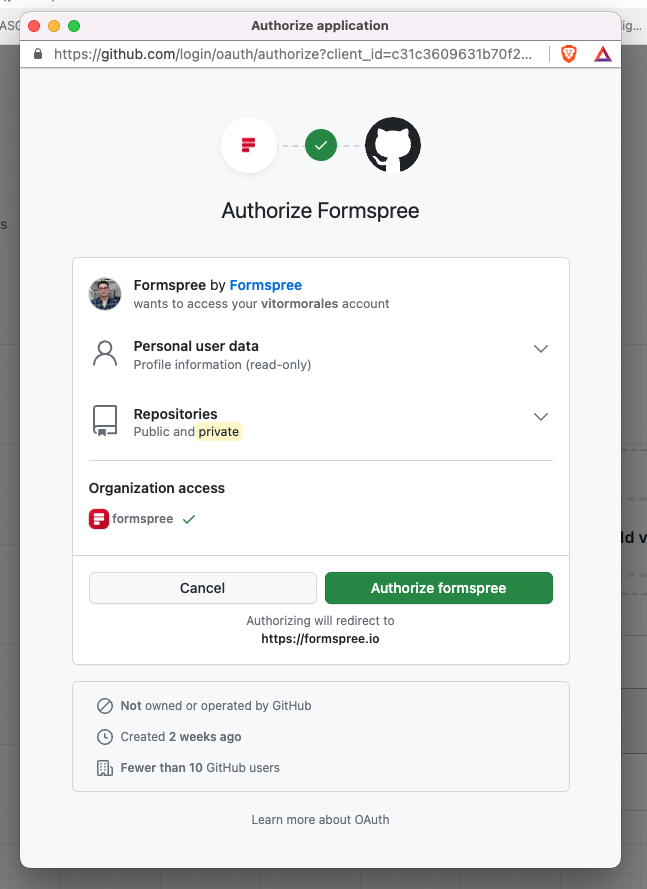
Una vez que hayas iniciado sesión, se te pedirá que selecciones el repositorio de GitHub que se vinculará en Finish GitHub Setup:
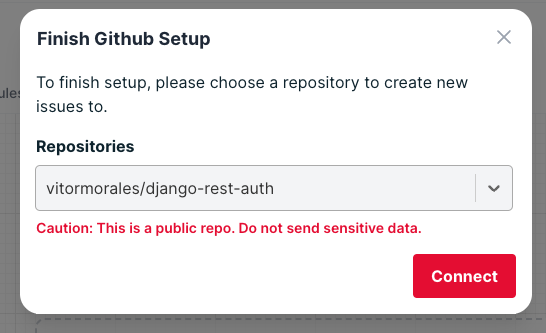
Recomendamos seleccionar repositorios privados o no exponer datos sensibles si te conectas a repositorios públicos. Si el repositorio seleccionado es público, verás la advertencia “Caution: This is a public repo. Do not send sensitive data.”
Una vez conectado, verás la ventana modal de configuración de GitHub:
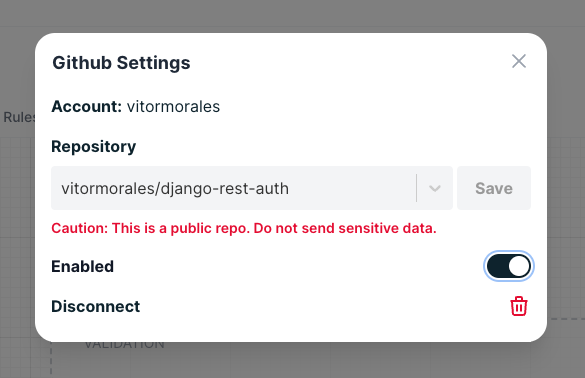
En el futuro, si quieres cambiar la lista o deshabilitar el plugin por completo, puedes hacerlo haciendo clic nuevamente en el botón de GitHub para ajustar su configuración.