Usare Github per aggiungere issue a un repository
Disponibile sui piani: Personal, Professional, Business
Il plugin GitHub trasforma ogni invio del modulo in una nuova issue nel repository che scegli, così puoi gestire feedback, segnalazioni di bug o richieste dove vive già il resto del tuo lavoro di sviluppo.
Configurazione del modulo
Prima di usare il plugin GitHub, devi creare un modulo per raccogliere nuovi invii. Funziona qualsiasi modulo HTML, CSS o JavaScript. Inoltre, puoi usare i seguenti input con nomi speciali per personalizzare l’issue del repository.
name=“subject”
Aggiungere un input chiamato “subject” aggiungerà un titolo all’issue.
<input type="text" name="subject" />name=“tags”
Aggiungere un input chiamato “tags” contrassegnerà l’issue con delle label. Il valore della label deve già esistere nel tuo repository. Per impostazione predefinita, aggiungiamo il tag formspree alle nuove issue.
Questo è un campo facoltativo.
<input type="hidden" name="tags" value="urgent" />Collegamento a GitHub
Nota: se stai usando la Formspree CLI consulta invece il nostro articolo Aggiungere issue a un repository Github per collegarti a GitHub.
Una volta creato e configurato un modulo, puoi collegarti a GitHub usando il plugin GitHub. Il plugin GitHub è disponibile solo su Workflow. Per farlo, vai prima alla scheda Workflow del tuo modulo e poi clicca sul pulsante del plugin GitHub nella sezione Productivity.
Si aprirà un popup che ti chiederà di collegarti al tuo account GitHub.
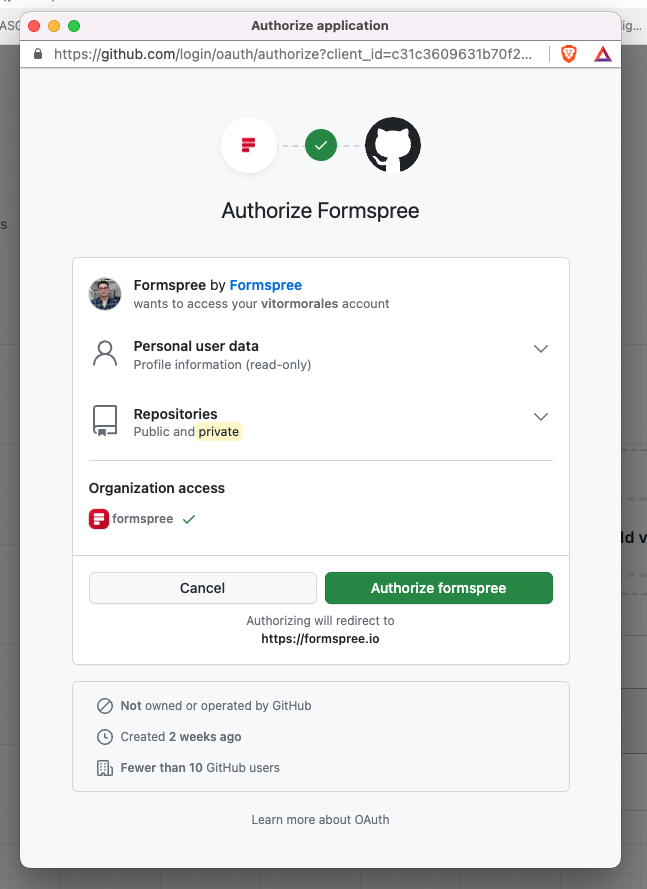
Una volta effettuato l’accesso, ti verrà chiesto di selezionare il repository GitHub che verrà collegato sotto Finish GitHub Setup:
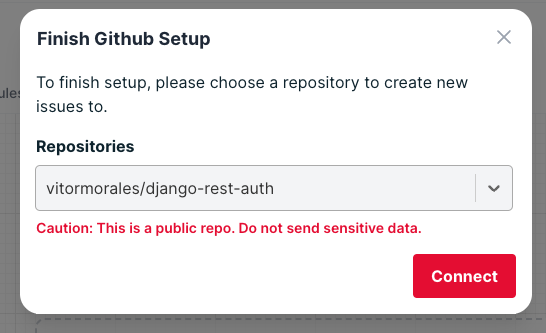
Ti consigliamo di selezionare repository privati o di non esporre dati sensibili se ti colleghi a repository pubblici. Se il repository selezionato è pubblico, vedrai l’avviso “Caution: This is a public repo. Do not send sensitive data.”
Una volta collegato, vedrai il modale delle impostazioni di GitHub:
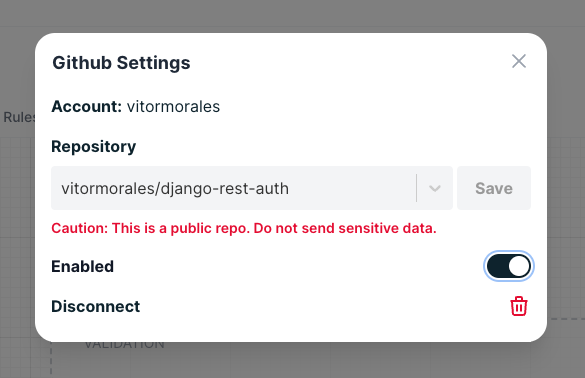
In futuro, se vuoi cambiare la lista o disabilitare completamente il plugin, puoi farlo cliccando di nuovo sul pulsante GitHub per modificarne le impostazioni.