GitHubを使ってリポジトリにIssueを追加する
利用可能なプラン: Personal、Professional、Business
GitHubプラグインは、フォームの送信を選択したリポジトリの新しいIssueに変換します。これにより、フィードバック、バグ報告、リクエストを、他のエンジニアリング作業と同じ場所で管理できます。
フォームのセットアップ
GitHubプラグインを使用する前に、新しい送信内容を収集するフォームを作成する必要があります。HTML、CSS、JavaScriptを使ったフォームであればいずれも利用できます。また、リポジトリのIssueをカスタマイズするために以下の特別な名前のinputを使用できます。
name=“subject”
**“subject”**という名前のinputを追加すると、Issueにタイトルが設定されます。
<input type="text" name="subject" />name=“tags”
“tags”という名前のinputを追加すると、Issueにラベルが付けられます。ラベルの値はリポジトリに事前に存在している必要があります。デフォルトで、新しいIssueにはformspreeタグが追加されます。
このフィールドは任意です。
<input type="hidden" name="tags" value="urgent" />GitHubへの接続
注意: Formspree CLIを使用している場合は、代わりにGitHubリポジトリにIssueを追加するの記事を参照してGitHubに接続してください。
フォームを作成・設定したら、GitHubプラグインを使ってGitHubに接続できます。GitHubプラグインはWorkflowでのみ利用可能です。まず、フォームのWorkflowタブに移動し、Productivityセクションの下にあるGitHubプラグインボタンをクリックします。
GitHubアカウントへの接続を求めるポップアップが表示されます。
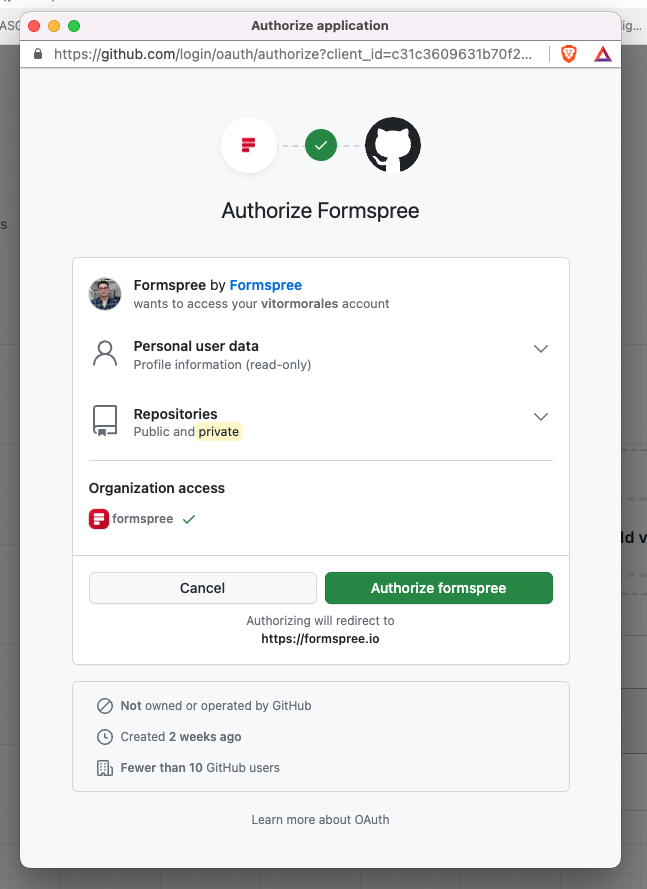
サインインすると、GitHubのセットアップを完了するためにリンクするGitHubリポジトリを選択するよう求められます。
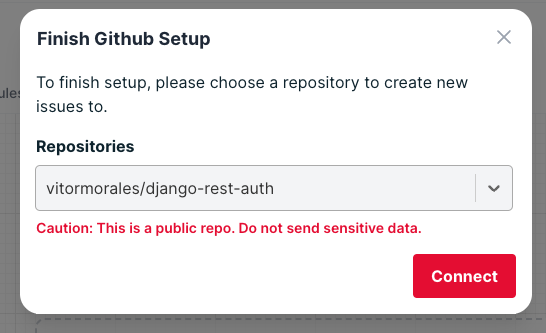
プライベートリポジトリを選択するか、パブリックリポジトリに接続する場合は機密データを公開しないようにすることをお勧めします。選択したリポジトリがパブリックの場合、「注意: これはパブリックリポジトリです。機密データを送信しないでください。」という警告が表示されます。
接続すると、GitHub設定モーダルが表示されます。
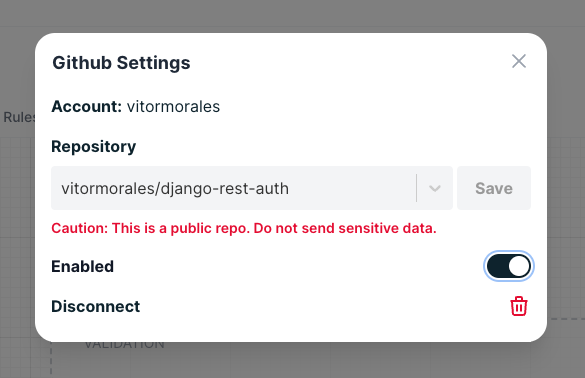
今後リストを変更したり、プラグインを完全に無効にしたりしたい場合は、GitHubボタンを再度クリックして設定を調整することで行えます。