Constant Contactを使って連絡先を収集する
利用可能なプラン: Professional、Business
Constant Contactは、あらゆる規模の企業がオーディエンスとつながるために設計された強力なメールマーケティングツールです。
フォームをConstant Contactアカウントに接続すると、各送信がConstant Contactプラグイン追加時に選択したリストに、名前、メールアドレス、送信を通じて追加されたその他の関連情報とともに新しい連絡先を追加します。
フォームのセットアップ
Constant Contactプラグインを使用する前に、情報を収集するフォームを作成する必要があります。“email”のinputフィールドが含まれていれば、あらゆるHTMLフォームが利用できます。また、プラグインのセットアップ中に、Constant Contactで連絡先が追加されるリストを必ず選択してください。このリストには各連絡先のメールアドレスが少なくとも含まれている必要があります。必須のメールアドレスフィールド以外にも、Constant Contactの連絡先に必要な追加の既知フィールドやカスタムフィールドを含むようにフォームをカスタマイズできます。
name=“email”(必須)
Formspreeはメールアドレスを使用して新しいConstant Contactの連絡先を作成します。提供されたメールアドレスで既に連絡先が存在する場合、Constant Contactの既存の連絡先には変更が加えられず、送信タブにその存在が表示されます。ただし、プラグインのセットアップ中に「連絡先を上書き」オプションが有効になっている場合、提供されたすべてのフィールドがConstant Contactで更新されます。
例:
<input type="email" name="email" placeholder="Your email address" required>name=“name”
**“name”または”firstName”と”lastName”**のinputを追加すると、連絡先の名と姓が設定されます。指定されたメールアドレスでユーザーがすでに存在し、上書きオプションが有効になっている場合、その連絡先の名前(名と姓)が更新されます。
このフィールドは任意です。
<input type="text" name="firstName" placeholder="Your first name">
<input type="text" name="lastName" placeholder="Your last name">
または
<input type="text" name="name" placeholder="Your full name">name=“phone”
phoneという名前のinputは、新しい連絡先に電話番号を設定します。連絡先を上書きオプションが有効になっている場合、連絡先の電話番号リストに追加されます。
このフィールドは任意です。
<input type="text" name="phone" placeholder="+55999999999">name=“company”
companyフィールドが送信された場合、Formspreeはデータベースでこの会社を検索するか、存在しない場合は作成しようとします。新しい連絡先が作成された場合、この会社に紐付けられます。
このフィールドは任意です。
<input type="text" name="company" placeholder="Formspree Inc">name=“tags”
“tags”という名前のinputを使用して、チケットにタグを追加できます。タグはカンマ区切りで送信してください。デフォルトでformspreeというタグが追加されます。
このフィールドは任意です。
<input type="text" name="tags" value="nice tag, another tag">追加フィールド
メールや住所などの必須フィールドに加えて、フォームに含めてConstant Contactに送信できる他のフィールドがあります。以下のフィールドは任意であり、送信された場合は連絡先に追加されます。
住所
住所については、Constant Contactに正しく送信するために以下の5つのフィールドを提供する必要があります。
- Street(番地)
- City(市区町村)
- State(都道府県)
- Zip(郵便番号)
- Country(国)
<input type="text" name="street" required>
<input type="text" name="city" required>
<input type="text" name="state" required>
<input type="text" name="zip" required>
<input type="text" name="country" required>
name="job_title"
このフィールドは文字列として送信する必要があります。例:
<input type="text" name="job_title">name="birthday_month"
このフィールドは整数として送信する必要があります。
<input type="number" name="birthday_month">name="birthday_day"
このフィールドは整数として送信する必要があります。
<input type="number" name="birthday_day">name="anniversary"
anniversaryフィールドに使用できるフォーマットはMM/DD/YYYY、M/D/YYYY、YYYY/MM/DD、YYYY/M/D、YYYY-MM-DD、YYYY-M-D、M-D-YYYY、M-DD-YYYYです。
<input type="text" name="anniversary" placeholder="MM/DD/YYYY">Constant Contactへの接続
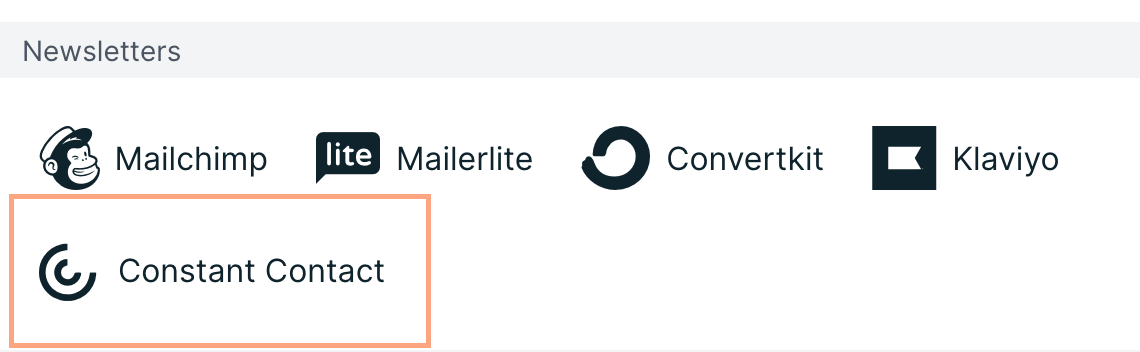
少なくともemail_addressという名前のinputを持つフォームを作成・設定したら、Constant ContactプラグインでConstant Contactに接続できます。まず、フォームのPluginsタブに移動し、以下に示すようにConstant Contactボタンをクリックします。
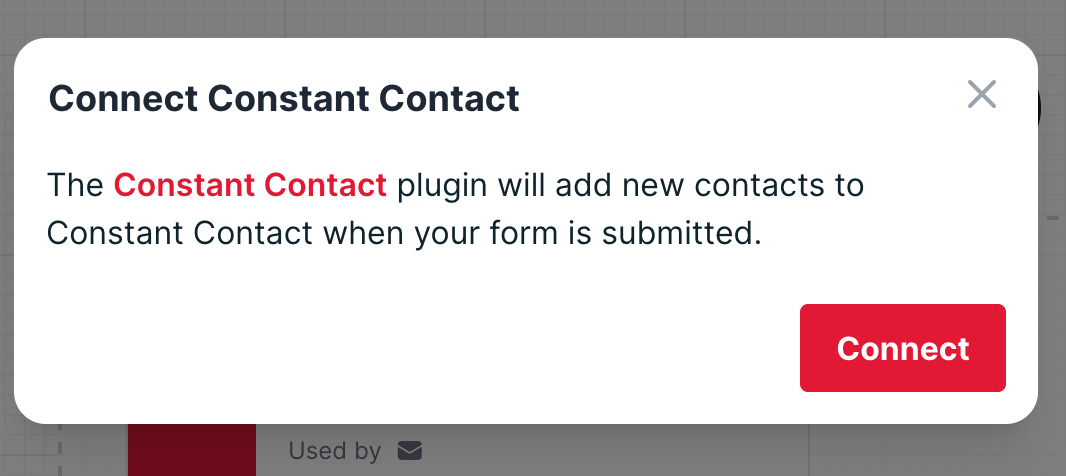
Constant Contactプラグインボタンをクリックすると、接続ボタンをクリックする必要がある次のダイアログウィンドウが開きます。
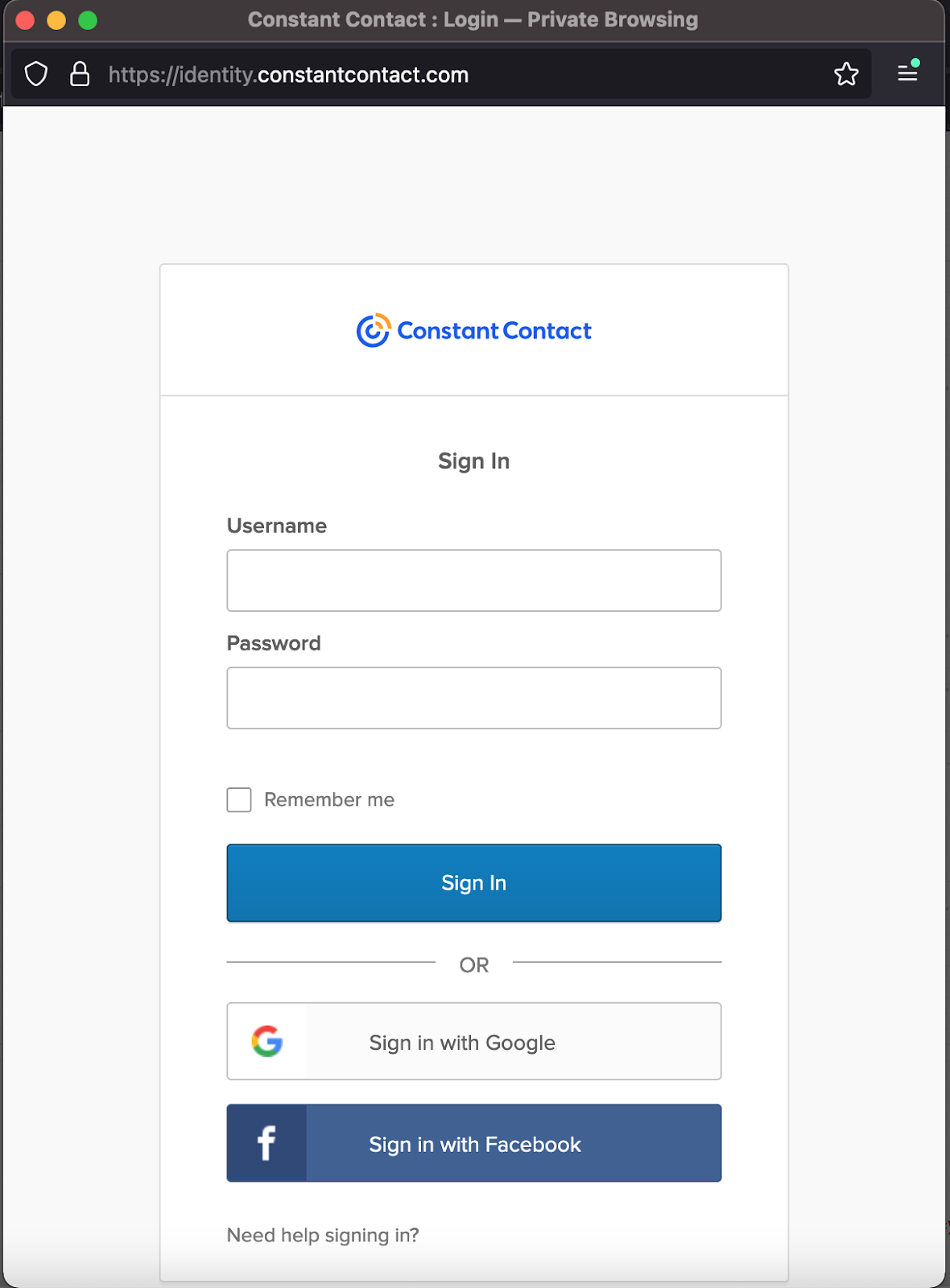
接続ボタンをクリックした後、以下に示すようにユーザー名とパスワードを入力して**「サインイン」**ボタンをクリックし、Constant Contactにログインする必要があります。
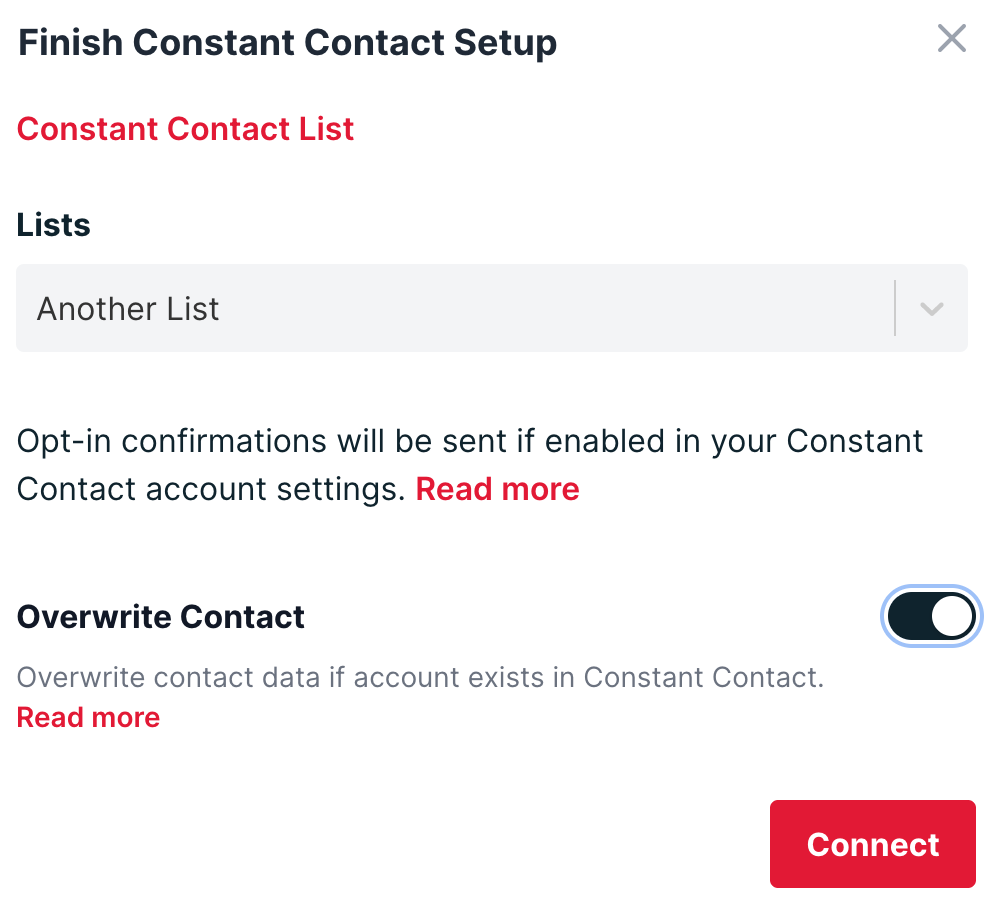
Constant Contactへのログインに成功すると、フォームの送信後に連絡先を保存するリストを選択する必要があります。上書きオプションを有効・無効にすることもできます。
注意: Constant ContactはAPIを通じてオプトインオプションを処理する機能を提供していません。Constant Contactのウェブサイトで有効にする必要があります。リンクはこちらにも掲載されています。
Constant Contactプラグインの設定変更
プラグインの設定を変更したい場合は、FormspreeインターフェースのWorkflowタブに移動し、Constant Contactプラグインを見つけ、以下の画像の赤い四角で示された3点ボタンをクリックし、設定ボタンをクリックします。
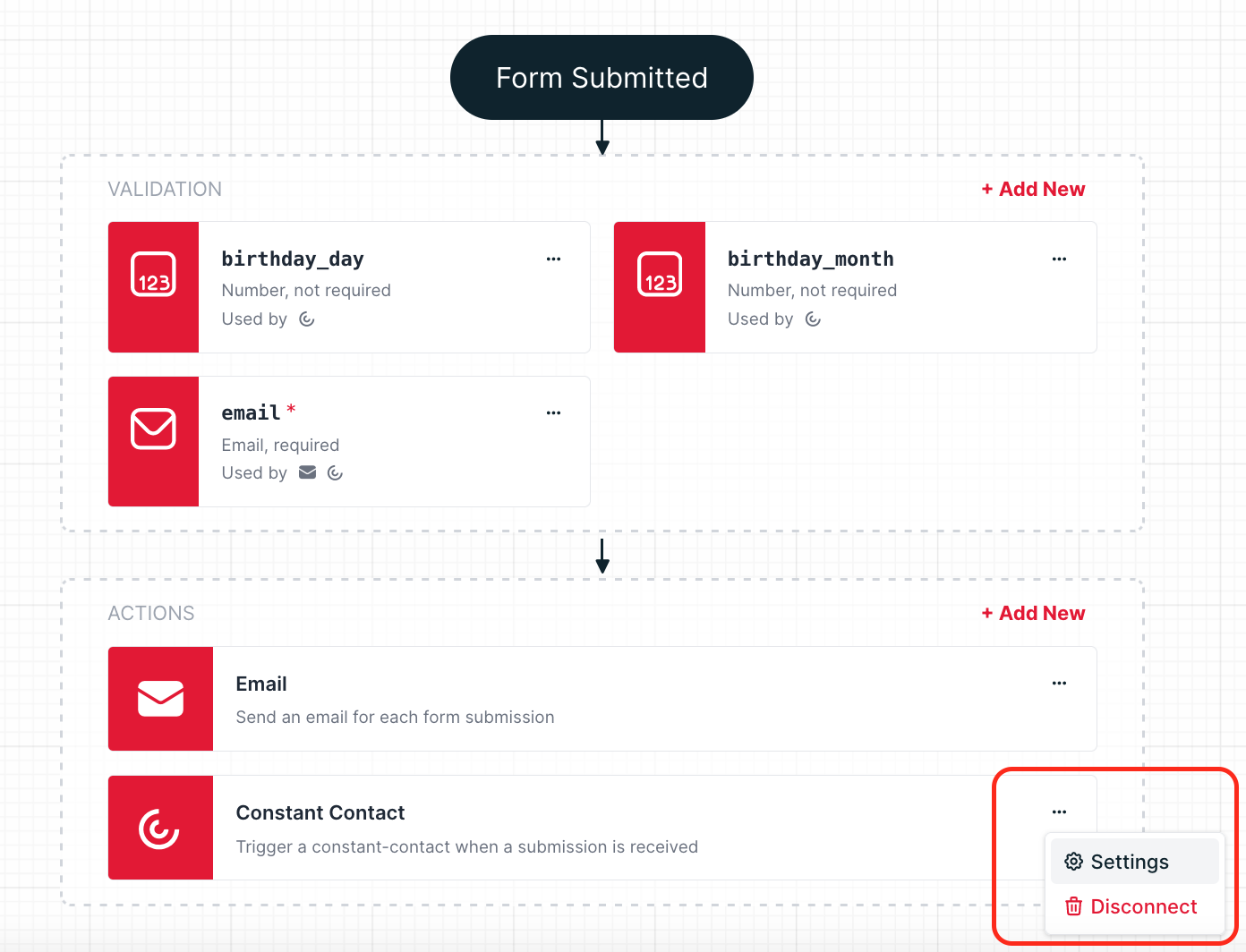
設定ボタンをクリックした後、プラグインの設定を自由に変更できます。初めてプラグインを追加する際のセットアップ完了時と同じ画面が表示されます。
「Disconnect」という名前の赤いボタンをクリックして、Formspreeからプラグインを削除または切断することもできます。