Usar Constant Contact para recopilar contactos
Disponible en los planes Professional y Business
Constant Contact es una potente herramienta de email marketing diseñada para ayudar a empresas de todos los tamaños a conectar con su audiencia.
Cuando conectas tu formulario a una cuenta de Constant Contact, cada envío añadirá un nuevo contacto a la lista que selecciones al añadir el plugin de Constant Contact, incluyendo su nombre, dirección de correo y otra información relevante añadida a través del envío.
Configuración del formulario
Antes de usar el plugin de Constant Contact, debes crear un formulario para recopilar información. Cualquier formulario HTML será suficiente, siempre que incluya un campo de input “email”. Adicionalmente, durante la configuración del plugin, asegúrate de seleccionar la lista donde se añadirán los contactos en Constant Contact. Esta lista debe contener al menos una dirección de correo para cada contacto. Además del campo obligatorio de correo, puedes personalizar el formulario para incluir cualquier campo conocido y personalizado adicional que desees para tus contactos en Constant Contact.
name=“email” (Obligatorio)
Formspree usará la dirección de correo electrónico para crear un nuevo contacto en Constant Contact. Si ya existe un contacto con la dirección de correo proporcionada, no se realizarán cambios en el contacto existente en Constant Contact, y la pestaña de envío indicará su existencia. Sin embargo, si la opción “Overwrite contacts” está habilitada durante la configuración del plugin, todos los campos proporcionados se actualizarán en Constant Contact.
Por ejemplo:
<input type="email" name="email" placeholder="Your email address" required>name=“name”
Añadir un input llamado “name” o los inputs “firstName” y “lastName” establecerá el nombre y apellido del contacto. Si ya existe un usuario con el correo dado, y la opción over write está habilitada, actualizará el nombre (nombre y apellido) bajo ese contacto.
Este es un campo opcional.
<input type="text" name="firstName" placeholder="Your first name">
<input type="text" name="lastName" placeholder="Your last name">
o
<input type="text" name="name" placeholder="Your full name">name=“phone”
Un input llamado phone establecerá el teléfono del nuevo contacto. Si la opción Overwrite contact está habilitada, se añadirá a la lista de teléfonos del contacto.
Este es un campo opcional.
<input type="text" name="phone" placeholder="+55999999999">name=“company”
Si se envía el campo company, Formspree intentará encontrar esta empresa en tu base de datos o crearla si no existe. Si se crea un nuevo contacto, se vinculará a esta empresa.
Este es un campo opcional.
<input type="text" name="company" placeholder="Formspree Inc">name=“tags”
Un input llamado “tags” puede usarse para añadir etiquetas al ticket. Debes enviar las etiquetas separadas por comas. Se añadirá una etiqueta llamada formspree por defecto.
Este es un campo opcional.
<input type="text" name="tags" value="nice tag, another tag">Campos adicionales
Además de los campos requeridos como email y dirección, hay otros campos que pueden incluirse en el formulario para enviarse a Constant Contact. Los siguientes campos son opcionales y, si se envían, se añadirán al contacto.
Address
Para la dirección, debes proporcionar los siguientes 5 campos para que se envíen correctamente a Constant Contact:
- Street
- City
- State
- Zip
- Country
<input type="text" name="street" required>
<input type="text" name="city" required>
<input type="text" name="state" required>
<input type="text" name="zip" required>
<input type="text" name="country" required>
name="job_title"
Este campo debe enviarse como una cadena. Por ejemplo:
<input type="text" name="job_title">name="birthday_month"
Este campo debe enviarse como un entero.
<input type="number" name="birthday_month">name="birthday_day"
Este campo debe enviarse como un entero.
<input type="number" name="birthday_day">name="anniversary"
Los formatos aceptados para el campo anniversary son MM/DD/YYYY, M/D/YYYY, YYYY/MM/DD, YYYY/M/D, YYYY-MM-DD, YYYY-M-D, M-D-YYYY o M-DD-YYYY.
<input type="text" name="anniversary" placeholder="MM/DD/YYYY">Conectar a Constant Contact
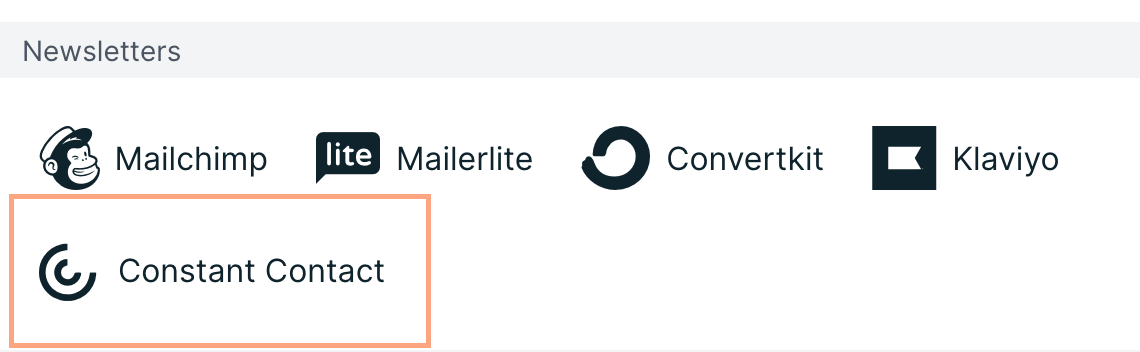
Una vez que hayas creado y configurado un formulario que, como mínimo, tenga un input llamado email_address, puedes conectarte a Constant Contact usando el plugin de Constant Contact. Para hacerlo, primero ve a la pestaña Plugins de tu formulario. Luego haz clic en el botón Constant Contact como se muestra a continuación,
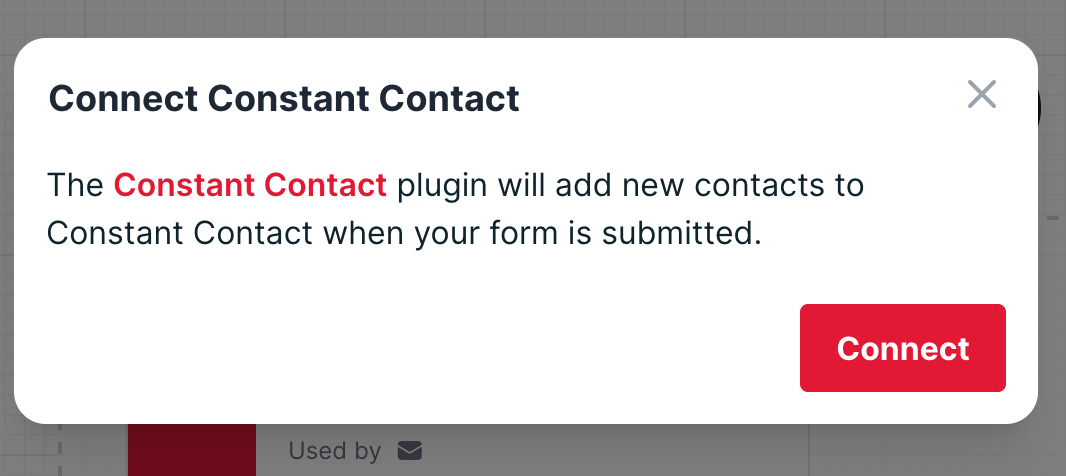
Después de hacer clic en el botón del plugin de Constant Contact, se abrirá la siguiente ventana de diálogo en la que debes hacer clic en el botón connect.
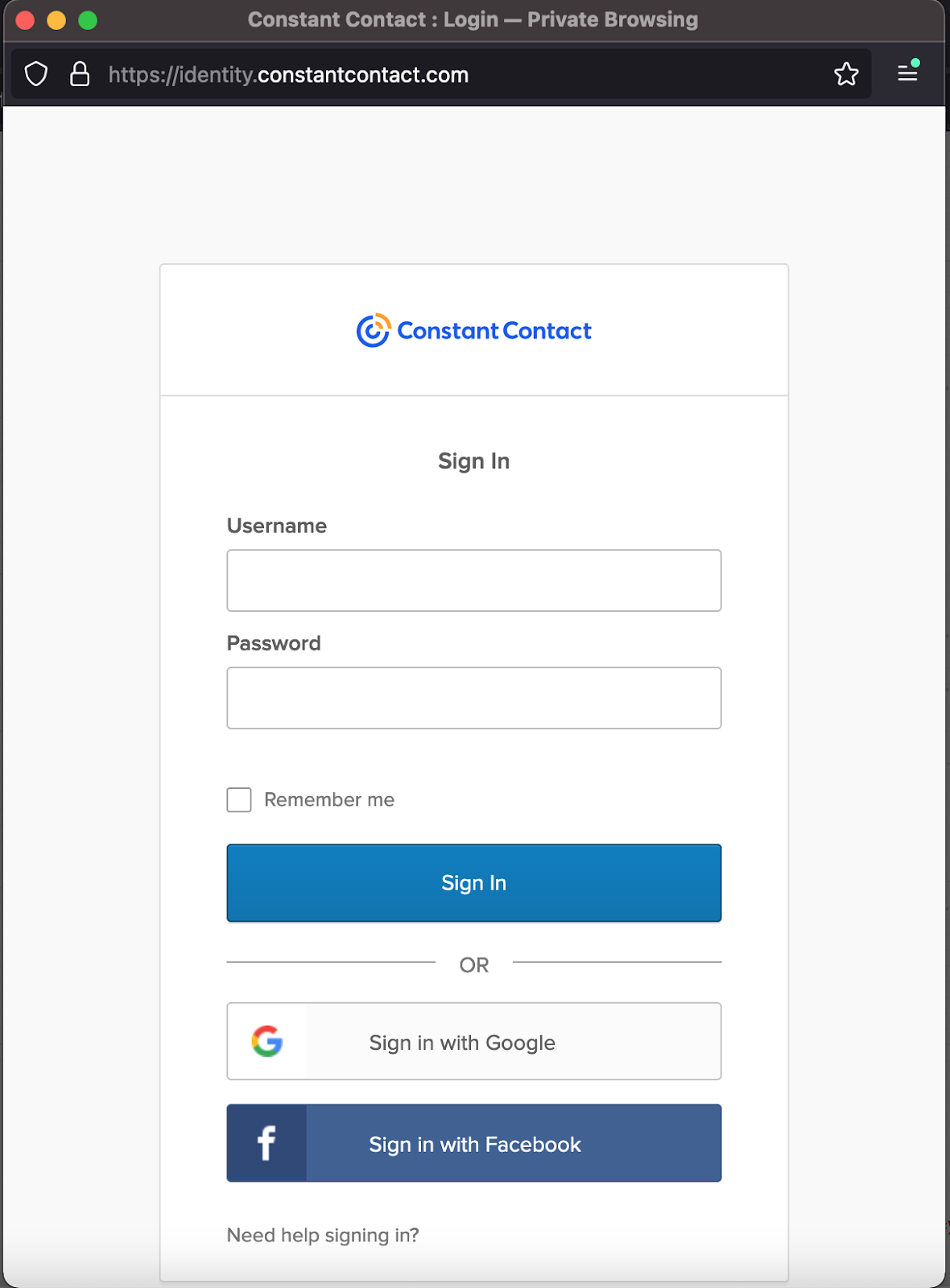
Luego, después de hacer clic en el botón “Connect”, debes iniciar sesión en Constant Contact ingresando tu nombre de usuario y contraseña, y hacer clic en el botón “Sign In” como se muestra a continuación,
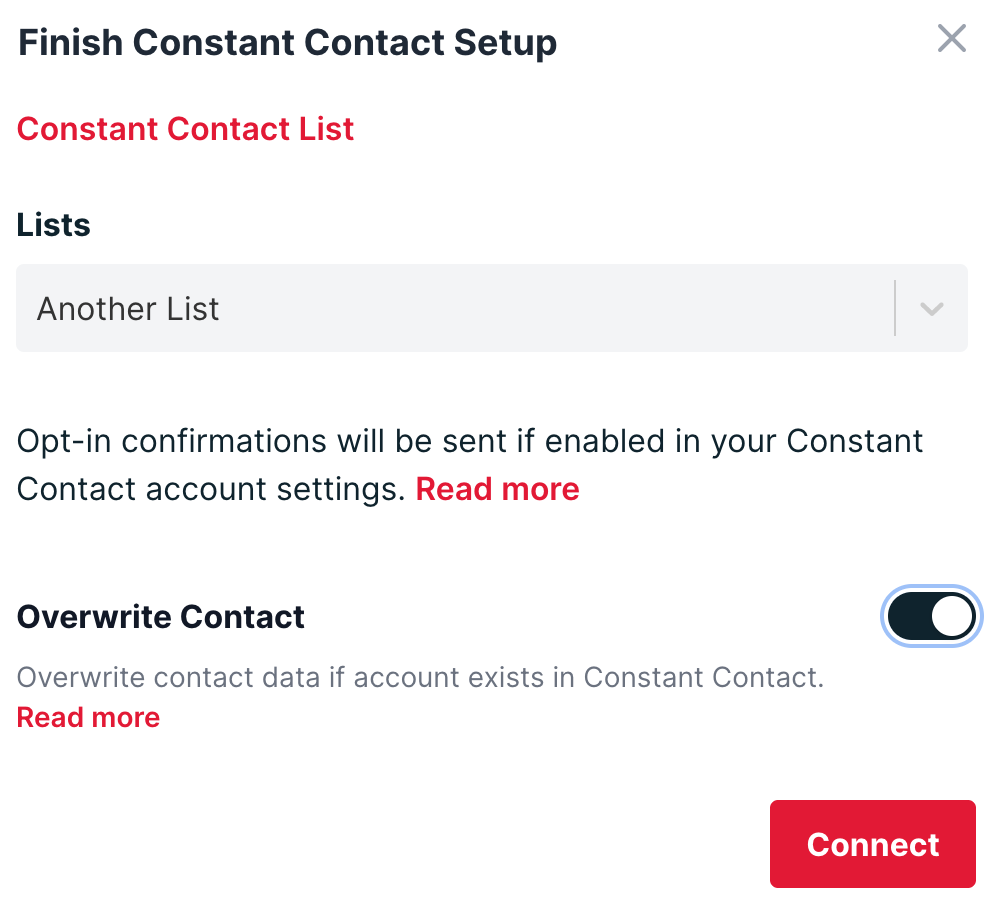
Después de que el usuario haya iniciado sesión exitosamente en Constant Contact, debe seleccionar la lista en la que quiere que se almacenen sus contactos tras el envío del formulario. El usuario también puede habilitar/deshabilitar la opción Over write.
Nota: Constant Contact no permite gestionar la opción de opt-in a través de la API. El usuario debe habilitarla en el sitio web de Constant Contact. El enlace también se proporciona aquí.
Cambiar la configuración del plugin de Constant Contact
Si el usuario quiere cambiar la configuración del plugin, puede ir a la pestaña workflow en la interfaz de Formspree, ubicar el plugin de Constant Contact y hacer clic en el botón de tres puntos como se muestra en el cuadro rojo en la imagen a continuación, y luego hacer clic en el botón settings.
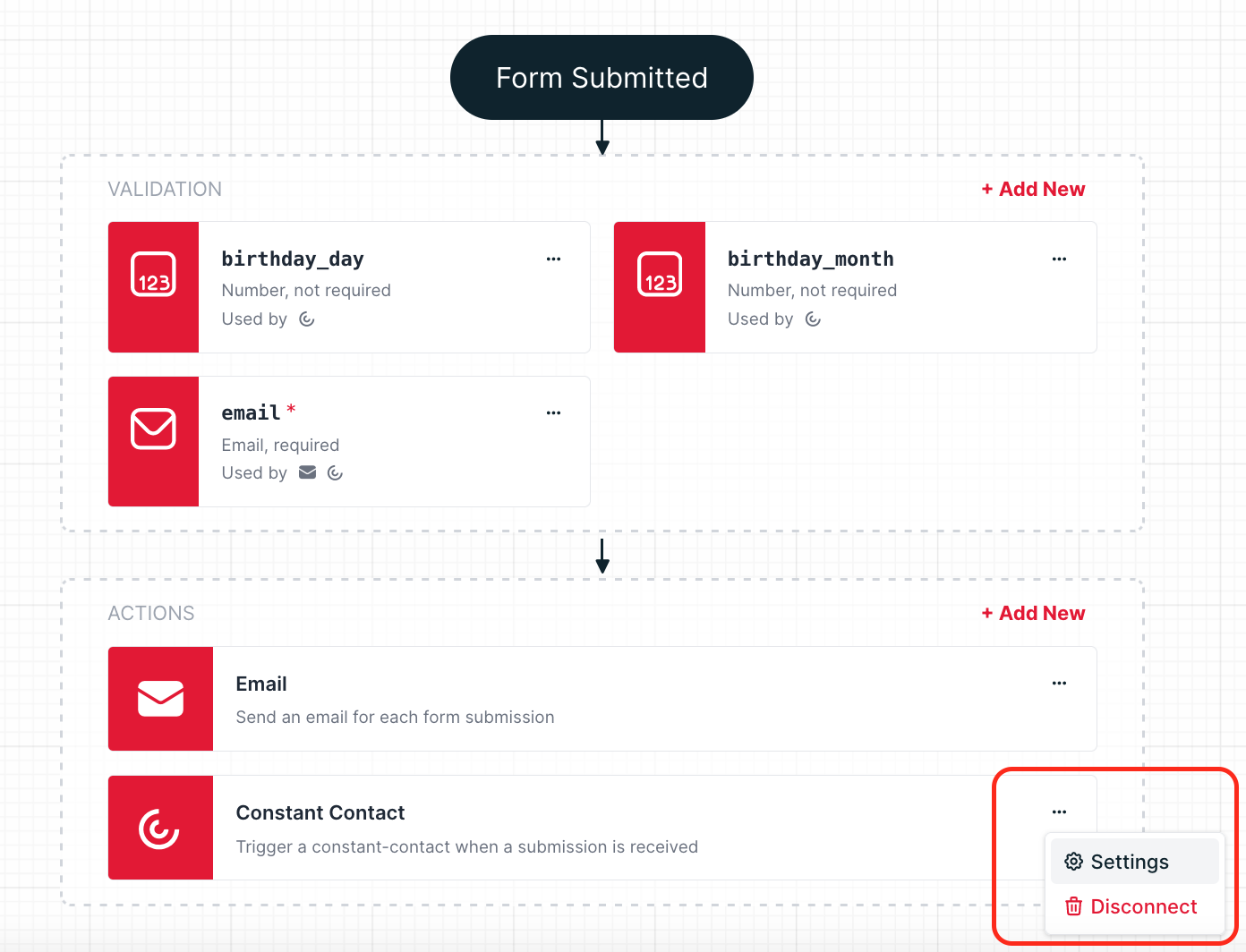
Después de hacer clic en el botón settings, puedes cambiar la configuración del plugin como desees. Será igual que terminar la configuración al añadir el plugin por primera vez.
También puedes eliminar o desconectar el plugin de Formspree haciendo clic en el botón rojo llamado “Disconnect”.