# Abonnenten zu einer Klaviyo-Liste hinzufügen
> Formspree Docs · Plugins · 28. Februar 2026
#### Verfügbar in den Tarifen: Professional, Business
Klaviyo ist eine E-Commerce-Marketing-Automatisierungsplattform für E-Mail-Marketing und SMS, die deinen Tech-Stack mit deinem Website-Shop synchronisiert, um dein Unternehmen zu skalieren.
Wenn du dein Formular mit einem Klaviyo-Konto verbindest, fügt jede Übermittlung ein neues Profil zu einer deiner Listen hinzu, zusammen mit den Übermittlungsdaten.
## Formular-Einrichtung
Bevor du das Klaviyo-Plugin verwendest, musst du ein Formular erstellen, um Support-Anfragen zu sammeln. Jedes HTML-Formular funktioniert, solange es "email"- oder "phone"-Eingabefelder enthält. Außerdem gibt es einige spezielle benannte Eingabefelder, mit denen du die Klaviyo-Abonnenten anpassen kannst.
### name="email" (Möglicherweise erforderlich)
Dein Formular muss ein Eingabefeld mit dem Namen "**email**" oder **"phone"** enthalten. Um die integrierte Browser-Validierung zu nutzen, setze den Eingabetyp auf "email".
Formspree verwendet die E-Mail-Adresse, um ein neues Klaviyo-Profil zu erstellen. Wenn ein Benutzer bereits in der Liste existiert, passiert nichts.
Zum Beispiel:
```html
```
### name="phone" (Möglicherweise erforderlich)
Wenn du ein Eingabefeld mit dem Namen "**phone**" hinzufügst, wird die Telefonnummer zum Kontakt hinzugefügt.
Bitte halte dich an das Format `` oder `` und lege deinen Country Phone Code in den Plugin-Einstellungen fest.
```html
```
### name="name"
Wenn du ein Eingabefeld mit dem Namen **"name"** oder alternativ einfach "name" hinzufügst, werden der **Vorname** und **Nachname** des hinzuzufügenden Listenabonnenten festgelegt. Dies ist ein optionales Feld. Wenn du mehr Kontrolle möchtest, kannst du auch zwei Eingabefelder verwenden, eines mit dem Namen "**firstName**" und das andere mit "**lastName**" für Vor- und Nachname.
```html
```
### name="address"
Wenn du ein Eingabefeld mit dem Namen "**address**" hinzufügst, wird die **erste Adresse** des hinzuzufügenden Listenabonnenten festgelegt. Dies ist ein optionales Feld.
```html
```
### name="company"
Wenn du ein Eingabefeld mit dem Namen "**company**" hinzufügst, werden die **Organisations**-Informationen des hinzuzufügenden Listenabonnenten festgelegt. Dies ist ein optionales Feld.
```html
```
### name="zip"
Wenn du ein Eingabefeld mit dem Namen "**zip**" hinzufügst, wird die Postleitzahl zum Kontakt hinzugefügt.
Dies ist ein optionales Feld
```html
```
### name="city"
Wenn du ein Eingabefeld mit dem Namen "**zip**" hinzufügst, wird der Städtename zum Kontakt hinzugefügt.
Dies ist ein optionales Feld
```html
```
**Wir fügen außerdem den Formularnamen unter den Custom Properties des Profils hinzu.**
**Alle anderen Formularfelder werden dem Kontakt als benutzerdefinierte Eigenschaften hinzugefügt.**
## Verbindung mit Klaviyo herstellen
_Hinweis: Wenn du die [Formspree CLI](/articles/using-the-cli/the-formspree-cli/) verwendest, beziehe dich bitte stattdessen auf unseren Artikel „Abonnenten zu einer Klaviyo-Liste hinzufügen", um eine Verbindung mit Klaviyo herzustellen._
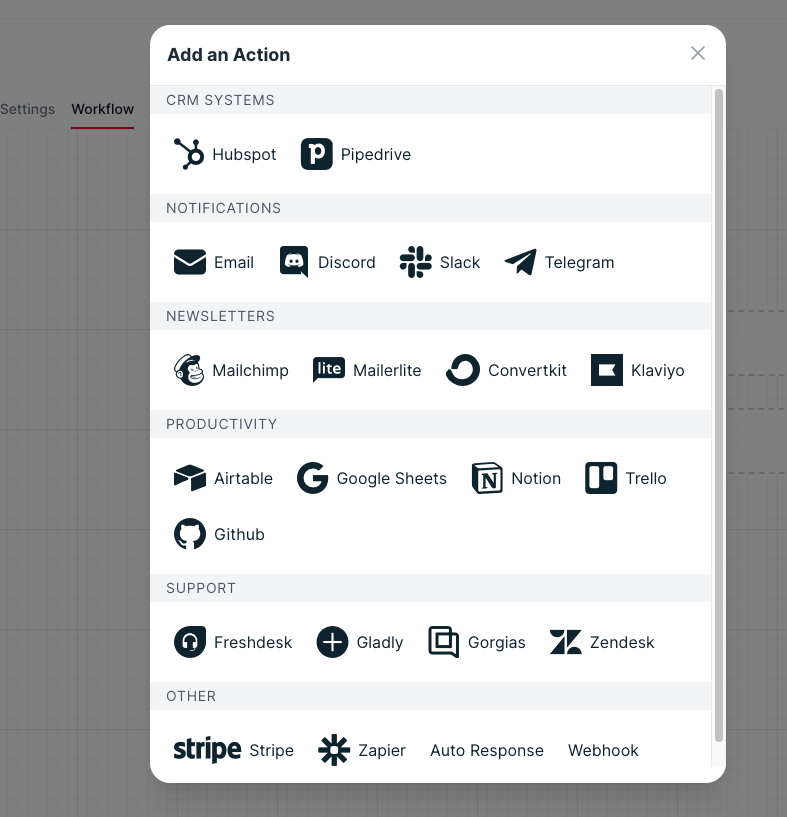
Sobald du ein Formular erstellt und konfiguriert hast, kannst du dich über das Klaviyo-Plugin mit Klaviyo verbinden. Gehe dazu zuerst zum Workflow-Tab deines Formulars. Klicke dann auf die Schaltfläche des Klaviyo-Plugins.
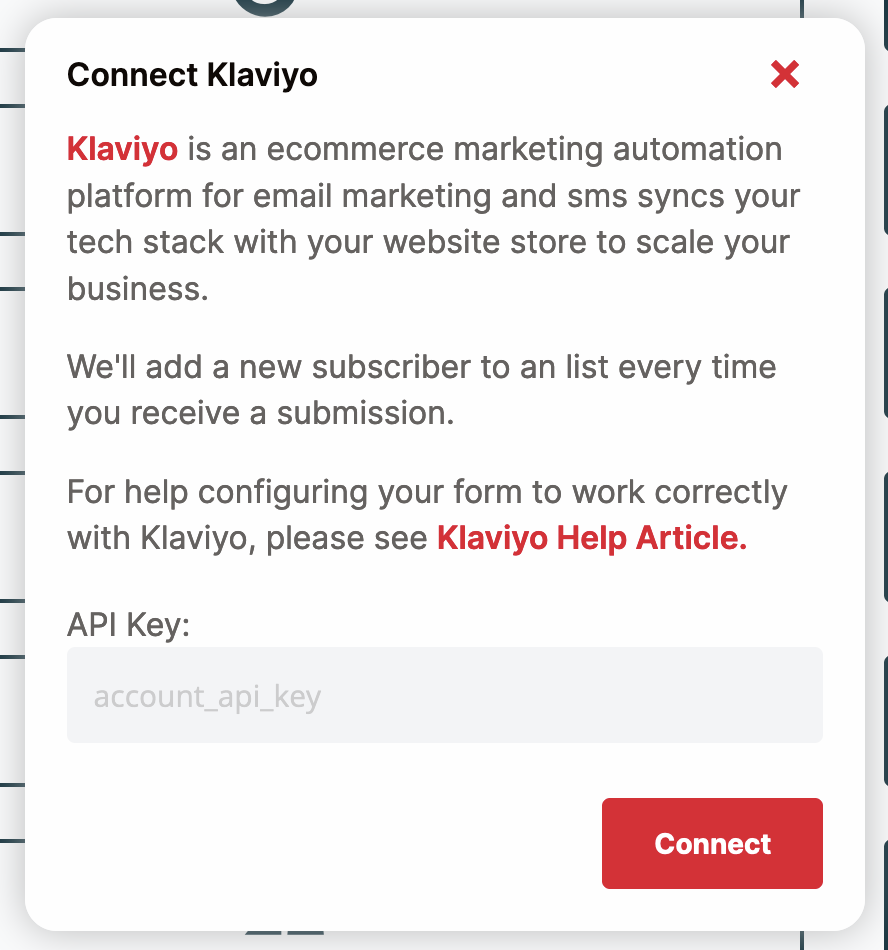
Du wirst aufgefordert, deinen API Key zum Konto hinzuzufügen, um die Verbindung herzustellen. Rufe dazu deine [Klaviyo-Kontoeinstellungen](https://www.klaviyo.com/account#api-keys-tab) auf und erstelle einen neuen privaten API Key.
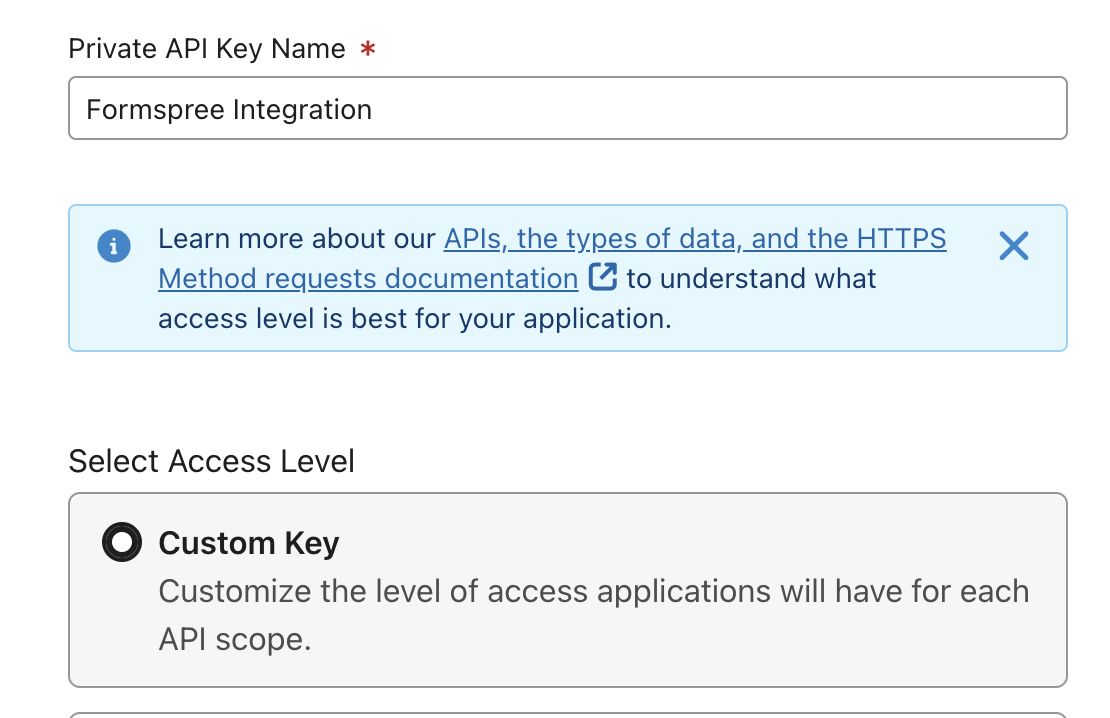
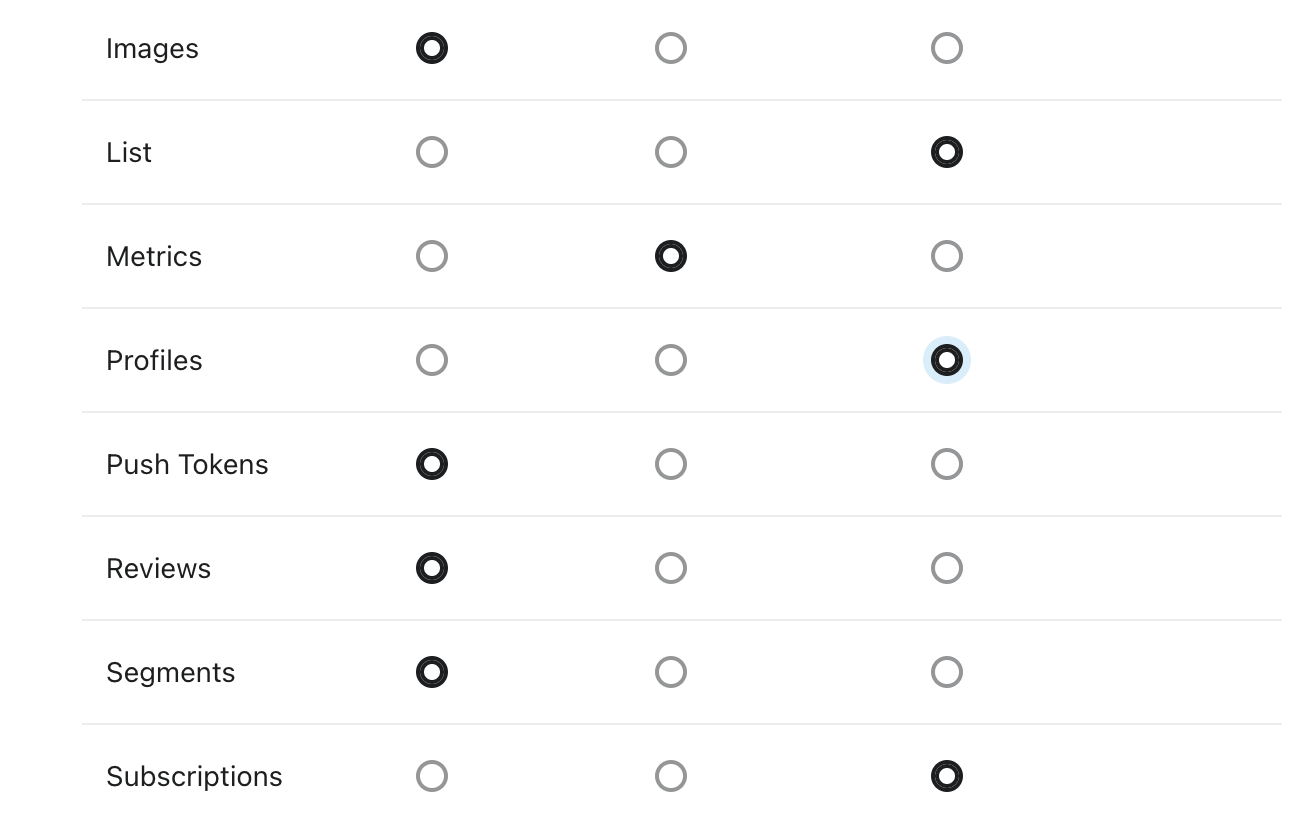
Achte darauf, mindestens die folgenden Scopes auszuwählen: metrics:read, lists:write, subscriptions:write und profiles:write.
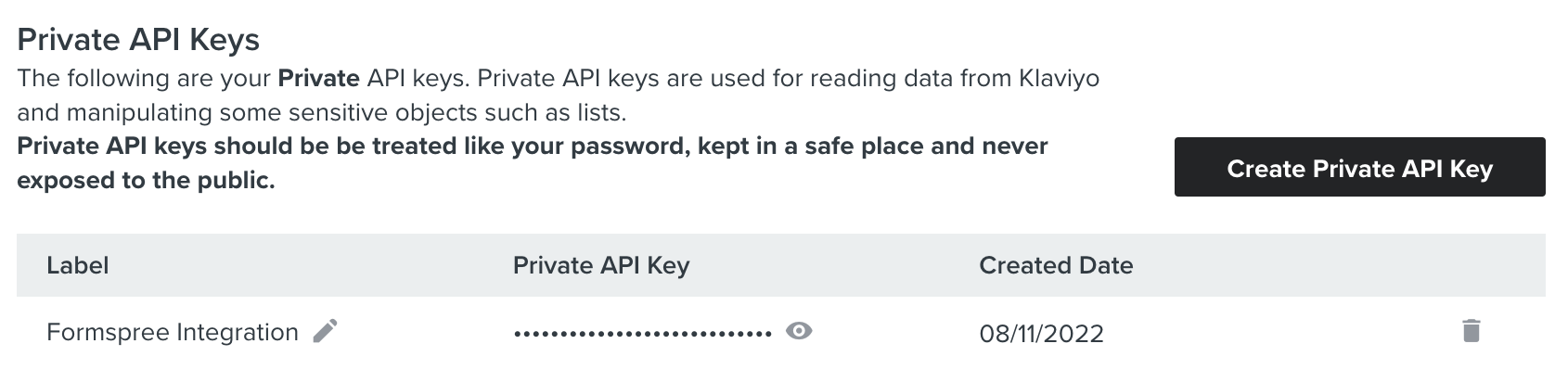
Danach kopierst du einfach deinen API Key, fügst ihn ein und klickst auf „connect":
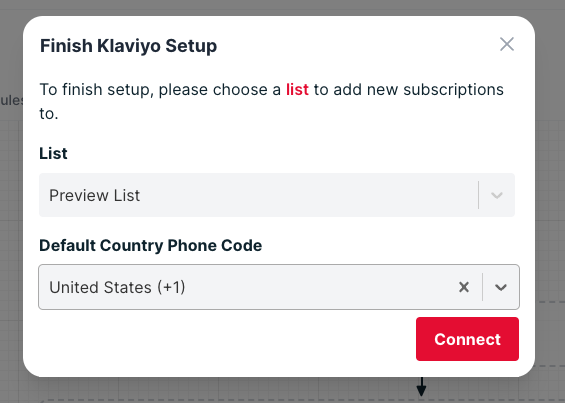
Sobald du deinen API Key kopiert hast, wirst du aufgefordert, die Klaviyo-Liste auszuwählen, die zum Abschließen der Klaviyo-Einrichtung verknüpft wird.
Das Feld **Default Country Phone Code** ist nicht erforderlich, aber wenn du planst, Telefonnummern ohne Ländercode (``) zu erfassen, wähle bitte einen Standardwert aus.
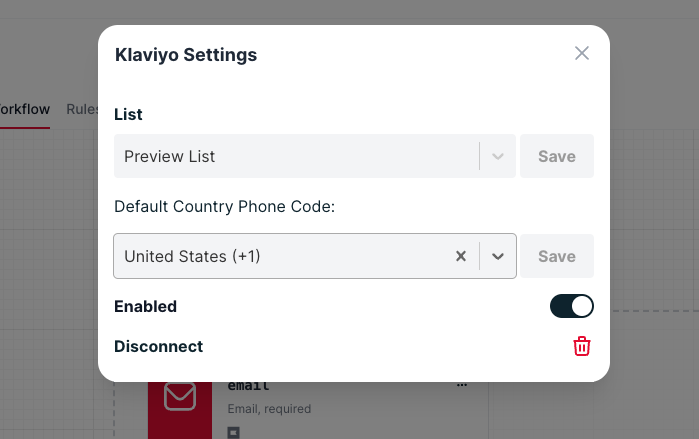
Sobald du verbunden bist, kannst du die Liste im Klaviyo-Einstellungs-Modal ändern.
**Wichtige Anmerkung**
Klaviyo aktiviert standardmäßig Double-Opt-in. Das bedeutet, dass jeder Benutzer das Abonnement per SMS oder E-Mail bestätigen muss, um zu deiner Liste hinzugefügt zu werden. Wenn du dies deaktivieren möchtest, sieh dir an, [wie du Double-Opt-in in Klaviyo deaktivierst](https://help.klaviyo.com/hc/en-us/articles/115005251108-Understanding-the-double-opt-In-process).
Wenn du das Plugin in Zukunft vollständig deaktivieren möchtest, kannst du dies tun, indem du erneut auf die Klaviyo-Schaltfläche klickst, um die Einstellungen anzupassen.