Añadir suscriptores a una lista de Klaviyo
Disponible en los planes Professional y Business
Klaviyo es una plataforma de automatización de marketing para ecommerce orientada al email marketing y al SMS, que sincroniza tu stack tecnológico con tu tienda online para escalar tu negocio.
Cuando conectas tu formulario a una cuenta de Klaviyo, cada envío añadirá un nuevo perfil a una de tus listas, junto con los datos del envío.
Configuración del formulario
Antes de usar el plugin de Klaviyo debes crear un formulario para recibir solicitudes. Cualquier formulario HTML funcionará, siempre que contenga un input “email” o “phone”. Además, hay algunos inputs con nombres especiales que puedes usar para personalizar a los suscriptores de Klaviyo.
name=“email” (Potencialmente obligatorio)
Tu formulario debe contener un input llamado “email” o “phone”. Para aprovechar la validación integrada del navegador, establece el tipo de input en “email”.
Formspree usará la dirección de correo electrónico para crear un nuevo perfil de Klaviyo. Si un usuario ya existe en la lista, no ocurrirá nada.
Por ejemplo:
<input type="email" name="email" placeholder="Your email address" required>name=“phone” (Potencialmente obligatorio)
Añadir un input llamado “phone” añade el número de teléfono al contacto.
Sigue el formato <country-code><local-code><number> o <local-code><number> y configura tu Country Phone Code en la configuración del plugin.
<input type="tel" name="phone" value="+553199123456" />name=“name”
Añadir un input llamado “name”, o simplemente “name”, establecerá los nombres first y last del suscriptor de la lista que se añadirá. Este es un campo opcional. Si quieres más control, también puedes usar dos inputs, uno llamado “firstName” y otro “lastName” para nombre y apellido respectivamente.
<input name="name" />name=“address”
Añadir un input llamado “address” establecerá la primera dirección del suscriptor de la lista que se añadirá. Este es un campo opcional.
<input name="address" />name=“company”
Añadir un input llamado “company” establecerá la información de organización del suscriptor de la lista que se añadirá. Este es un campo opcional.
<input name="company" />name=“zip”
Añadir un input llamado “zip” añade el código postal al contacto.
Este es un campo opcional.
<input type="text" name="zip" value="3049333" />name=“city”
Añadir un input llamado “zip” añade el nombre de la ciudad al contacto.
Este es un campo opcional.
<input type="text" name="city" value="New York" />También añadimos el nombre del formulario en las Custom Properties del perfil.
Todos los demás campos del formulario se añadirán al contacto como propiedades personalizadas.
Conectar a Klaviyo
Nota: Si estás usando la Formspree CLI, consulta nuestro artículo Add subscribers to a Klaviyo list para conectarte a Klaviyo.
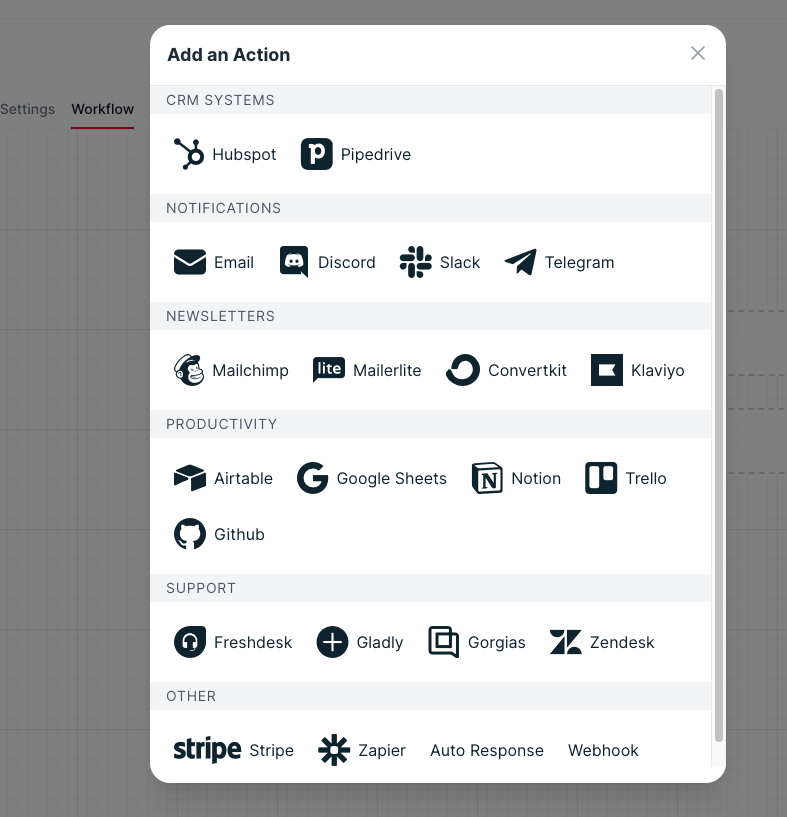
Una vez que hayas creado y configurado un formulario, puedes conectarte a Klaviyo usando el plugin de Klaviyo. Para hacerlo, primero ve a la pestaña Workflow de tu formulario. Luego haz clic en el botón del plugin de Klaviyo.
Se te pedirá que añadas la API Key de tu cuenta para conectarte. Para hacerlo, accede a la configuración de tu cuenta de Klaviyo y crea una nueva API Key privada.
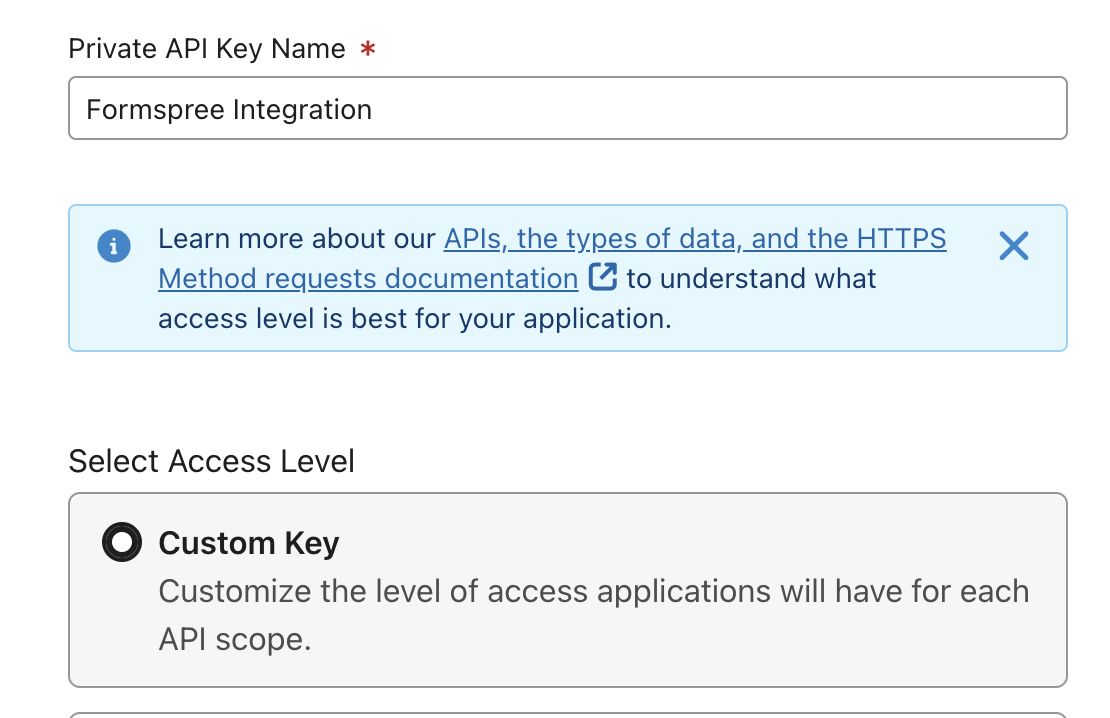
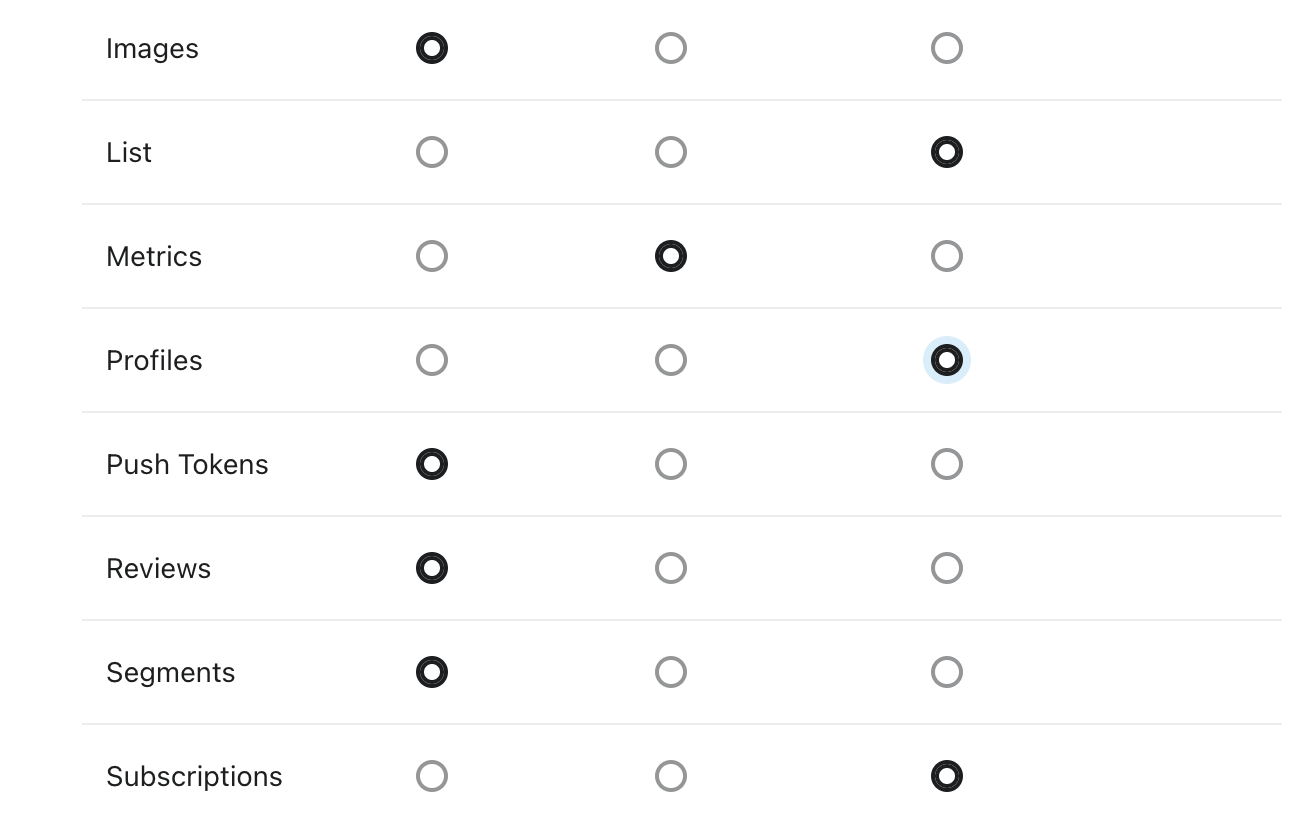
Asegúrate de seleccionar al menos los siguientes scopes: metrics:read, lists:write, subscriptions:write y profiles:write.
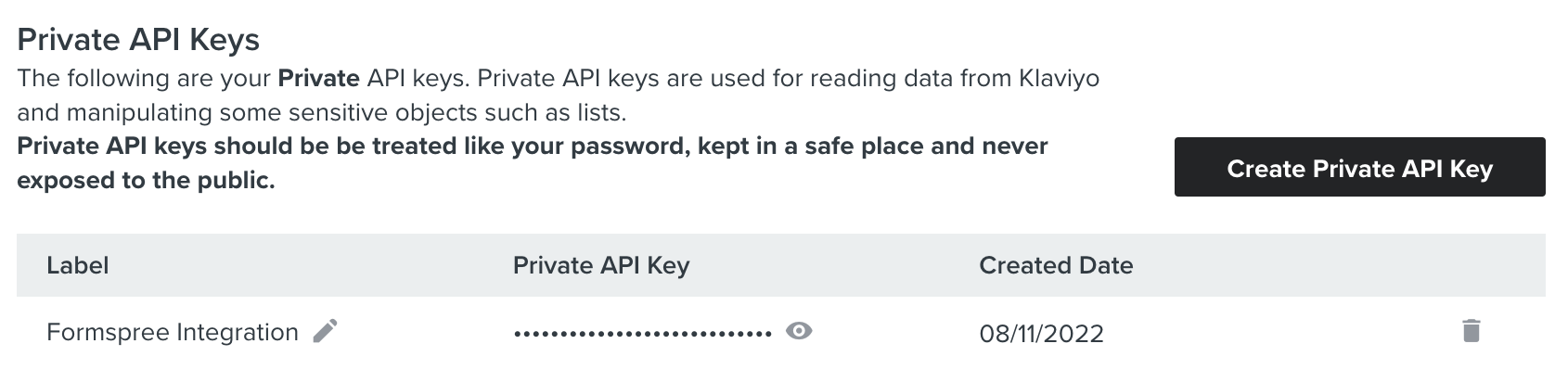
Después de eso, simplemente copia y pega tu API Key y haz clic en connect:
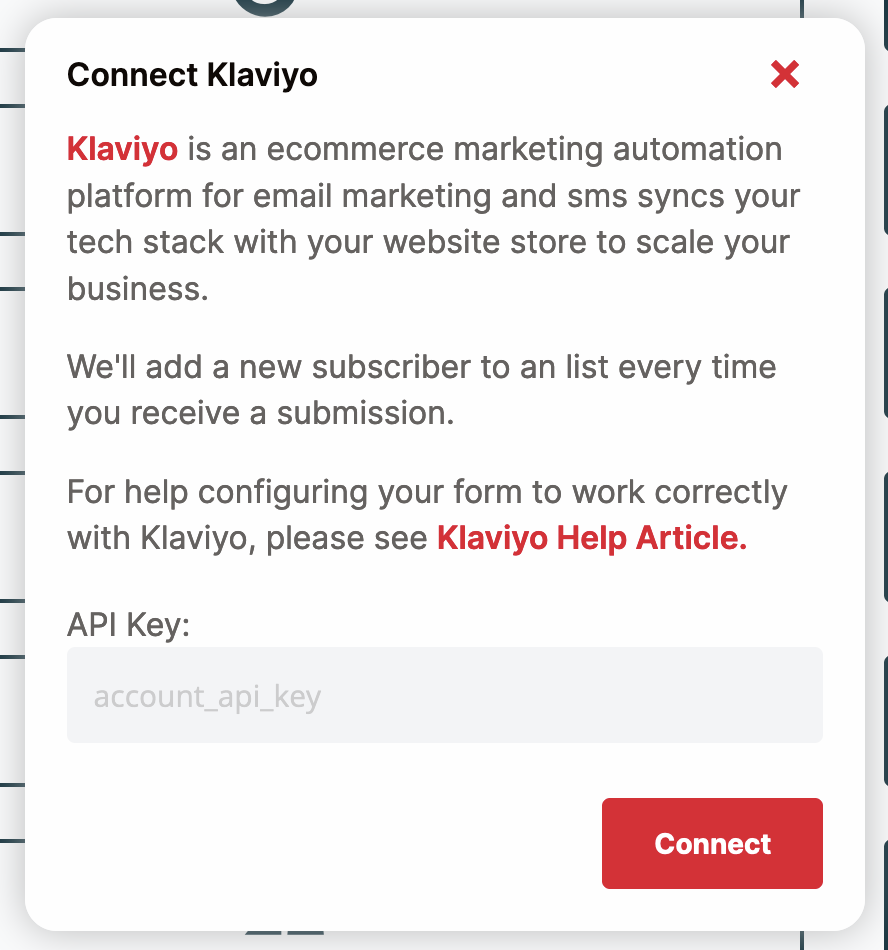
Una vez que hayas copiado tu API Key, se te pedirá que selecciones la lista de Klaviyo que se vinculará para Finish Klaviyo Setup.
El campo Default Country Phone Code no es obligatorio, pero si planeas recopilar números de teléfono sin el código de país (<local-code><number>), selecciona un valor por defecto.
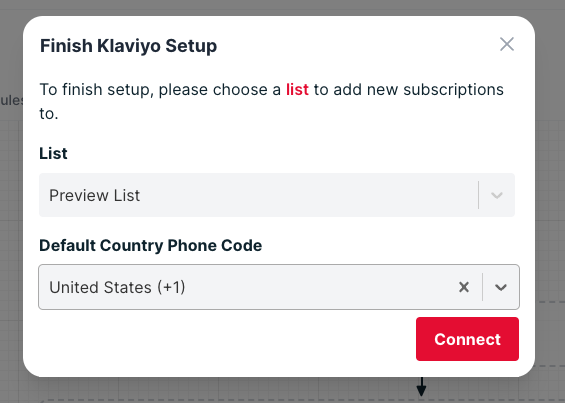
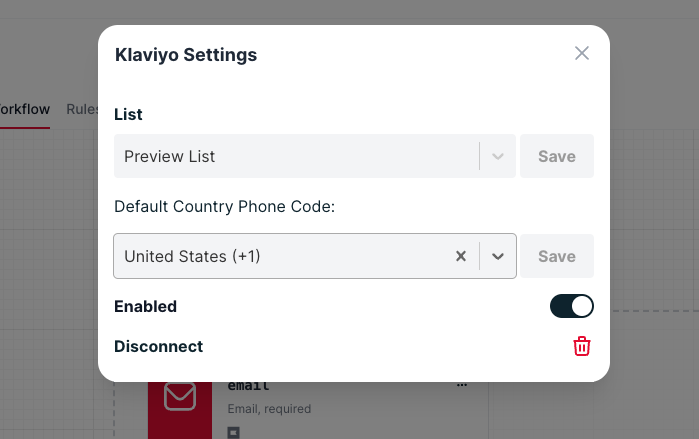
Una vez conectado, puedes cambiar la lista en la ventana de configuración de Klaviyo.
Observación importante
Klaviyo establece double optin por defecto. Esto significa que cada usuario debe confirmar la suscripción mediante SMS o correo para añadirse a tu lista. Si quieres deshabilitarlo, consulta cómo deshabilitar double optin en Klaviyo.
En el futuro, si deseas deshabilitar el plugin por completo, puedes hacerlo haciendo clic nuevamente en el botón de Klaviyo para ajustar su configuración.