Aggiungere iscritti a una lista di Klaviyo
Disponibile sui piani: Professional, Business
Klaviyo è una piattaforma di automazione marketing per l’ecommerce dedicata a email marketing e sms che sincronizza il tuo stack tecnologico con il tuo negozio online per far crescere il tuo business.
Quando colleghi il tuo modulo a un account Klaviyo, ogni invio aggiungerà un nuovo profilo a una delle tue liste, insieme ai dati dell’invio.
Configurazione del modulo
Prima di usare il plugin Klaviyo devi creare un modulo per raccogliere le richieste di assistenza. Funziona qualsiasi modulo HTML, purché contenga input “email” o “phone”. Inoltre, ci sono alcuni input con nomi speciali che puoi usare per personalizzare gli iscritti Klaviyo.
name=“email” (Potenzialmente obbligatorio)
Il tuo modulo deve contenere un input chiamato “email” o “phone”. Per sfruttare la validazione integrata del browser, imposta il tipo di input su “email”.
Formspree userà l’indirizzo email per creare un nuovo profilo Klaviyo. Se un utente esiste già nella lista non succederà nulla.
Per esempio:
<input type="email" name="email" placeholder="Your email address" required>name=“phone” (Potenzialmente obbligatorio)
Aggiungere un input chiamato “phone” aggiunge il numero di telefono al contatto.
Segui il formato <country-code><local-code><number> oppure <local-code><number> e imposta il tuo Country Phone Code nelle impostazioni del plugin.
<input type="tel" name="phone" value="+553199123456" />name=“name”
Aggiungere un input chiamato “name”, o in alternativa semplicemente “name”, imposterà il nome e il cognome dell’iscritto alla lista che verrà aggiunto. Questo è un campo facoltativo. Se vuoi più controllo puoi anche usare due input, uno chiamato “firstName” e l’altro “lastName” rispettivamente per nome e cognome.
<input name="name" />name=“address”
Aggiungere un input chiamato “address” imposterà il primo indirizzo dell’iscritto alla lista che verrà aggiunto. Questo è un campo facoltativo.
<input name="address" />name=“company”
Aggiungere un input chiamato “company” imposterà l’informazione organizzazione dell’iscritto alla lista che verrà aggiunto. Questo è un campo facoltativo.
<input name="company" />name=“zip”
Aggiungere un input chiamato “zip” aggiunge il codice postale al contatto.
Questo è un campo facoltativo
<input type="text" name="zip" value="3049333" />name=“city”
Aggiungere un input chiamato “zip” aggiunge il nome della città al contatto.
Questo è un campo facoltativo
<input type="text" name="city" value="New York" />Aggiungiamo anche il nome del modulo sotto le Custom Properties del profilo.
Tutti gli altri campi del modulo verranno aggiunti al contatto come proprietà personalizzate.
Collegamento a Klaviyo
Nota: se stai usando la Formspree CLI consulta invece il nostro articolo Aggiungere iscritti a una lista Klaviyo per collegarti a Klaviyo.
Una volta creato e configurato un modulo, puoi collegarti a Klaviyo usando il plugin Klaviyo. Per farlo, vai prima alla scheda Workflow del tuo modulo. Poi clicca sul pulsante del plugin Klaviyo.
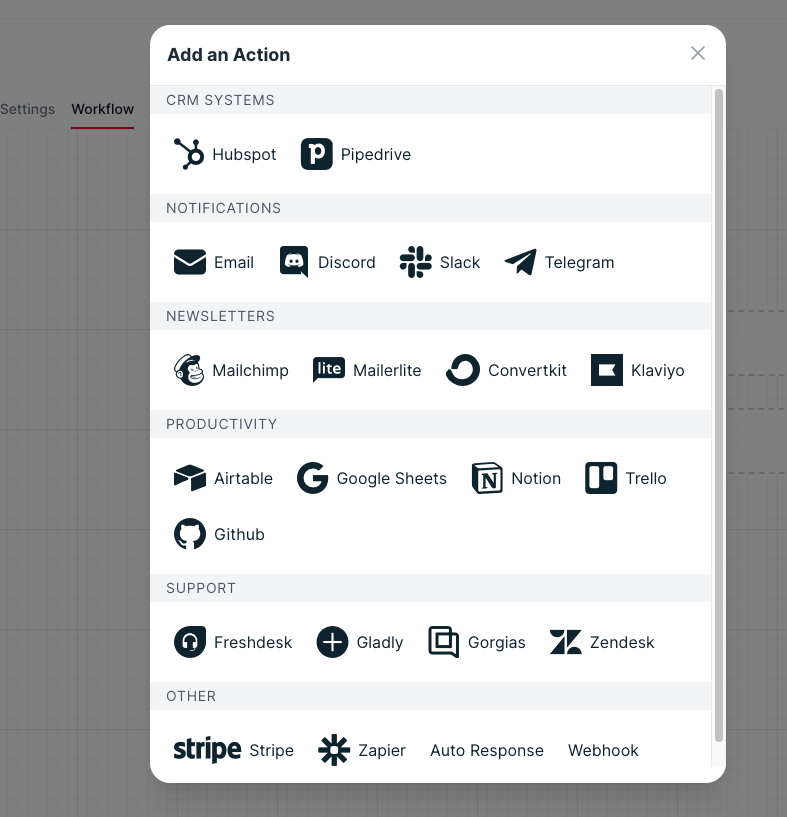
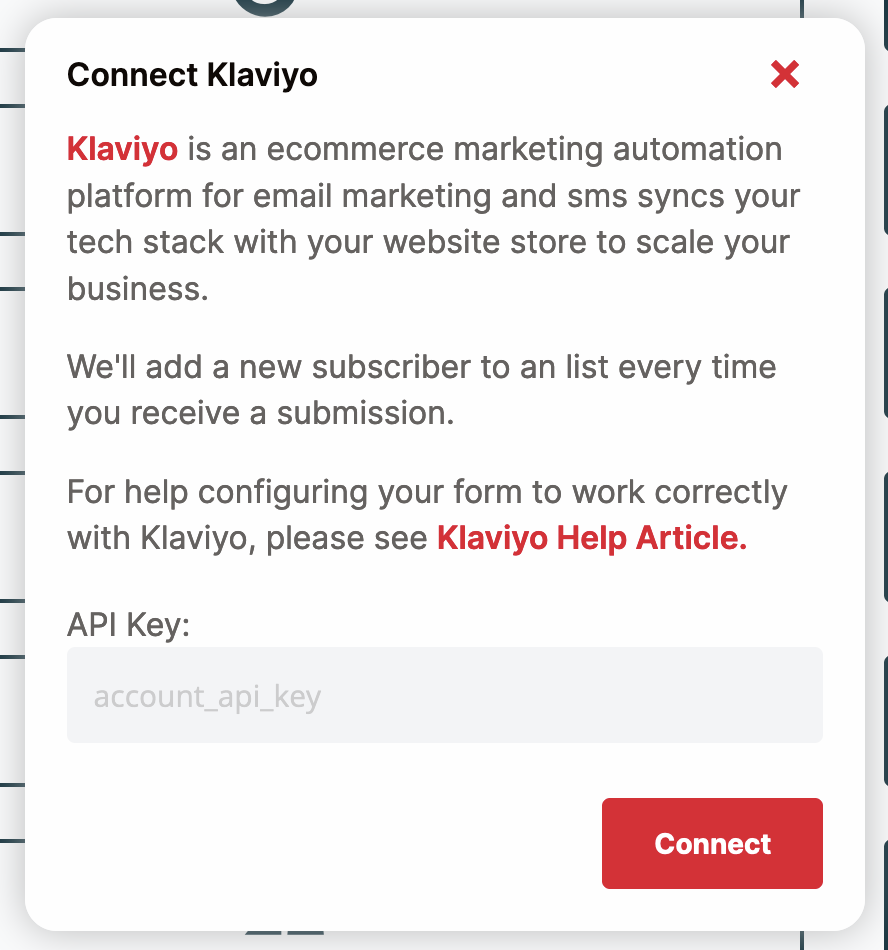
Ti verrà chiesto di aggiungere l’API Key del tuo account per collegarti. Per farlo, accedi alle impostazioni del tuo account Klaviyo e crea una nuova API Key privata.
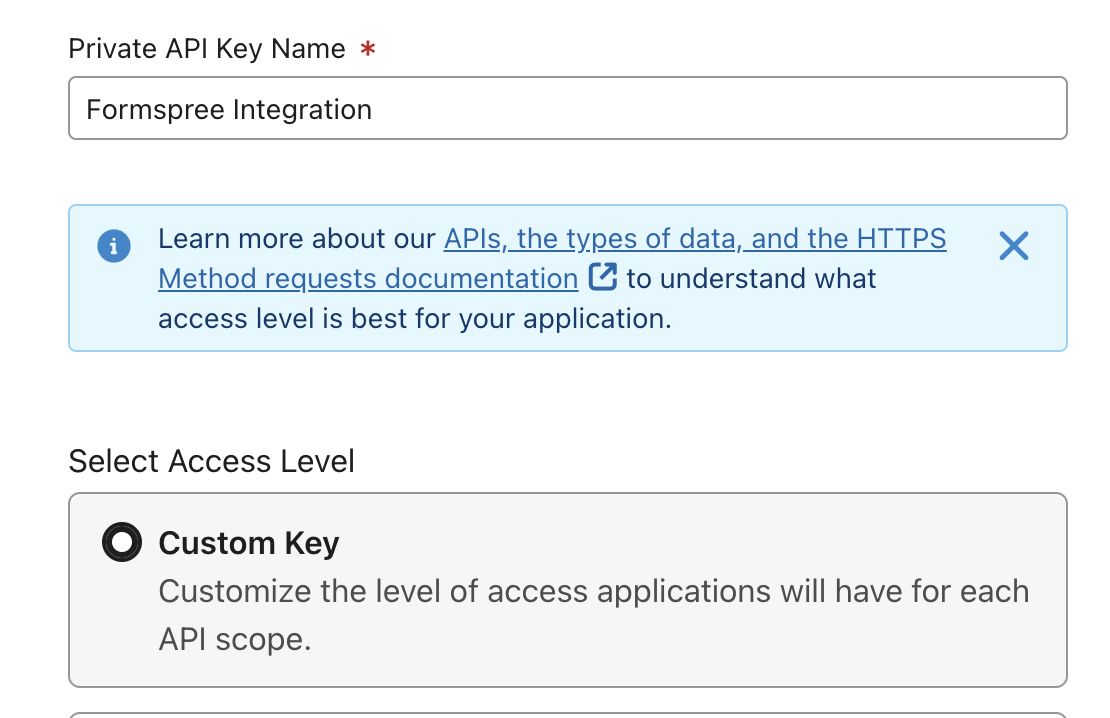
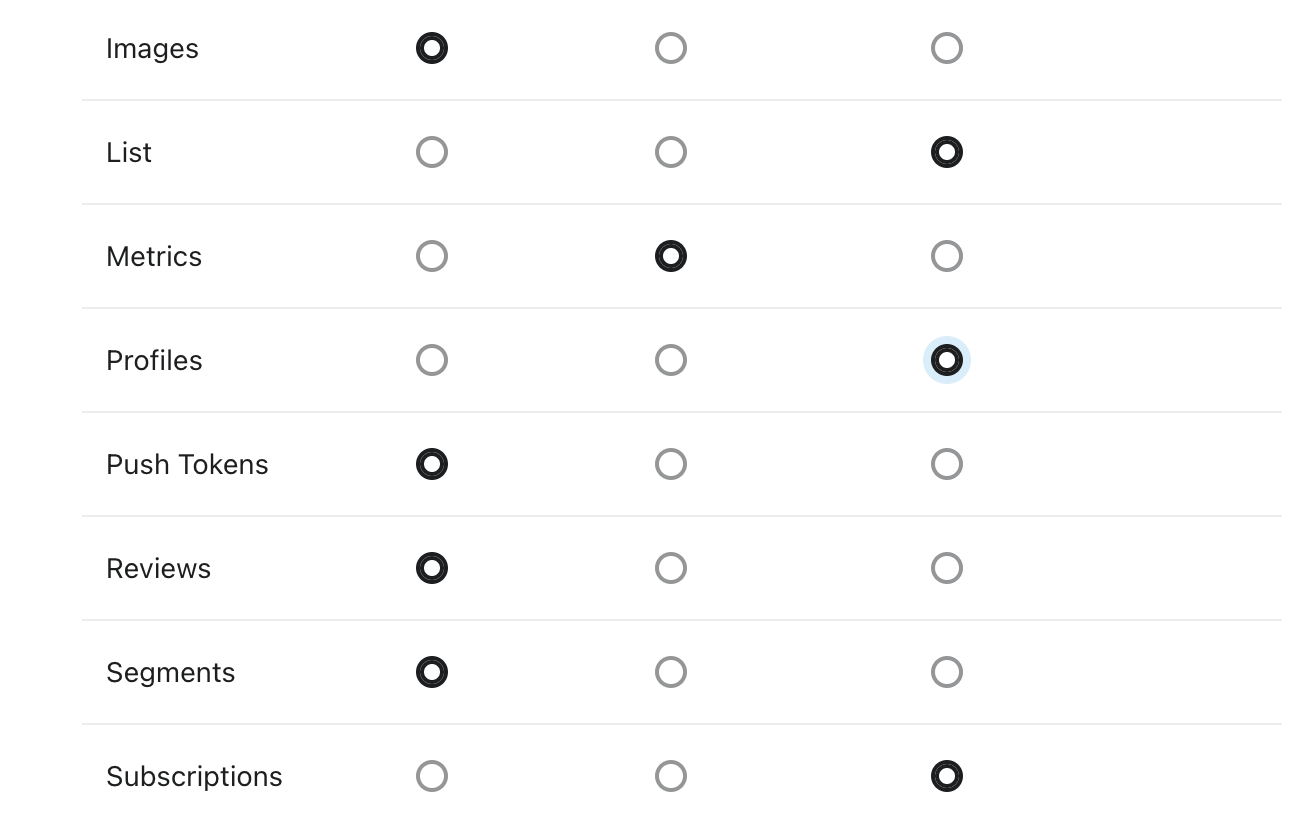
Assicurati di selezionare almeno i seguenti scope: metrics:read, lists:write, subscriptions:write e profiles:write.
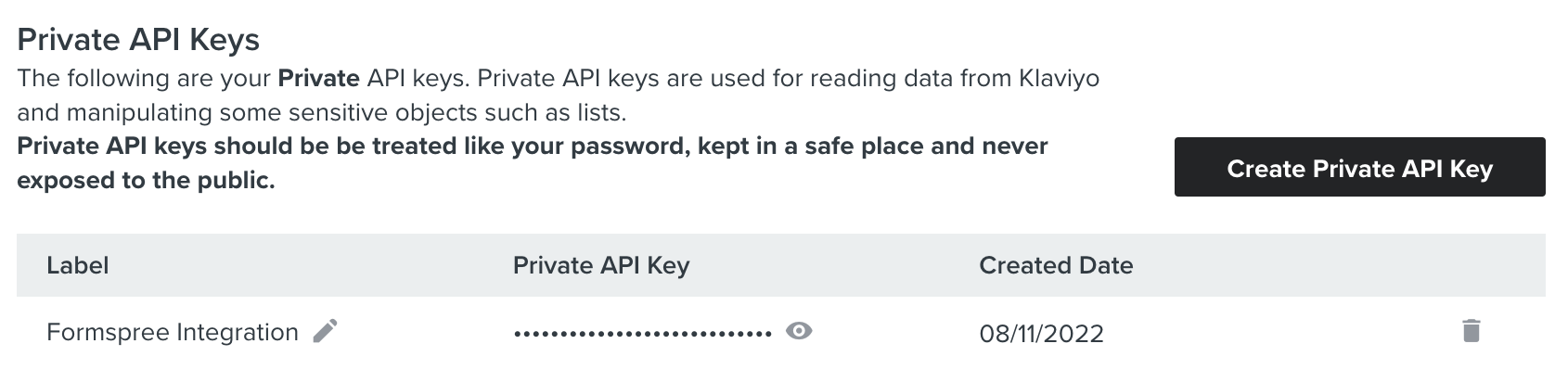
Dopodiché, copia e incolla la tua API Key e clicca connect:
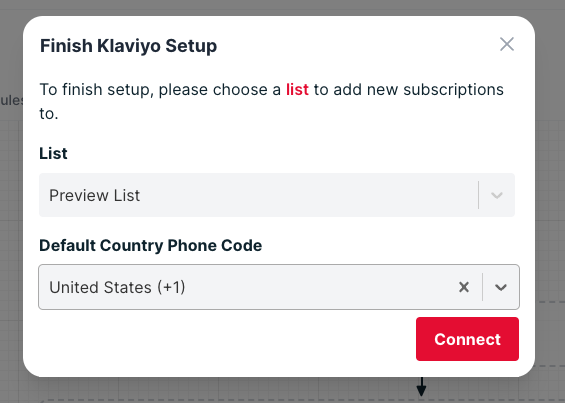
Una volta copiata la tua API Key, ti verrà chiesto di selezionare la lista Klaviyo che verrà collegata per completare la configurazione di Klaviyo.
Il campo Default Country Phone Code non è obbligatorio, ma se prevedi di raccogliere numeri di telefono senza il prefisso internazionale (<local-code><number>), seleziona un valore predefinito.
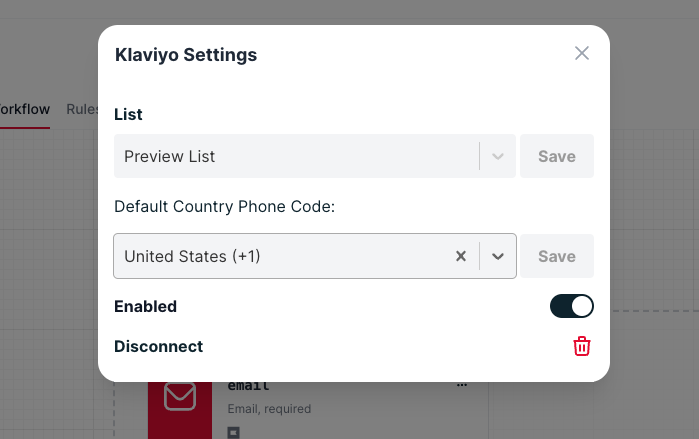
Una volta collegato puoi cambiare la lista nel modale delle impostazioni di Klaviyo.
Osservazione importante
Klaviyo imposta per impostazione predefinita il double optin. Questo significa che ogni utente deve confermare l’iscrizione tramite sms o email per essere aggiunto alla tua lista. Se vuoi disabilitarlo, scopri come disabilitare il double optin su Klaviyo.
In futuro, se vuoi disabilitare completamente il plugin, puoi farlo cliccando di nuovo sul pulsante Klaviyo per modificarne le impostazioni.