Usa WhatsApp per ricevere notifiche di invio
Disponibile su: Tutti i piani
WhatsApp è una delle app di messaggistica più popolari al mondo.
Quando collegi il tuo modulo a WhatsApp, ogni invio manda un messaggio WhatsApp al tuo telefono con i dati dell’invio. Ti basta un numero di telefono registrato su WhatsApp.
Configurazione del modulo
Qualsiasi modulo HTML funziona con il plugin WhatsApp, e non richiede campi con nomi speciali. Formspree usa il name di ogni campo come etichetta nel messaggio, quindi scegli nomi che si leggano bene.
<form action="https://formspree.io/f/{form_id}" method="POST">
  <input type="text" name="name" required />
  <input type="email" name="email" required />
  <textarea name="message"></textarea>
  <button type="submit">Send</button>
</form>
Formspree esclude dal messaggio i suoi campi speciali, come subject e _gotcha. A differenza dei plugin Slack e Telegram, WhatsApp non usa un campo subject: la prima riga del messaggio è sempre il nome del tuo modulo.
Caricamento di file
Se il tuo modulo ha un campo per i file, il messaggio include un link a ogni file caricato. I file restano ospitati su Formspree.
Connessione a WhatsApp
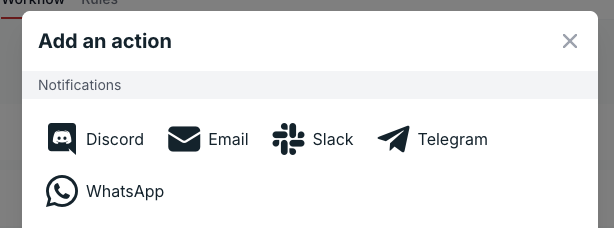
Apri il tuo modulo nella dashboard di Formspree, vai alla scheda Workflow e fai clic su + Add New in Actions. Seleziona WhatsApp in Notifications.
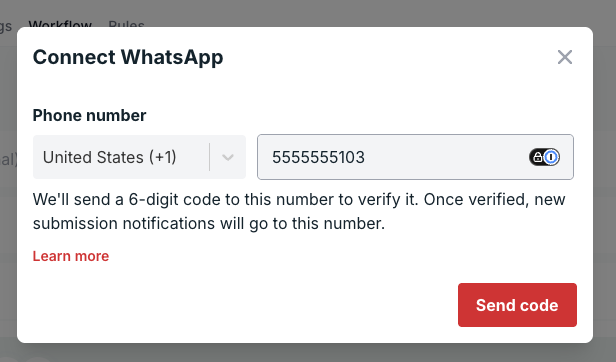
Scegli il tuo paese, inserisci il tuo numero di cellulare e fai clic su Send code. Usa un numero registrato su WhatsApp.
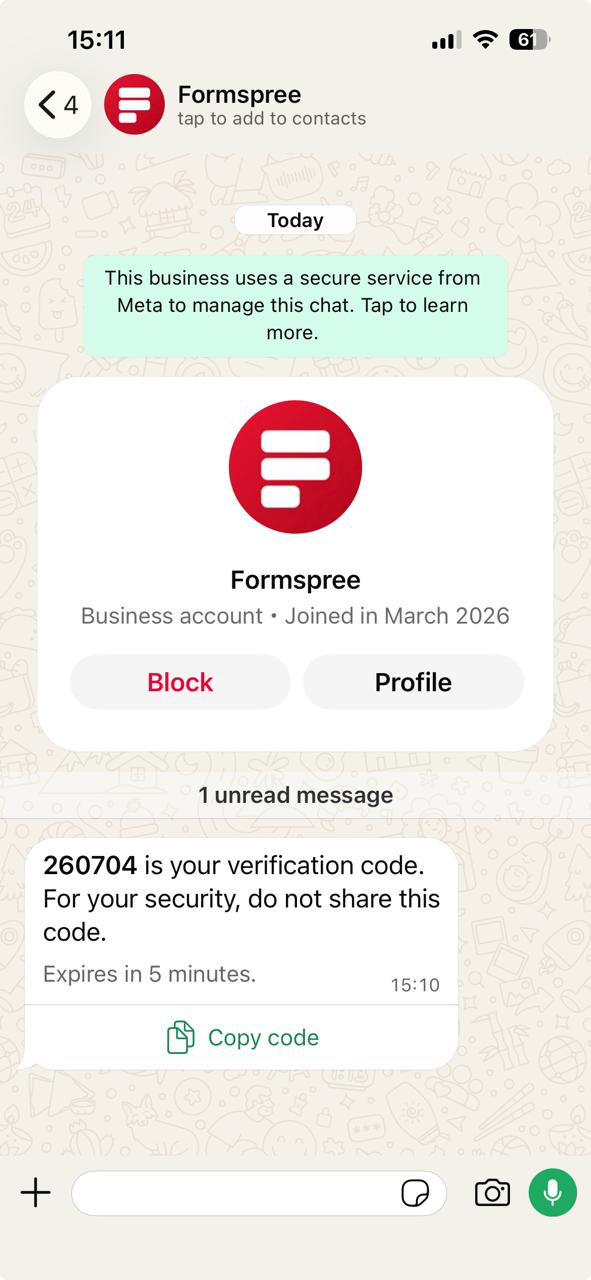
Formspree invia un codice di 6 cifre a quel numero su WhatsApp:
Inseriscilo nelle caselle Verification code:
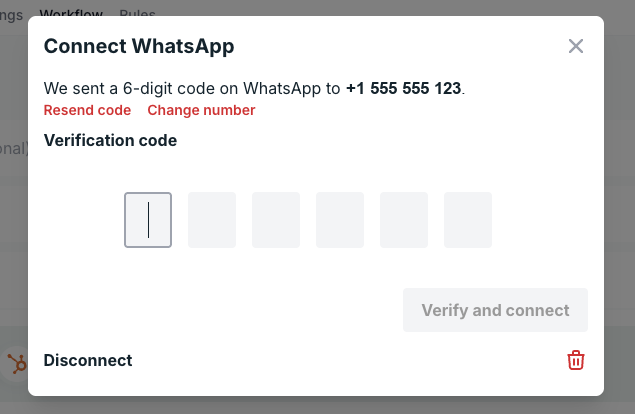
Il codice è valido per 5 minuti. Se non arriva, fai clic su Resend code. Se hai digitato il numero in modo errato, fai clic su Change number.
Una volta verificato il codice, il plugin è collegato e attivato. Vedrai una conferma Number verified nella dashboard.
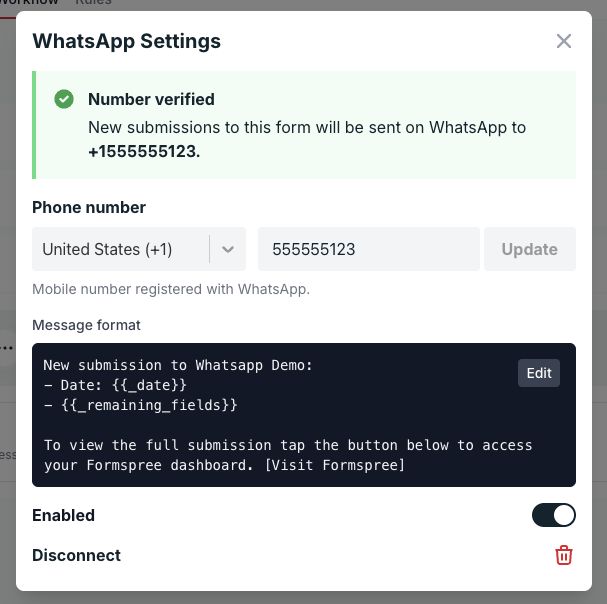
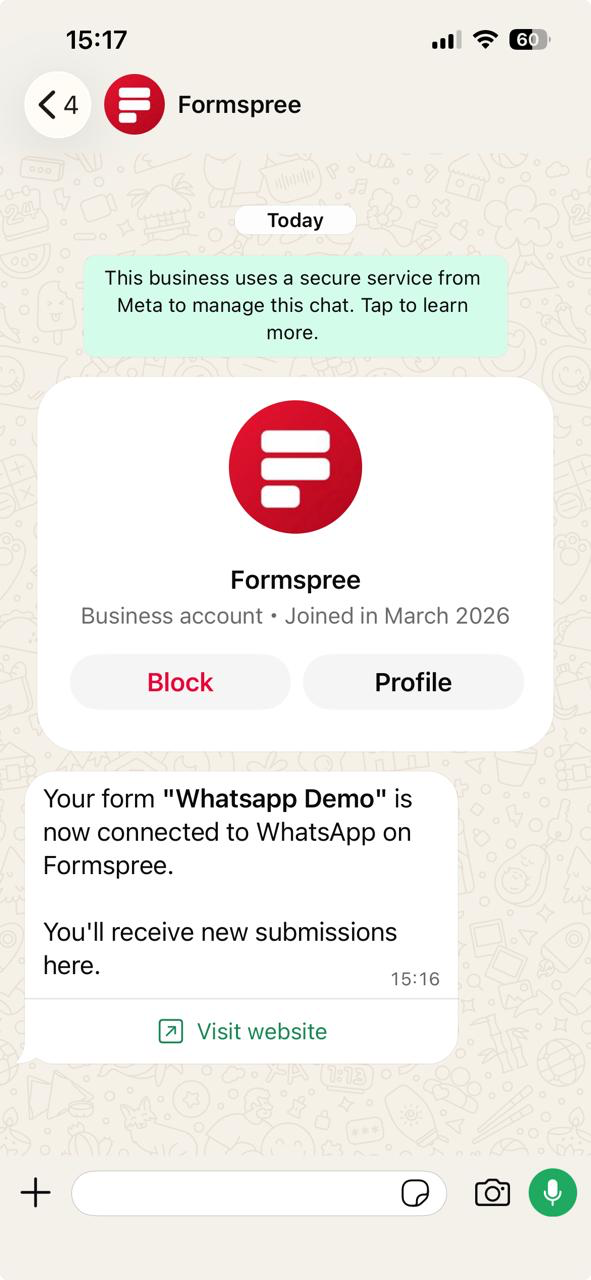
Inoltre, Formspree invierà un messaggio di conferma su WhatsApp.
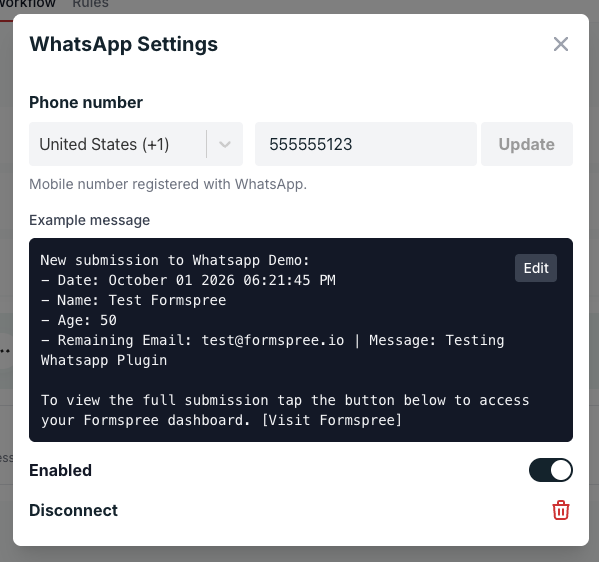
Ogni modulo invia a un solo numero. Puoi cambiare il numero, modificare il messaggio o disattivare il plugin in qualsiasi momento riaprendo il plugin WhatsApp.
Cambiare il numero
Apri il plugin WhatsApp, inserisci il nuovo numero e fai clic su Update. Formspree invia un nuovo codice a quel numero e sospende le notifiche finché non lo verifichi. Il formato del tuo messaggio resta invariato.
Personalizzare il messaggio
Ogni messaggio WhatsApp ha tre parti:
- Una prima riga con il nome del tuo modulo:
New submission to Contact Form: - Fino a 6 righe che controlli tu.
- Una riga di chiusura e un pulsante Visit Formspree che apre gli invii del modulo nella tua dashboard.
La prima riga, la riga di chiusura e il pulsante sono uguali in ogni messaggio. Per impostazione predefinita, le righe intermedie mostrano la data dell’invio seguita da tutti i campi:
Date: {{_date}}
{{_remaining_fields}}
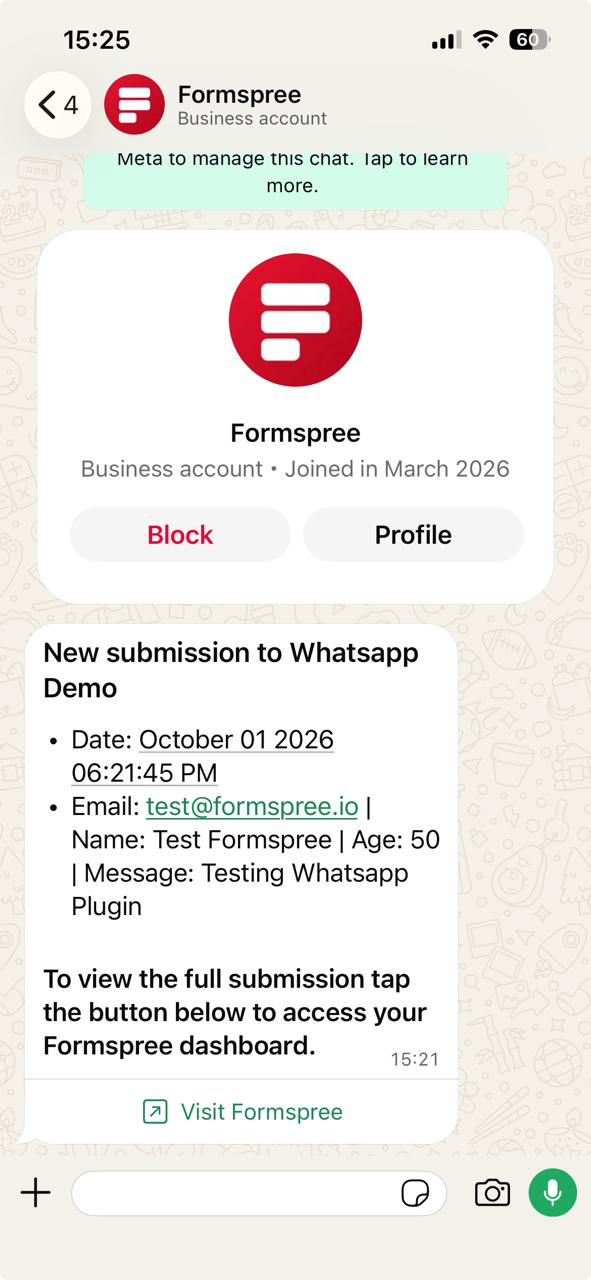
Quel messaggio arriva con questo aspetto:
New submission to Contact Form:
- Date: October 01 2026 02:15:30 PM
- Name: Jane Doe | Email: jane@example.com | Message: I'd like a quote for 20 seats.

To view the full submission tap the button below to access your Formspree dashboard.
[Visit Formspree]
Per modificarlo, apri il plugin WhatsApp e fai clic su Edit nell’anteprima del messaggio. Scrivi il tuo testo e usa i pulsanti Insert field per inserire campi del tuo modulo.
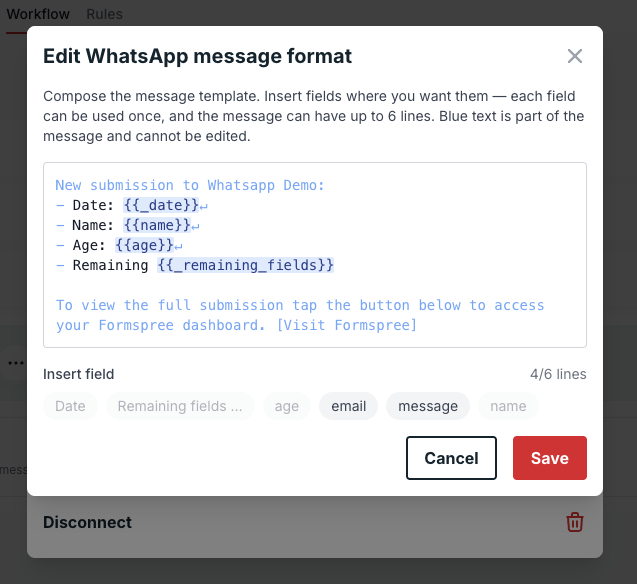
I pulsanti elencano i campi degli invii recenti del tuo modulo. In un modulo senza ancora invii, vedrai solo Date e Remaining fields, quindi fai prima un invio di prova per ottenere un pulsante per ciascuno dei tuoi campi.
Puoi usare questi segnaposto:
| Segnaposto | Cosa mostra |
|---|---|
{{_date}} |
La data e l’ora dell’invio, nel fuso orario del tuo modulo |
{{_remaining_fields}} |
Ogni campo che non hai inserito altrove, come coppie Etichetta: valore su una riga |
{{field_name}} |
Il valore di quel campo, per esempio {{email}} |
Per esempio, questo modello mette il mittente in cima e il messaggio su una riga a sé:
From: {{name}} ({{email}})
Date: {{_date}}
{{message}}
{{_remaining_fields}}
Si applicano alcune regole al formato del messaggio:
- Il messaggio può avere fino a 6 righe, e le righe vuote contano.
- Puoi usare ogni campo solo una volta.
- I pulsanti Insert field provengono dagli invii recenti del tuo modulo. Se manca un campo, fai prima un invio di prova.
- WhatsApp non consente ritorni a capo all’interno di un campo, quindi Formspree inserisce una risposta su più righe in un’unica riga.
- Ogni riga contiene fino a 1024 caratteri, e il nome del modulo nella prima riga fino a 41 caratteri. Formspree tronca ciò che supera il limite. Il pulsante Visit Formspree apre sempre la dashboard dei moduli.
- Se un invio non include un campo usato nel tuo modello di messaggio, Formspree lo lascia vuoto.
Risoluzione dei problemi
- Il codice di verifica non arriva mai. Controlla il paese e il numero, e assicurati che il numero sia registrato su WhatsApp. Poi fai clic su Resend code.
- Vedi “Verification code expired.”: I codici durano 5 minuti. Fai clic su Resend code per ottenerne uno nuovo.
- Vedi “Too many incorrect attempts.”: Dopo 3 codici errati, Formspree annulla il codice. Fai clic su Resend code per ottenerne uno nuovo.
- Vedi “Too many verification codes requested.”: Formspree invia fino a 3 codici allo stesso numero ogni 3 minuti. Attendi qualche minuto e riprova.
- I messaggi hanno smesso di arrivare. Apri il plugin WhatsApp e controlla che sia ancora attivato. Se hai iniziato a cambiare il numero, le notifiche restano sospese finché non verifichi quello nuovo.
- Un campo non appare sotto Insert field. L’elenco proviene dagli invii recenti del tuo modulo, quindi fai un invio di prova che includa quel campo.