Usa Salesforce per creare lead
Disponibile sui piani: Professional, Business
Salesforce è un potente strumento di gestione delle relazioni con i clienti (CRM) progettato per aiutare i team a gestire i lead, monitorare le opportunità e costruire solide relazioni con i clienti.
Quando colleghi il tuo modulo a un account Salesforce, ogni invio creerà automaticamente un nuovo lead in Salesforce. Questa voce può includere dettagli come il nome del lead, l’email, il numero di telefono e qualsiasi altra informazione pertinente fornita tramite l’invio del modulo.
Configurazione del modulo
Prima di usare il plugin di Salesforce, devi creare un modulo per raccogliere le informazioni necessarie. Qualsiasi modulo HTML è sufficiente, purché includa i campi che vuoi mappare ai tuoi lead Salesforce, come nome, email, numero di telefono o qualsiasi altro campo personalizzato di cui hai bisogno. Inoltre, durante la configurazione del plugin, assicurati di selezionare lo stato e la fonte del lead (che è facoltativa). Questi campi dovrebbero già essere configurati in Salesforce per ricevere nuovi lead. Puoi anche personalizzare il modulo per includere eventuali campi standard o personalizzati aggiuntivi richiesti per i tuoi record Salesforce.
Campi speciali
name=“lastName” (Obbligatorio)
Formspree userà il campo lastName per impostare il LastName in Salesforce. Questo campo è obbligatorio per creare un lead in Salesforce. Se viene creato un lead, questo campo verrà usato come cognome del lead.
Ad esempio:
<input type="text" name="lastName" placeholder="Last Name" required>name = “company” (Obbligatorio)
Formspree userà il campo company per impostare il nome della Company in Salesforce. Anche questo campo è obbligatorio per creare un lead in Salesforce. Se viene creato un lead, questo campo verrà usato come azienda del lead.
Ad esempio:
<input type="text" name="company" placeholder="Company" required>name = “email”
Formspree userà il campo email per impostare l’indirizzo Email in Salesforce. Questo campo viene usato per popolare l’indirizzo email del lead in Salesforce.
Ad esempio:
<input type="email" name="email" placeholder="Email" required>name = “phone”
Formspree userà il campo phone per impostare il Phone in Salesforce. Questo campo viene usato per popolare il numero di telefono del lead in Salesforce.
Ad esempio:
<input type="email" name="email" placeholder="Email" required>name = “message”
Formspree userà il campo message per impostare la Description in Salesforce. Questo campo verrà usato per popolare la descrizione del lead in Salesforce.
Ad esempio:
<input type="text" name="message" placeholder="Description" required>name = “zip”
Formspree userà il campo zip per impostare il postalCode in Salesforce. Questo campo verrà usato come codice postale del lead.
Ad esempio:
<input type="text" name="zip" placeholder="zip" required>Campi conosciuti (Tutti facoltativi)
Oltre ai campi obbligatori come lastName e company, ci sono altri campi facoltativi che possono essere inclusi nel modulo e verranno inviati a Salesforce durante la creazione di un lead. I seguenti campi sono facoltativi e, se inviati, verranno inclusi nel record del lead.
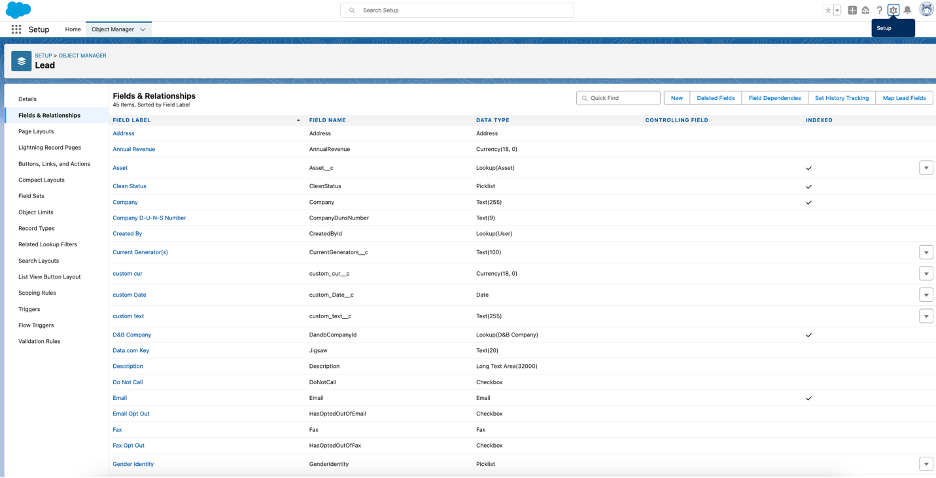
Formspree considererà qualsiasi nome di campo che corrisponda al Field Name in Salesforce. Per trovarli, vai su Salesforce -> Setup -> Object Manager -> Lead -> Fields and Relationships e guarda sotto la colonna FIELD NAME. Se il modulo include un campo con lo stesso nome di un campo Salesforce, verrà mappato automaticamente a quel campo del lead.
Esempio:
Nota:
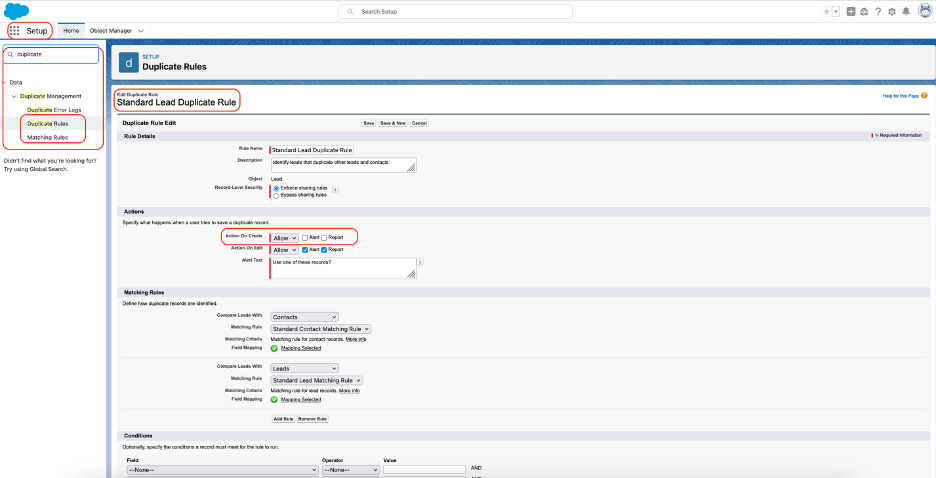
I record duplicati non verranno creati se l”Action on Create’ in Setup -> Duplicate Management -> Duplicate Rules -> Standard Lead Duplicate Rules (o qualsiasi regola personalizzata) è configurato per bloccare i duplicati. Anche se la creazione del record è consentita sotto ‘Action on Create’, la creazione di duplicati può comunque essere impedita se le opzioni Alert e Report sono abilitate. Il blocco o il rifiuto dei record si basa sui criteri di corrispondenza definiti in Setup -> Duplicate Management -> Matching Rules.
Esempio:
Collegamento a Salesforce
Tramite Workflow
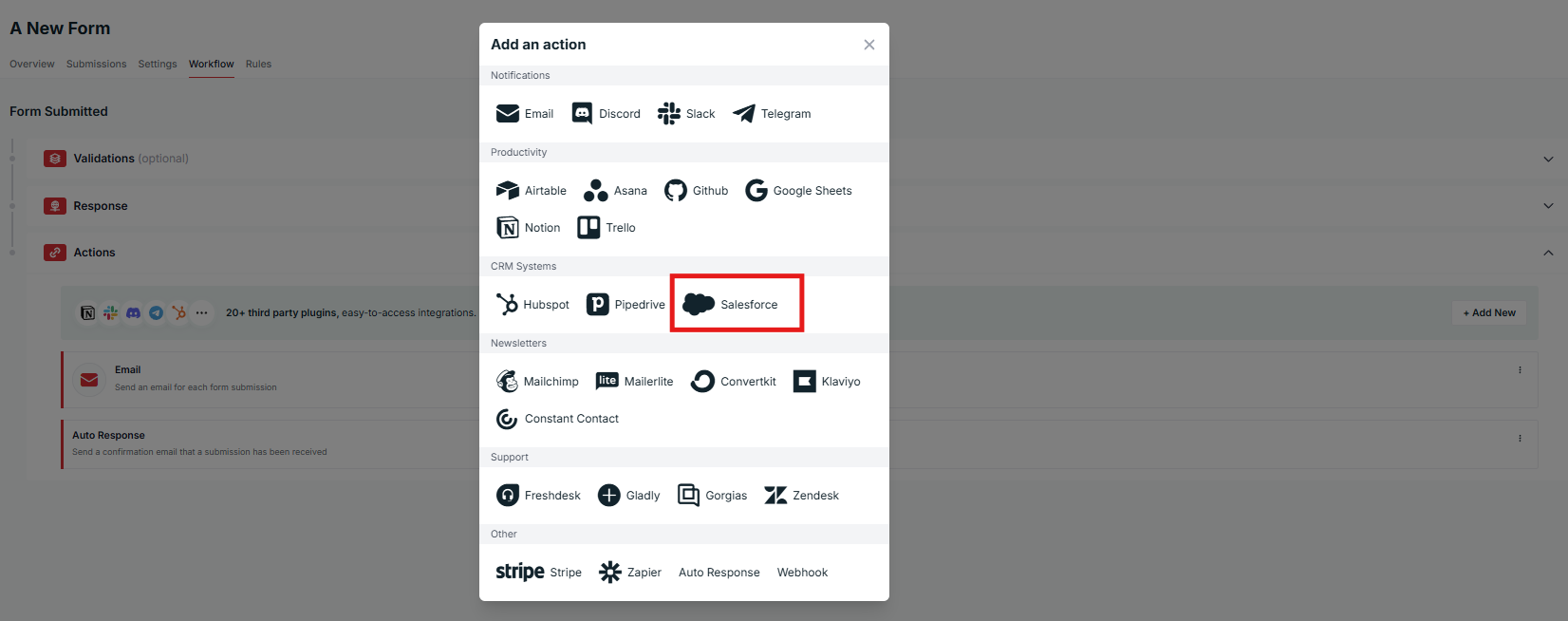
Una volta che hai creato e configurato un modulo, puoi collegarti a Salesforce usando il plugin di Salesforce. Per farlo, prima vai alla scheda Workflow del tuo modulo. Fai clic su “+Add New” nella sezione “Actions”, poi fai clic sul pulsante Salesforce come mostrato di seguito:
Tramite Plugins (Legacy)
Una volta che hai creato e configurato un modulo, puoi collegarti a Salesforce usando il plugin di Salesforce. Per farlo, prima vai alla scheda Plugins del tuo modulo. Poi fai clic sul pulsante Salesforce come mostrato di seguito:
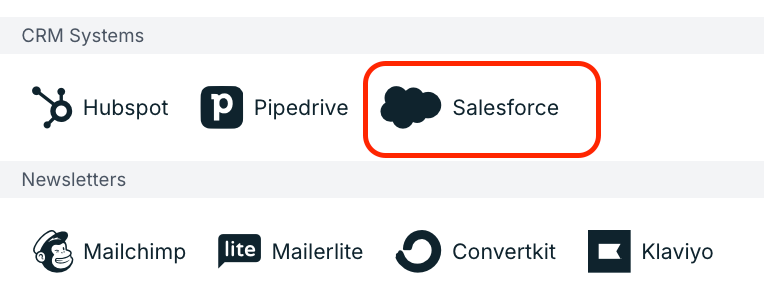
Dopo aver fatto clic sul pulsante del plugin di Salesforce, si aprirà la seguente finestra di dialogo in cui devi fare clic sul pulsante connect.
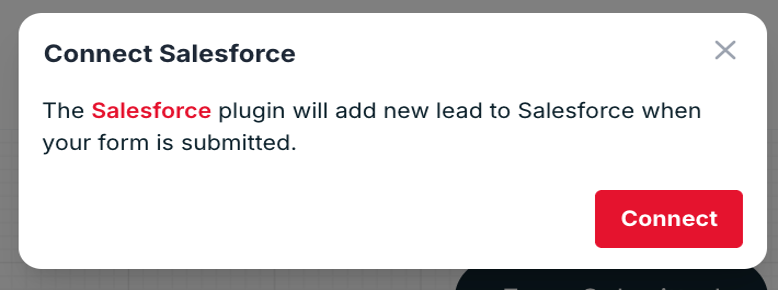
Poi dopo aver fatto clic sul pulsante “Connect”, devi accedere a Salesforce inserendo il tuo nome utente e la password e fare clic sul pulsante “Sign In” come mostrato di seguito,
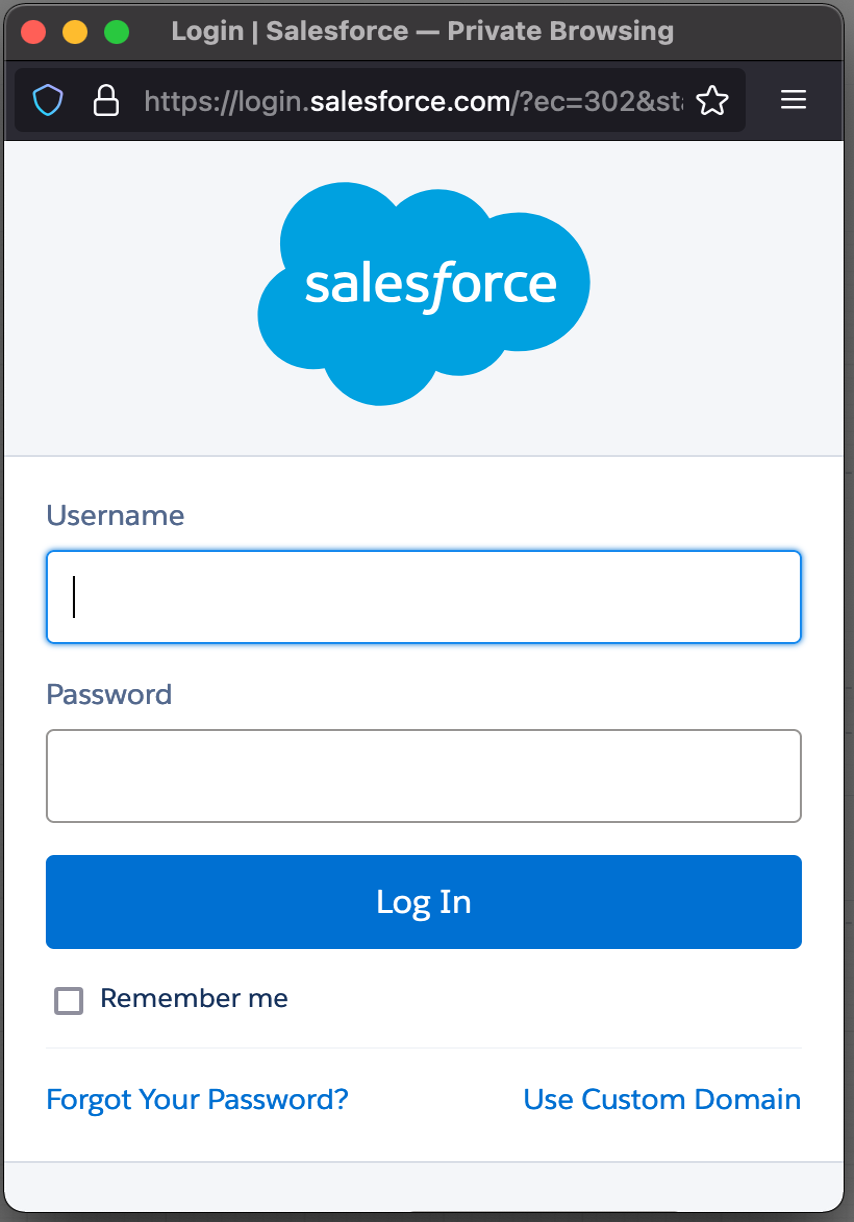
Dopo aver effettuato l’accesso con successo, devi consentire le autorizzazioni richieste come mostrato di seguito:
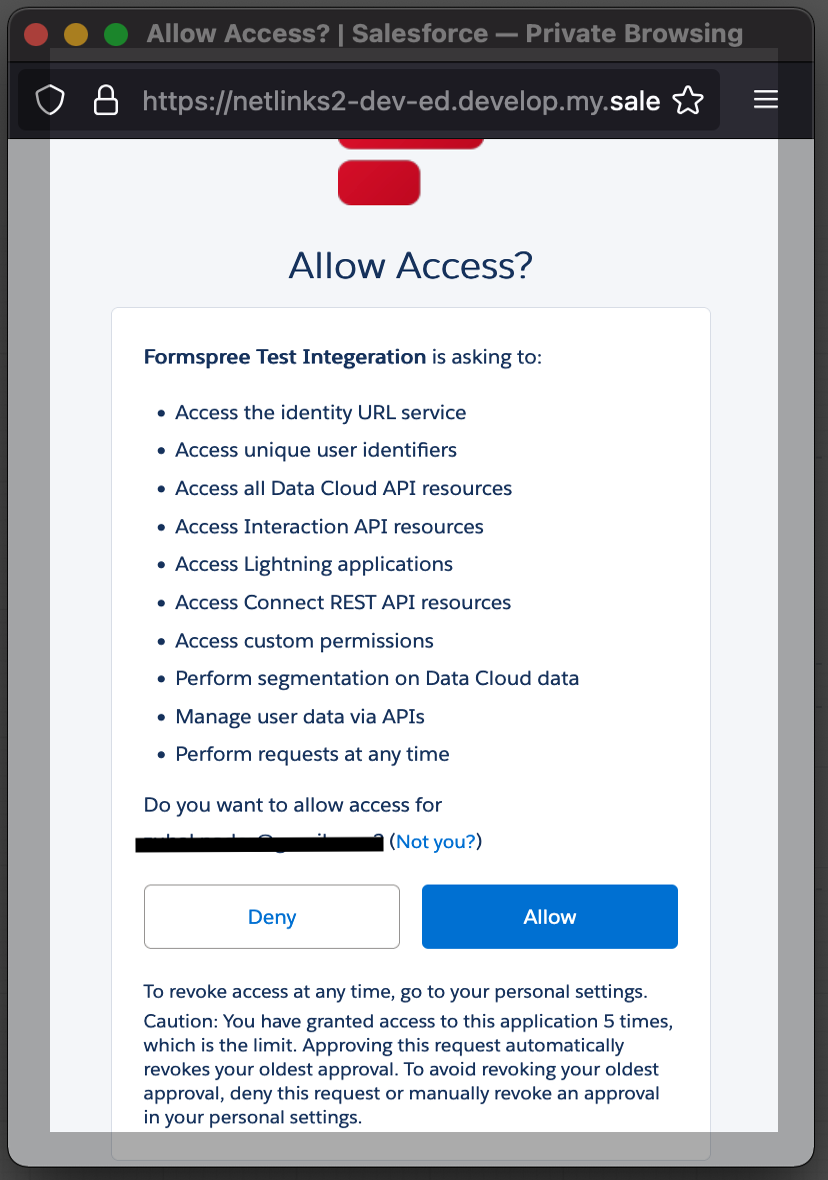
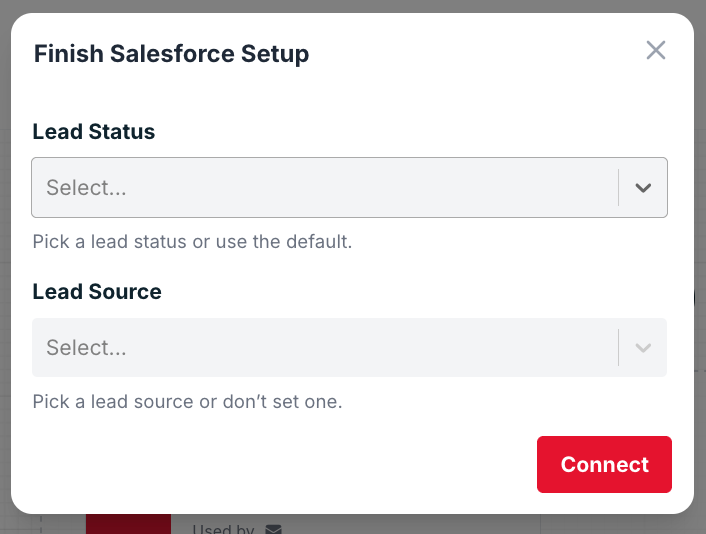
Dopo aver effettuato l’accesso con successo e concesso le autorizzazioni necessarie a Salesforce, l’utente deve selezionare il Lead Status e la Lead Source. L’utente può selezionare lo Status predefinito scegliendo l’opzione ”— Use Salesforce Default –” e nessuna Source scegliendo l’opzione “—Don’t set lead source —” nella finestra Finish Setup come mostrato di seguito:
Modificare le impostazioni del plugin
Se l’utente vuole modificare le impostazioni del plugin, può navigare alla scheda Workflow nell’interfaccia di Formspree, individuare il plugin di Salesforce e fare clic sul pulsante a tre puntini come mostrato nel riquadro rosso nell’immagine qui sotto. Poi, fai clic sul pulsante Settings.
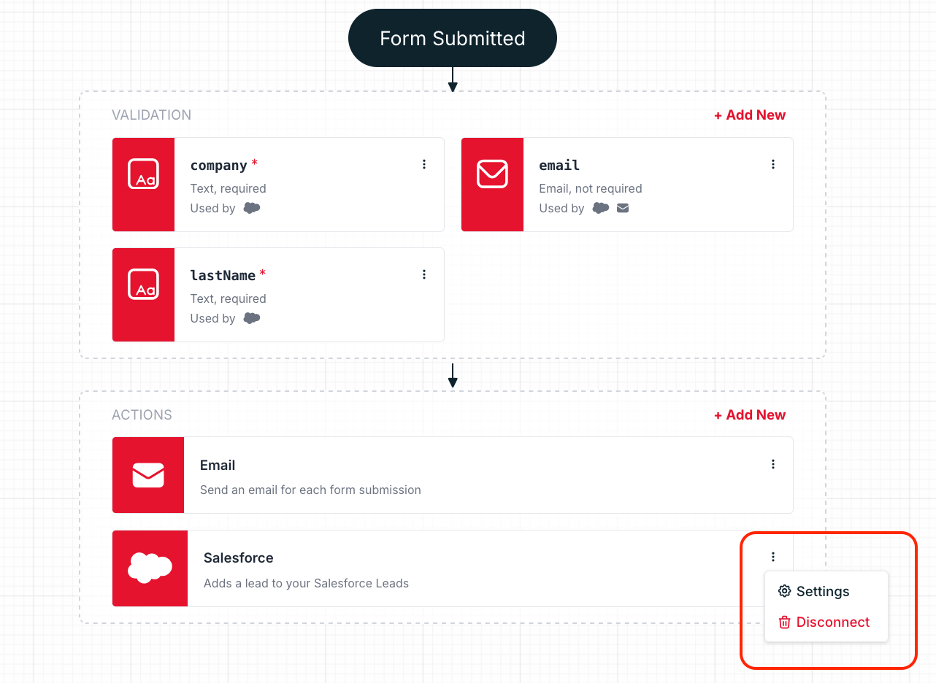
Dopo aver fatto clic sul pulsante settings, puoi modificare le impostazioni del plugin come vuoi. Sarà la stessa cosa del completamento della configurazione durante l’aggiunta del plugin la prima volta.
Puoi anche rimuovere o disconnettere il plugin da Formspree facendo clic sul pulsante rosso chiamato “Disconnect”.