Salesforceを使ってリードを作成する
対応プラン: Professional、Business
Salesforceは、チームがリードを管理し、商談を追跡し、強固な顧客関係を構築するのに役立つ強力な顧客関係管理(CRM)ツールです。
フォームをSalesforceアカウントに接続すると、送信ごとにSalesforceに新しいリードが自動的に作成されます。このエントリには、リードの名前、メールアドレス、電話番号、およびフォームの送信によって提供されたその他の関連情報を含めることができます。
フォームのセットアップ
Salesforceプラグインを使用する前に、必要な情報を収集するフォームを作成してください。名前、メールアドレス、電話番号など、Salesforceのリードにマッピングしたいフィールドを含むHTMLフォームであれば何でも使用できます。また、プラグインの設定中に、リードのステータスとソース(任意)を選択してください。これらのフィールドは、新しいリードを受け取るためにSalesforceで事前に設定されている必要があります。Salesforceのレコードに必要な追加の標準フィールドまたはカスタムフィールドを含めるようにフォームをカスタマイズすることもできます。
特別なフィールド
name=“lastName”(必須)
FormspreeはlastNameフィールドを使用してSalesforceのLastNameを設定します。このフィールドはSalesforceでリードを作成するために必須です。リードが作成される場合、このフィールドがリードの姓として使用されます。
例:
<input type="text" name="lastName" placeholder="Last Name" required>name=“company”(必須)
Formspreeはcompanyフィールドを使用してSalesforceの会社名を設定します。このフィールドもSalesforceでリードを作成するために必須です。リードが作成される場合、このフィールドがリードの会社として使用されます。
例:
<input type="text" name="company" placeholder="Company" required>name=“email”
Formspreeはemailフィールドを使用してSalesforceのメールアドレスを設定します。このフィールドはSalesforceでリードのメールアドレスを登録するために使用されます。
例:
<input type="email" name="email" placeholder="Email" required>name=“phone”
Formspreeはphoneフィールドを使用してSalesforceの電話番号を設定します。このフィールドはSalesforceでリードの電話番号を登録するために使用されます。
例:
<input type="email" name="email" placeholder="Email" required>name=“message”
Formspreeはmessageフィールドを使用してSalesforceの説明を設定します。このフィールドはSalesforceでリードの説明を登録するために使用されます。
例:
<input type="text" name="message" placeholder="Description" required>name=“zip”
Formspreeはzipフィールドを使用してSalesforceの郵便番号を設定します。このフィールドはリードの郵便番号として使用されます。
例:
<input type="text" name="zip" placeholder="zip" required>既知のフィールド(すべて任意)
lastNameやcompanyなどの必須フィールドに加えて、フォームに含めることができる他の任意フィールドがあり、リード作成時にSalesforceに送信されます。以下のフィールドは任意で、送信された場合はリードレコードに含まれます。
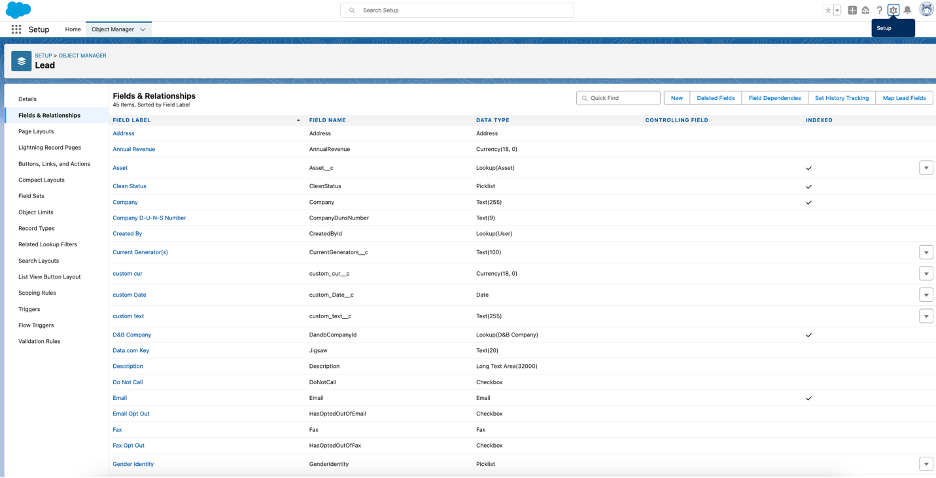
Formspreeは、Salesforceのフィールド名と一致するフィールド名を考慮します。これらを確認するには、Salesforce → 設定 → オブジェクトマネージャー → リード → 項目とリレーションに移動し、フィールド名列を参照してください。フォームにSalesforceのフィールドと同じ名前のフィールドが含まれている場合、そのリードフィールドに自動的にマッピングされます。
例:
注意:
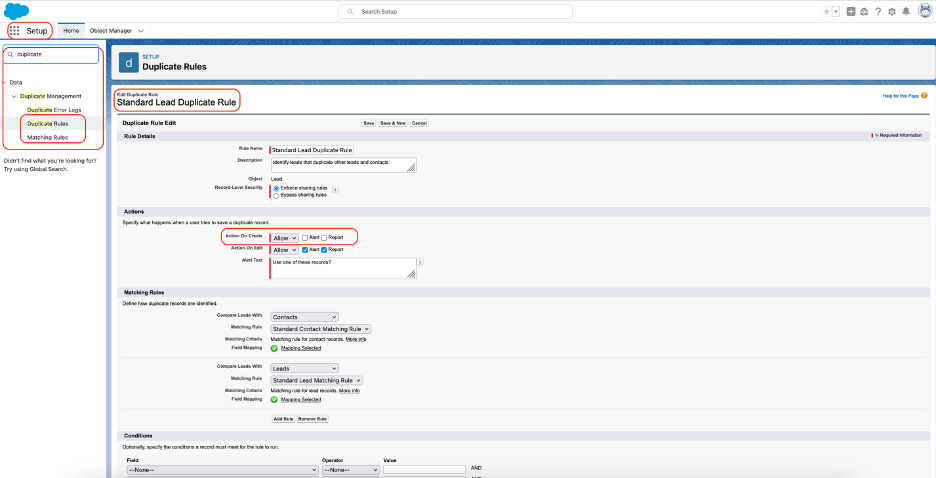
設定 → 重複管理 → 重複ルール → 標準リード重複ルール(またはカスタムルール)の「作成時のアクション」が重複をブロックするように設定されている場合、重複レコードは作成されません。「作成時のアクション」でレコードの作成が許可されていても、アラートとレポートオプションが有効になっている場合は重複の作成を防ぐことができます。レコードのブロックまたは拒否は、設定 → 重複管理 → 一致ルールで定義された一致条件に基づいています。
例:
Salesforceへの接続
Workflowを使用する場合
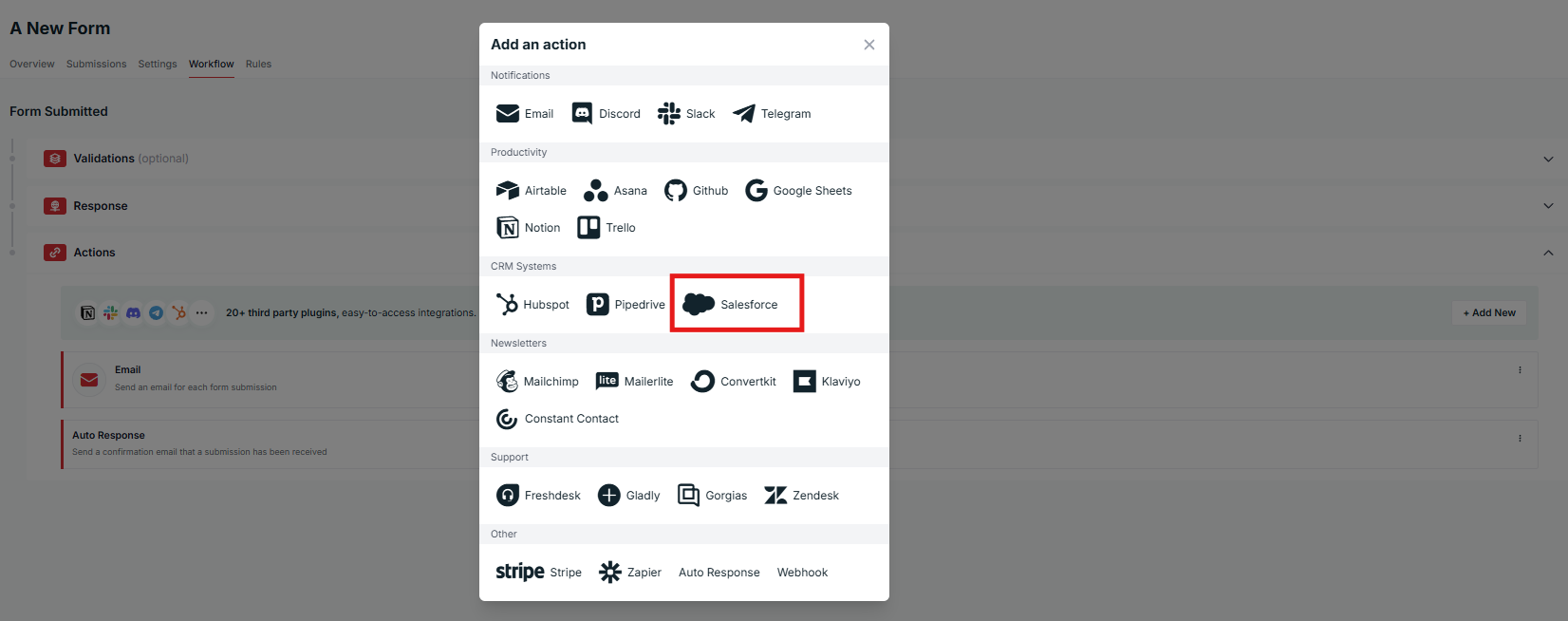
フォームを作成・設定したら、SalesforceプラグインでSalesforceに接続できます。まず、フォームのWorkflowタブに移動します。「アクション」セクションの「+Add New」をクリックし、以下のように表示されるSalesforceボタンをクリックします:
プラグインを使用する場合(従来の方法)
フォームを作成・設定したら、SalesforceプラグインでSalesforceに接続できます。まず、フォームのプラグインタブに移動し、以下のようにSalesforceボタンをクリックします:
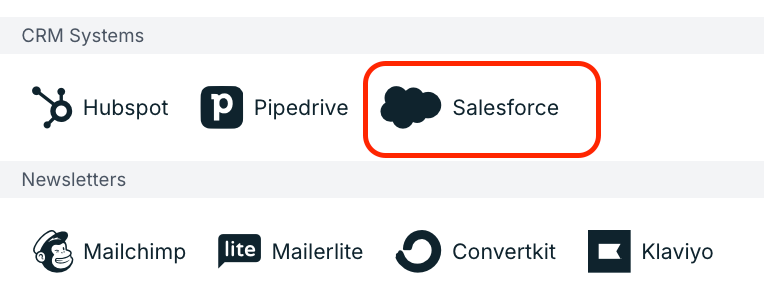
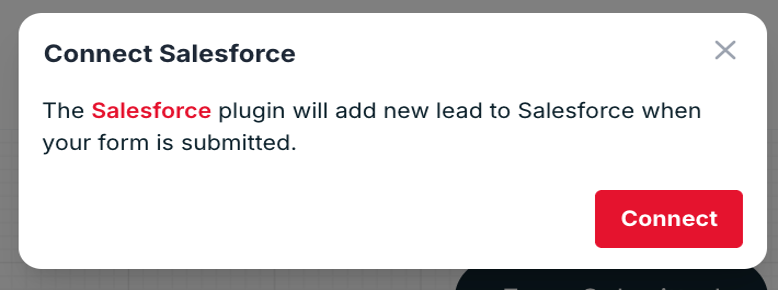
Salesforceプラグインボタンをクリックすると、以下のダイアログウィンドウが開き、Connectボタンをクリックする必要があります。
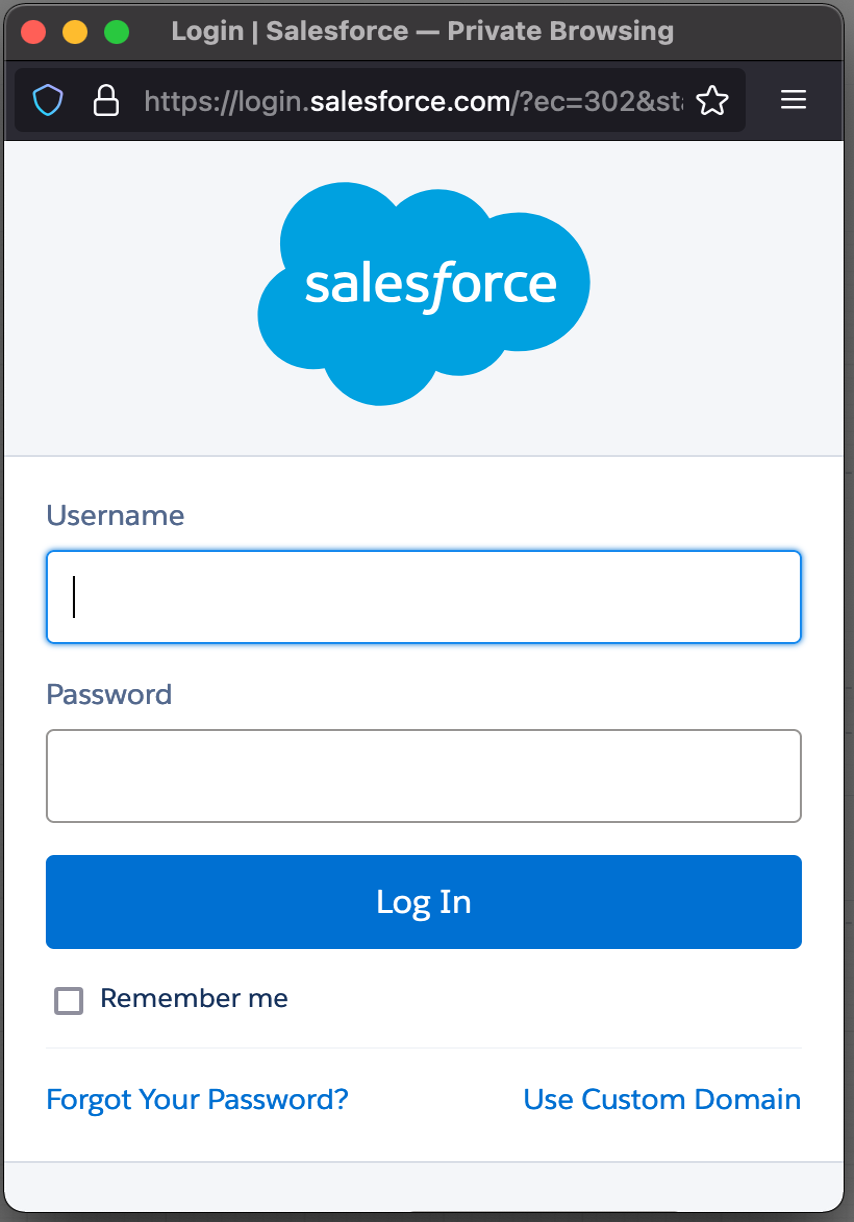
「Connect」ボタンをクリックした後、以下のようにユーザー名とパスワードを入力してSalesforceにログインし、**「Sign In」**ボタンをクリックしてください:
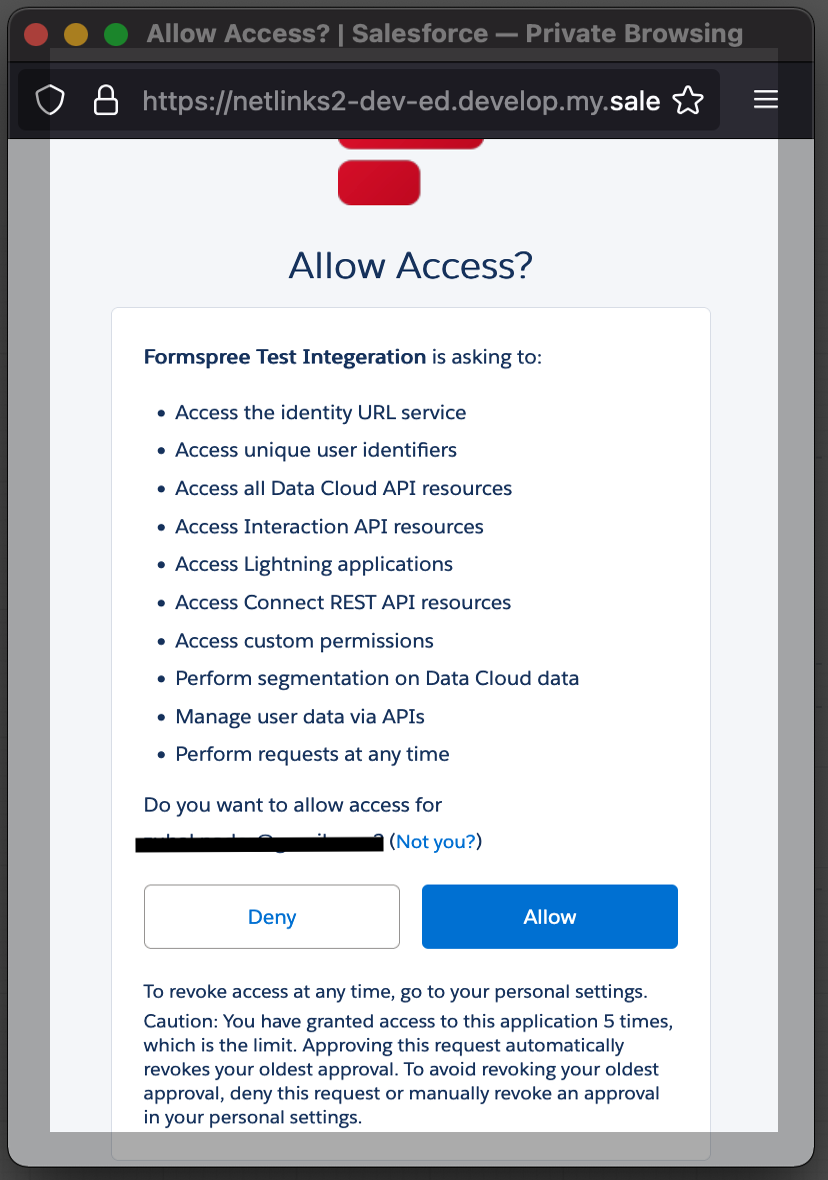
正常にログインした後、以下のように必要な権限を許可してください:
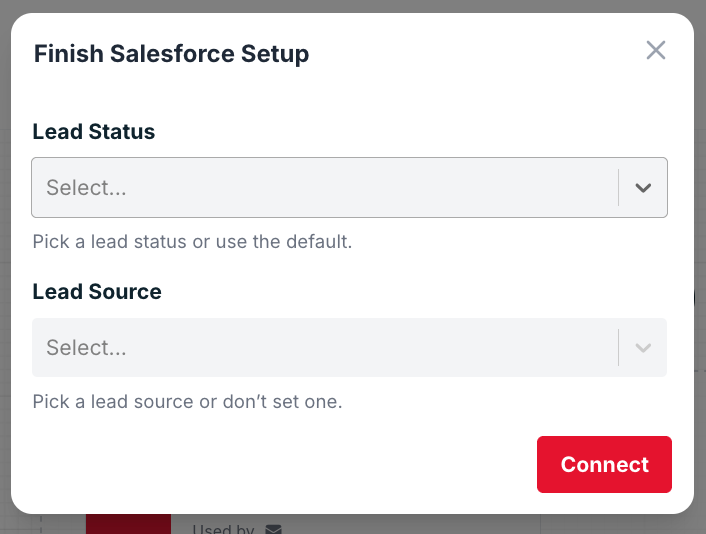
正常にログインして必要な権限をSalesforceに付与した後、リードのステータスとリードのソースを選択する必要があります。設定完了ウィンドウで「— Use Salesforce Default —」オプションを選択してデフォルトのステータスを使用したり、「— Don’t set lead source —」オプションを選択してソースを設定しないことができます:
プラグイン設定の変更
プラグインの設定を変更したい場合は、FormspreeインターフェースのWorkflowタブに移動し、Salesforceプラグインを見つけて、以下の画像の赤い四角内に表示される三点ボタンをクリックしてください。その後、「Settings」ボタンをクリックします。
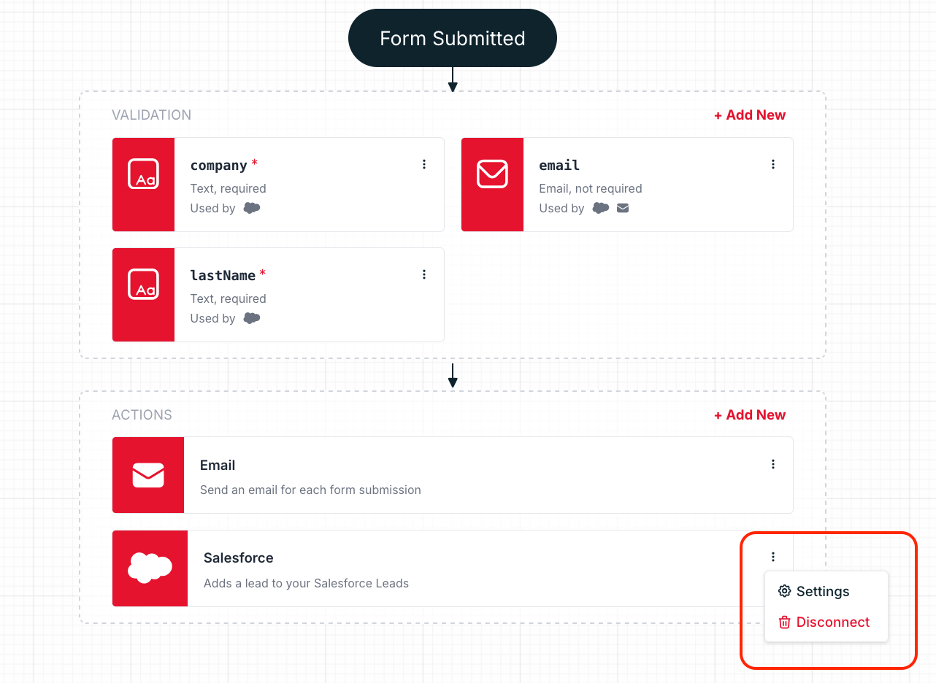
Settingsボタンをクリックすると、プラグインを最初に追加したときの設定完了と同様に、設定を変更できます。
Formspreeからプラグインを削除・切断したい場合は、「Disconnect」という名前の赤いボタンをクリックしてください。