Usar Salesforce para crear leads
Disponible en los planes Professional y Business
Salesforce es una potente herramienta de gestión de relaciones con clientes (CRM) diseñada para ayudar a los equipos a gestionar leads, hacer seguimiento de oportunidades y construir relaciones sólidas con los clientes.
Cuando conectas tu formulario a una cuenta de Salesforce, cada envío creará automáticamente un nuevo lead en Salesforce. Esta entrada puede incluir detalles como el nombre del lead, correo electrónico, número de teléfono y cualquier otra información relevante proporcionada a través del envío del formulario.
Configuración del formulario
Antes de usar el plugin de Salesforce, debes crear un formulario para recopilar la información necesaria. Cualquier formulario HTML servirá, siempre que incluya los campos que quieras mapear a tus leads de Salesforce, como nombre, correo electrónico, número de teléfono o cualquier otro campo personalizado que requieras. Además, durante la configuración del plugin, asegúrate de seleccionar el lead status y el source (que es opcional). Estos campos ya deben estar configurados en Salesforce para recibir nuevos leads. También puedes personalizar el formulario para incluir cualquier otro campo estándar o personalizado requerido para tus registros de Salesforce.
Campos especiales
name=“lastName” (Obligatorio)
Formspree usará el campo lastName para establecer el LastName en Salesforce. Este campo es obligatorio para crear un lead en Salesforce. Si se crea un lead, este campo se usará como el apellido del lead.
Por ejemplo:
<input type="text" name="lastName" placeholder="Last Name" required>name = “company” (Obligatorio)
Formspree usará el campo company para establecer el nombre de la empresa (Company) en Salesforce. Este campo también es obligatorio para crear un lead en Salesforce. Si se crea un lead, este campo se usará como la empresa del lead.
Por ejemplo:
<input type="text" name="company" placeholder="Company" required>name = “email”
Formspree usará el campo email para establecer la dirección de correo electrónico (Email) en Salesforce. Este campo se usa para poblar la dirección de correo electrónico del lead en Salesforce.
Por ejemplo:
<input type="email" name="email" placeholder="Email" required>name = “phone”
Formspree usará el campo phone para establecer el teléfono (Phone) en Salesforce. Este campo se usa para poblar el número de teléfono del lead en Salesforce.
Por ejemplo:
<input type="email" name="email" placeholder="Email" required>name = “message”
Formspree usará el campo message para establecer la descripción (Description) en Salesforce. Este campo se usará para poblar la descripción del lead en Salesforce.
Por ejemplo:
<input type="text" name="message" placeholder="Description" required>name = “zip”
Formspree usará el campo zip para establecer el postalCode en Salesforce. Este campo se usará como el código postal del lead.
Por ejemplo:
<input type="text" name="zip" placeholder="zip" required>Campos conocidos (todos opcionales)
Además de los campos obligatorios como lastName y company, hay otros campos opcionales que pueden incluirse en el formulario y se enviarán a Salesforce al crear un lead. Los siguientes campos son opcionales y, si se envían, se incluirán en el registro del lead.
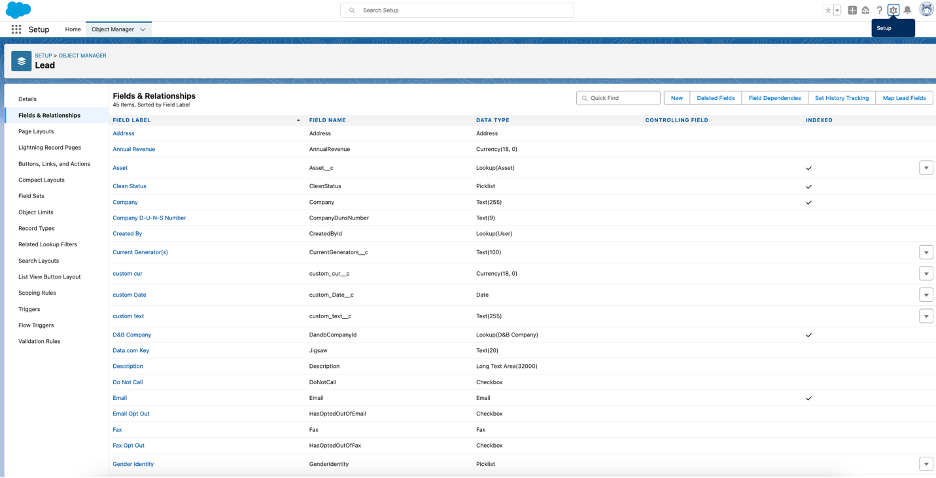
Formspree considerará cualquier nombre de campo que coincida con el Field Name en Salesforce. Para encontrarlos, ve a Salesforce -> Setup -> Object Manager -> Lead -> Fields and Relationships, y busca en la columna FIELD NAME. Si el formulario incluye un campo con el mismo nombre que un campo de Salesforce, se mapeará automáticamente a ese campo del lead.
Ejemplo:
Nota:
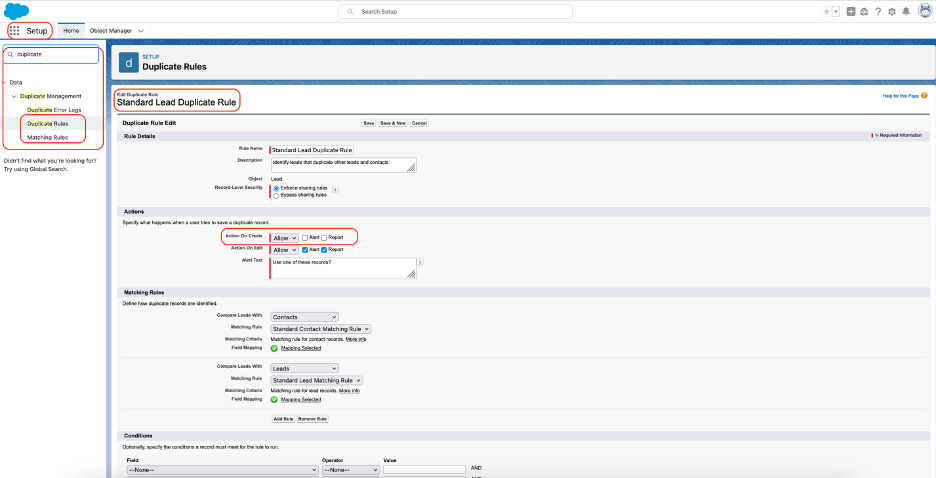
No se crearán registros duplicados si la opción ‘Action on Create’ en Setup -> Duplicate Management -> Duplicate Rules -> Standard Lead Duplicate Rules (o cualquier regla personalizada) está configurada para bloquear duplicados. Incluso si la creación de registros está permitida bajo ‘Action on Create’, la creación de duplicados aún puede prevenirse si las opciones Alert y Report están habilitadas. El bloqueo o rechazo de registros se basa en los criterios de coincidencia definidos en Setup -> Duplicate Management -> Matching Rules.
Ejemplo:
Conectar a Salesforce
Usando Workflow
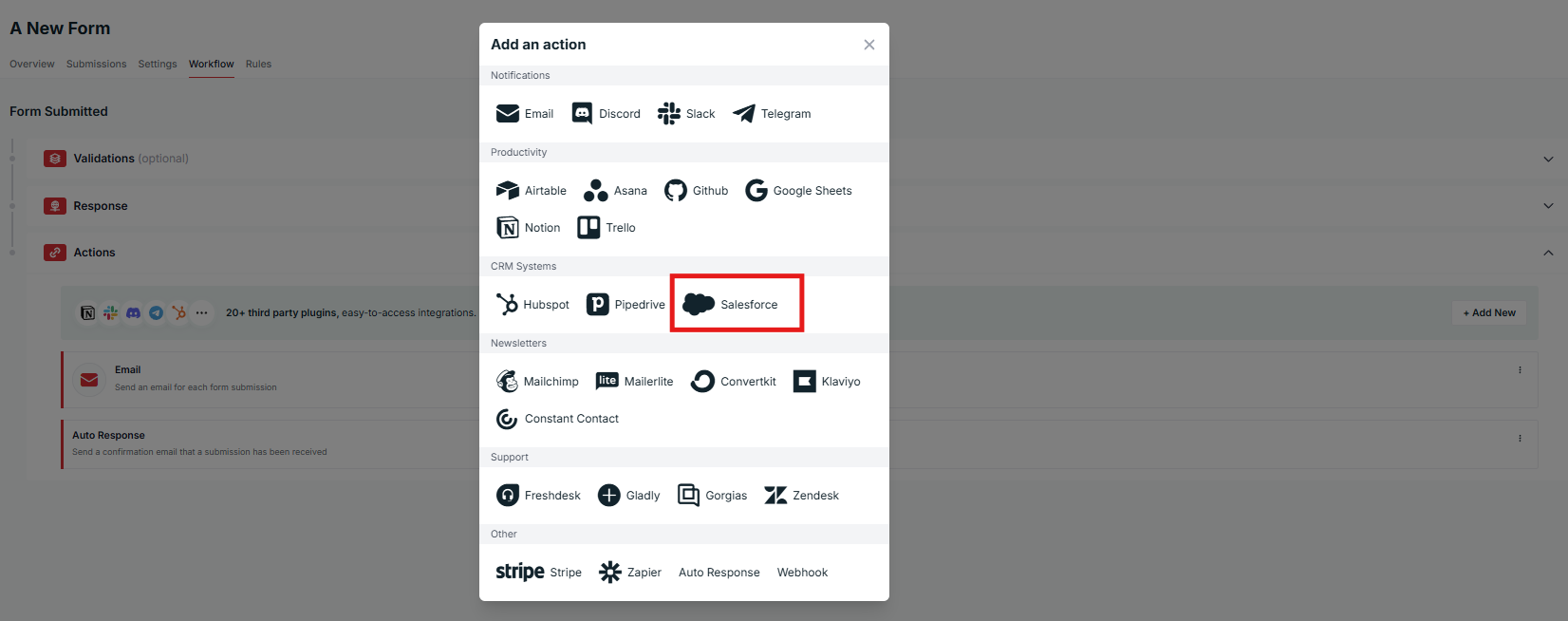
Una vez que hayas creado y configurado un formulario, puedes conectarlo a Salesforce usando el plugin de Salesforce. Para hacerlo, primero ve a la pestaña Workflow de tu formulario. Haz clic en “+Add New” bajo la sección “Actions”, luego haz clic en el botón de Salesforce como se muestra abajo:
Usando Plugins (Legacy)
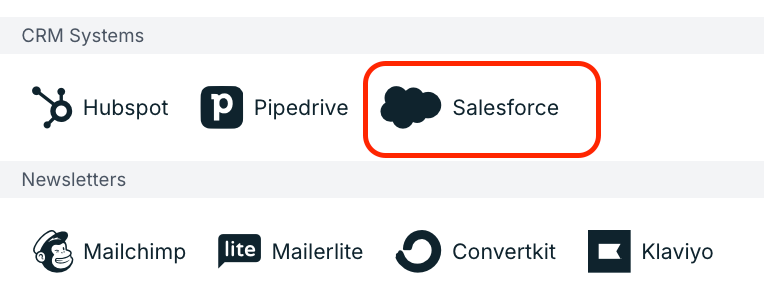
Una vez que hayas creado y configurado un formulario, puedes conectarlo a Salesforce usando el plugin de Salesforce. Para hacerlo, primero ve a la pestaña Plugins de tu formulario. Luego haz clic en el botón de Salesforce como se muestra abajo:
Después de hacer clic en el botón del plugin de Salesforce, se abrirá la siguiente ventana de diálogo en la que necesitas hacer clic en el botón connect.
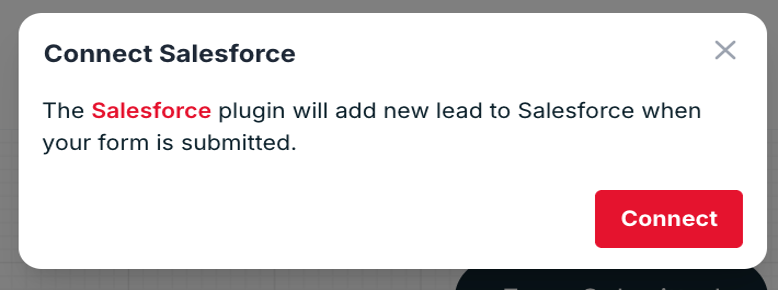
Luego, después de hacer clic en el botón “Connect”, necesitas iniciar sesión en Salesforce ingresando tu nombre de usuario y contraseña y hacer clic en el botón “Sign In” como se muestra abajo,
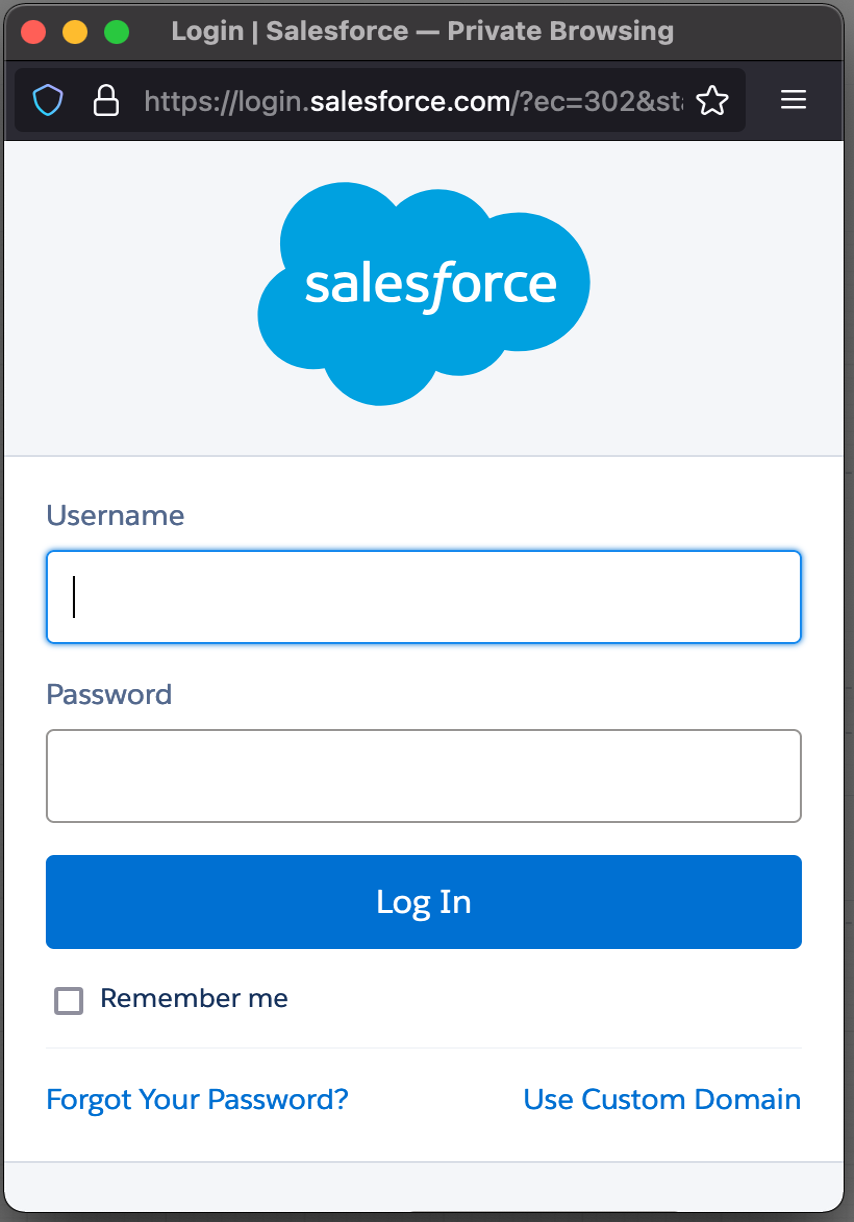
Después de iniciar sesión correctamente, necesitas otorgar los permisos requeridos como se muestra abajo:
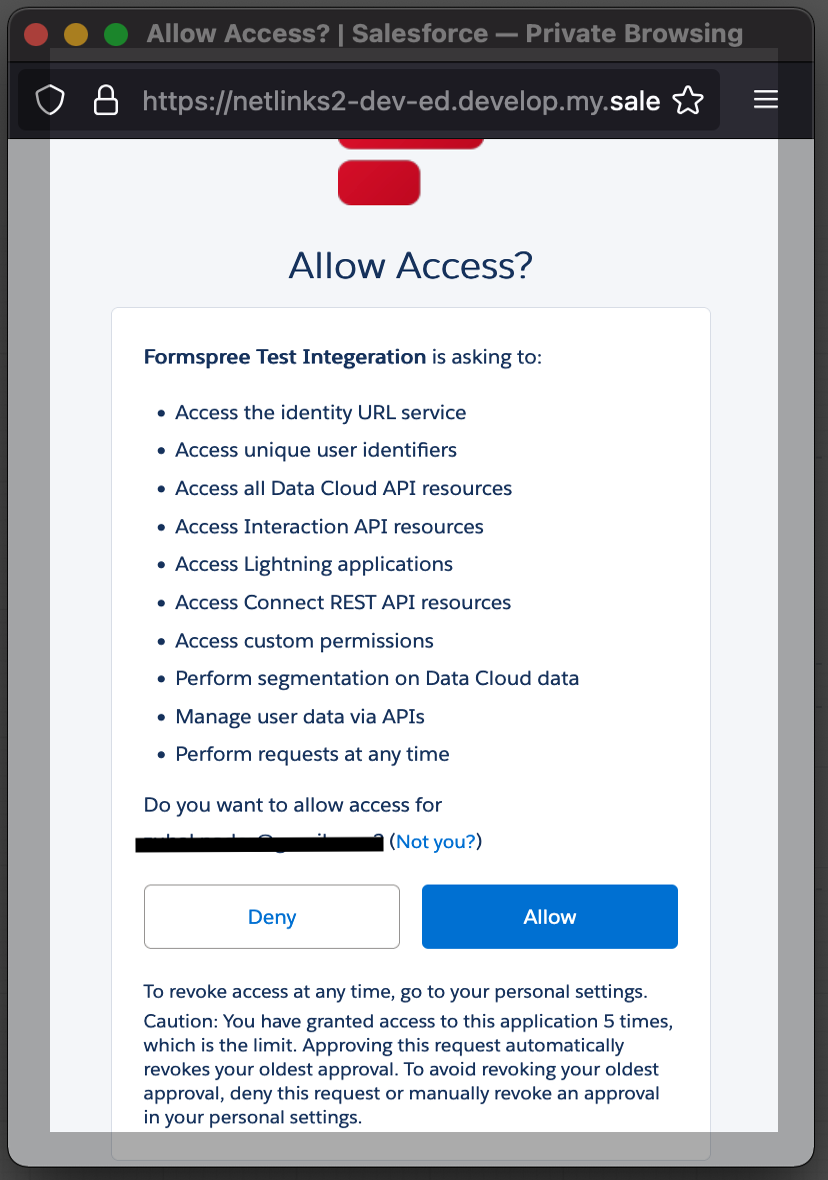
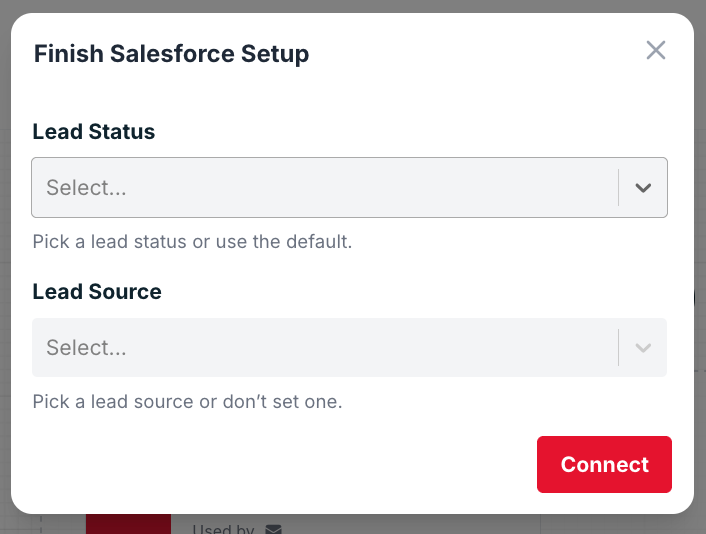
Después de iniciar sesión correctamente y otorgar los permisos necesarios a Salesforce, el usuario necesita seleccionar el Lead Status y el Lead Source. El usuario puede seleccionar el Status predeterminado eligiendo la opción “— Use Salesforce Default –” y ningún Source eligiendo la opción “—Don’t set lead source —” en la ventana Finish Setup como se muestra abajo:
Cambiar la configuración del plugin
Si el usuario quiere cambiar la configuración del plugin, puede navegar a la pestaña Workflow en la interfaz de Formspree, ubicar el plugin de Salesforce y hacer clic en el botón de tres puntos como se muestra en el cuadro rojo en la imagen abajo. Luego, hacer clic en el botón Settings.
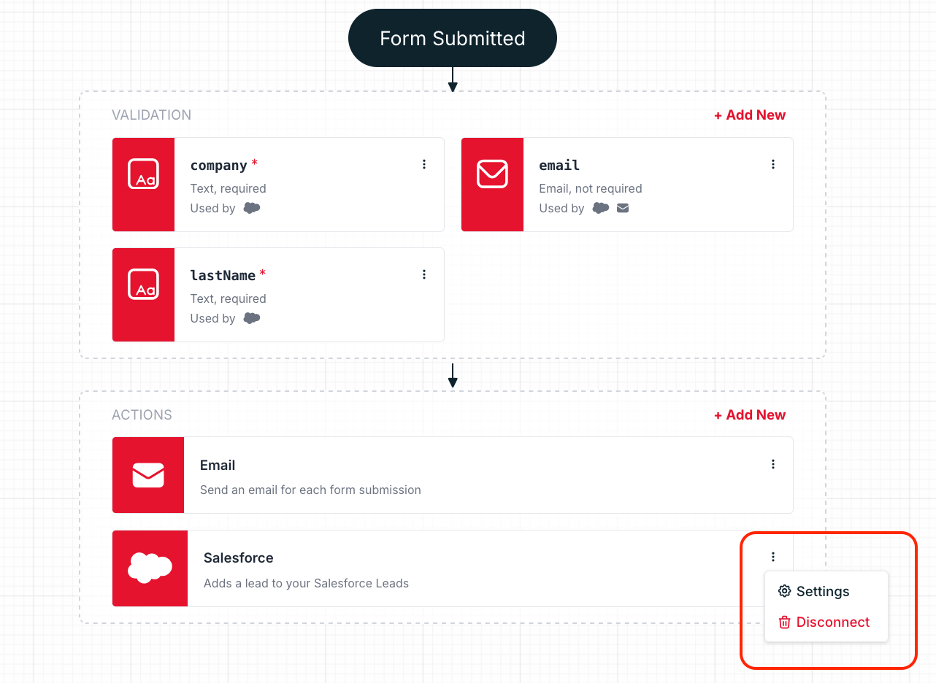
Después de hacer clic en el botón settings, puedes cambiar la configuración del plugin como quieras. Será igual a terminar la configuración al agregar el plugin por primera vez.
También puedes eliminar o desconectar el plugin de Formspree haciendo clic en el botón rojo llamado “Disconnect”.