Pipedriveを使ってリードと連絡先を作成する
対応プラン: Professional、Business
Pipedriveは、小規模チーム向けに設計された営業管理ツールです。
フォームをPipedriveアカウントに接続すると、送信ごとに営業リストにリードが追加され、連絡先の名前、メールアドレス、組織、その他の重要なデータも記録されます。
フォームのセットアップ
Pipedriveプラグインを使用する前に、サポートリクエストを収集するフォームを作成してください。「email」と「name」の入力フィールドを含むHTMLフォームであれば何でも動作します。さらに、Pipedriveのリードと連絡先をカスタマイズするために使用できる特別な名前付き入力フィールドがあります。
name=“email”(必須)
フォームには「email」という名前の入力フィールドが必要です。ブラウザのバリデーション機能を活用するには、input typeを「email」に設定してください。
Formspreeはこのメールアドレスを使用して新しいPipedriveの連絡先を作成します。指定したメールアドレスでユーザーがすでに存在する場合、そのアカウントにリードが追加されます。連絡先の上書きオプションが有効な場合、新しいメールアドレスが連絡先のメールリストに追加されます。
例:
<input type="email" name="email" placeholder="Your email address" required>name=“name”(必須)
「name」という名前の入力フィールド、または「firstName」と「lastName」の入力フィールドを追加すると、連絡先の名前が設定されます。指定した名前でユーザーがすでに存在する場合、そのアカウントにリードが追加されます。
<input type="text" name="firstName" placeholder="Your first name">
<input type="text" name="lastName" placeholder="Your last name"><input type="text" name="name" placeholder="Your full name">name=“subject”
「subject」という名前の入力フィールドを追加すると、リードのタイトルが設定されます。これはオプションフィールドです。入力がない場合、リードのタイトルは「Lead <連絡先名>」になります。
<input type="text" name="subject" placeholder="Lead A">name=“tags”
「tags」という名前の入力フィールドを使用してリードにタグを追加できます。タグはカンマ区切りで送信してください。また、タグはPipedriveアカウントに事前に追加されている必要があります。
すべてのリードにはデフォルトで「formspree」タグが付与されます。
これはオプションフィールドです。
<input type="text" name="tags" value="nice tag, another tag">name=“phone”
phoneという名前の入力フィールドは、新しい連絡先に電話番号を設定します。連絡先の上書きオプションが有効な場合、連絡先の電話番号リストに追加されます。
これはオプションフィールドです。
<input type="text" name="phone" value="+5599999999">name=“company”
companyフィールドが送信されると、FormspreeはデータベースでこのAことができます会社を検索し、存在しない場合は新規作成します。新しい連絡先が作成された場合、この会社に紐付けられます。
これはオプションフィールドです。
<input type="text" name="company" value="Formspree Inc">name=“value”
valueという名前の入力フィールドは、Pipedriveのリード金額を設定します。
これはオプションフィールドで、プラグインの設定で可変リード金額を許可を有効にした場合のみ利用できます。
<input type="text" name="value" value="123">追加フィールド
Pipedriveでは、リード・案件に新しいカスタムフィールドを追加できます。Formspreeは現在、リードに対して以下のフィールドタイプをサポートしています:
- 複数オプション
- 単一オプション
- テキスト
- 数値
- 金額
- 時間(H:M:S形式)
- 日付
カスタムフィールドに値を送信するには、カスタムフィールドで定義されたのと同じ名前を使用してください。たとえば、以下のようなdateというカスタムフィールドがある場合
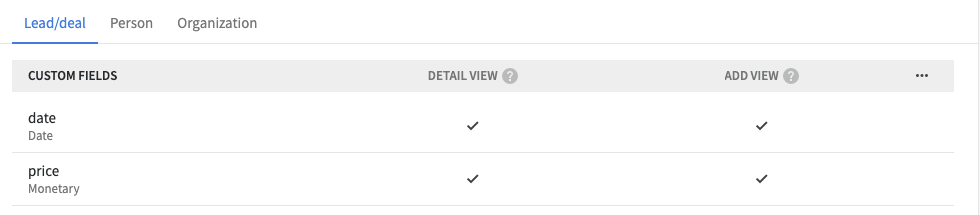
フォームに以下の入力フィールドを追加するだけです。
<input type="date" name="date">複数オプションまたは単一オプションフィールドの場合、名前をフィールド名として、値をオプション名として定義する必要があります。オプションが無効な場合、そのフィールドはリードに追加されません。たとえば、「Above 18」と「Under 18」の選択肢を持つ「Age」という単一オプションフィールドがある場合、フォームフィールドは次のようになります:
<select name="Age">
  <option value="Above 18">Above 18</option>
  <option value="Under 18">Under 18</option>
</select>
Formspreeはフィールドの内容を検証することに注意してください。たとえばフィールドが数値型の場合、値が数値でなければ送信はPipedriveに送信されません。
Pipedriveへの接続
注意: Formspree CLIをご利用の場合は、代わりにPipedriveでリードと連絡先を作成するの記事を参照してPipedriveに接続してください。
「email」と「name」という名前の入力フィールドを最低限含むフォームを作成・設定したら、PipedriveプラグインでPipedriveに接続できます。まず、フォームのプラグインタブに移動し、Pipedriveボタンをクリックしてください。

APIキーが必要です。PipedriveのAPIキーの取得方法をご覧ください。
APIキー入力フィールドにコピー・貼り付けして「Connect」をクリックします。
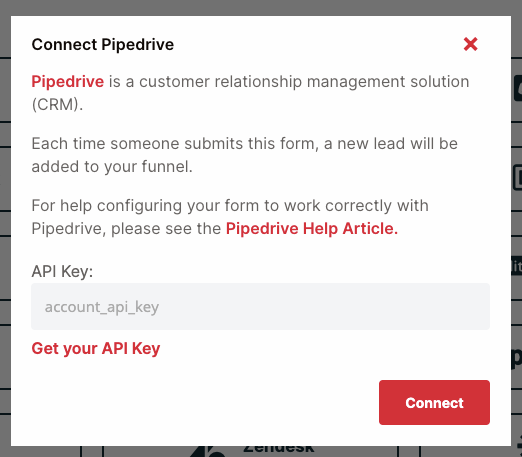
その後、プラグインの設定にリダイレクトされます。Pipedriveプラグインには連絡先の上書きというオプションがあります。このオプションを有効にすると、送信されたメールアドレスまたは名前で連絡先が見つかった場合、その連絡先データが新しく送信されたデータで上書き・更新されます。
また、送信時にリード金額を設定したい場合は、可変リード金額を許可オプションを有効にして、フォームにvalueフィールドを追加してください。
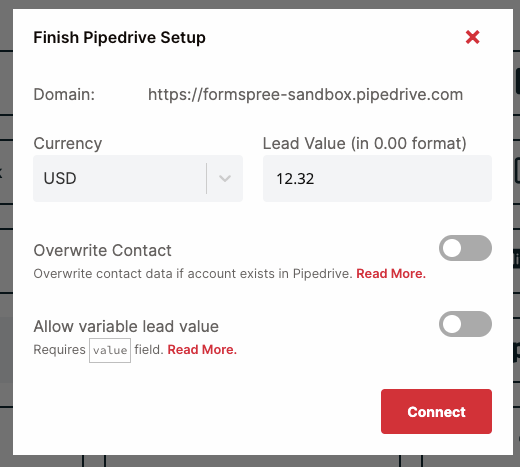
設定を行って「Connect」をクリックしてください。Pipedriveが正常に接続されたことを確認できます。
Pipedriveの設定を確認したい場合は、Pipedriveボタンをクリックすると表示されます。
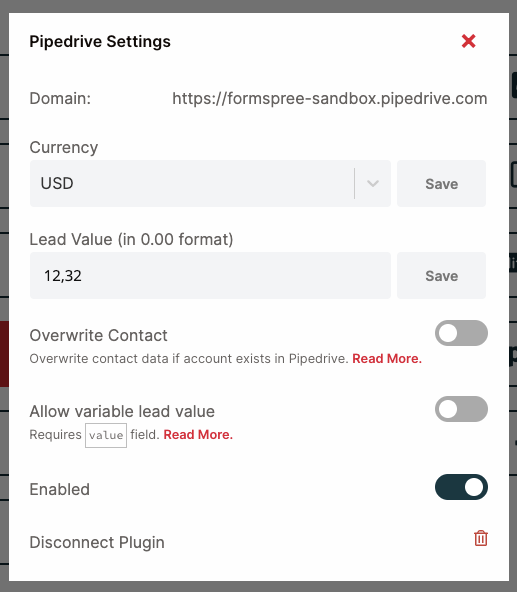
今後、プラグインを完全に無効化する場合は、Pipedriveボタンを再度クリックして設定を調整してください。