# MailerLite verwenden, um Abonnenten zu erstellen
> Formspree Docs · Plugins · 28. Februar 2026
#### Verfügbar in den Tarifen: Professional, Business
MailerLite ist eine einfache E-Mail-Marketing-Lösung für alle Arten von Unternehmen. Die Grundidee hinter unserer Lösung ist Einfachheit. Wir bieten unseren Kunden einen einfachen und benutzerfreundlichen Content-Editor, eine vereinfachte Abonnentenverwaltung und Kampagnenberichte mit den wichtigsten Statistiken.
Wenn du dein Formular mit einem MailerLite-Konto verbindest, fügt jede Übermittlung deinem Konto einen neuen Abonnenten hinzu, bei Bedarf zusammen mit Name, Telefonnummer, Adresse und vielen weiteren Daten. Mehrere Übermittlungen mit derselben E-Mail werden ignoriert, nur die erste wird hinzugefügt.
## Formular einrichten
Bevor du das MailerLite-Plugin verwendest, musst du ein Formular erstellen, um neue Übermittlungen zu sammeln. Jedes Formular aus HTML, CSS und JavaScript funktioniert.
### name="email" (Erforderlich)
Wenn du ein Eingabefeld mit dem Namen „email" hinzufügst, wird die primäre E-Mail des neuen Abonnenten in deiner MailerLite-Liste gesetzt. **Dies ist die einzige erforderliche Eigenschaft.** Wenn dieselbe Adresse zweimal übermittelt wird, wird sie in der Liste nicht dupliziert.
```html
```
### name="name"
Wenn du ein Eingabefeld mit dem Namen **„name"** hinzufügst, oder alternativ **„firstName"** und **„lastName"**, wird der Name des Abonnenten gesetzt, der hinzugefügt wird. Dies ist ein optionales Feld.
```html
```
### name="_optin"
Dies ist ein optionales Feld und funktioniert nur, wenn du die „Optin-Checkbox" in den Einstellungen des MailerLite-Plugins aktiviert hast.
Wenn du eine Checkbox mit dem Namen `_optin` hinzufügst, weist das das MailerLite-Plugin an, einen Kontakt hinzuzufügen. Wenn die Checkbox nicht aktiviert ist, wird der Kontakt nicht an MailerLite gesendet.
```html
```
### Benutzerdefinierte Felder
Mit MailerLite kannst du benutzerdefinierte Felder erstellen. Einige Felder sind zum Beispiel bereits standardmäßig in MailerLite-Konten definiert. Du kannst diese Felder im [Tab „Subscriber fields"](https://app.mailerlite.com/subscribers/fields) sehen.
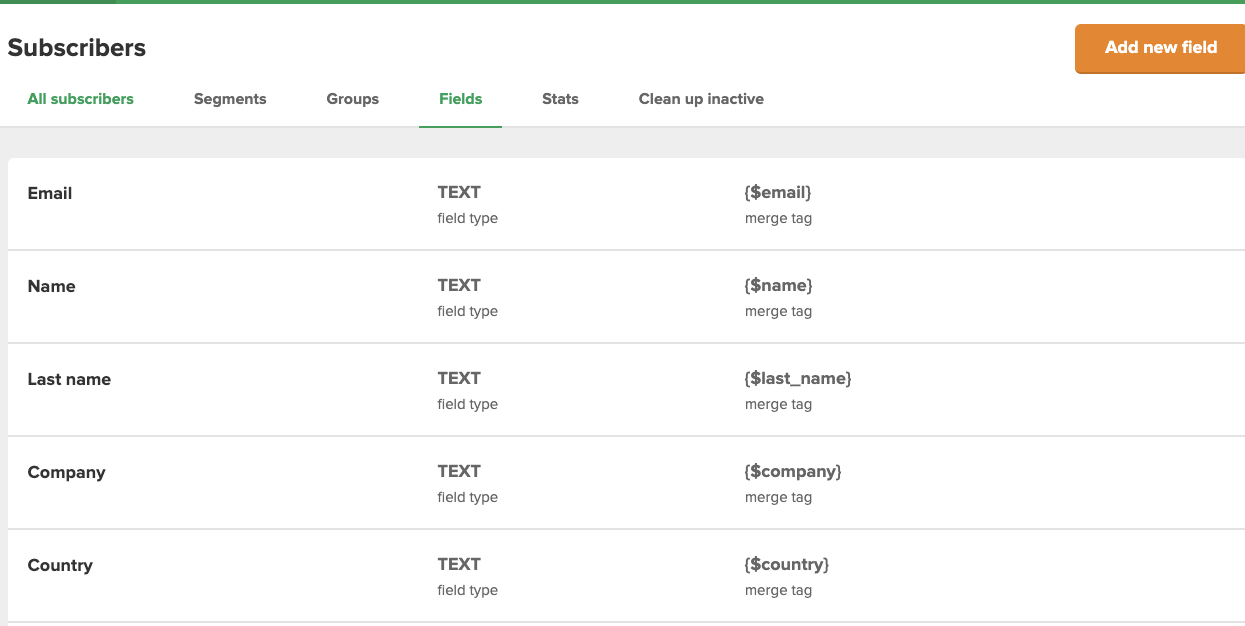
Um diese Felder mit Formspree zu verwenden, musst du nur neue Eingabefelder mit den entsprechenden Namen hinzufügen, die in der MailerLite-Feldliste definiert sind.
Wenn du zum Beispiel die Unternehmensdaten zu deinen neuen Abonnenten hinzufügen möchtest, musst du nur das folgende Eingabefeld zu deinem Formular hinzufügen.
```html
```
Du kannst so viele Felder hinzufügen, wie du möchtest, achte nur darauf, das Eingabefeld in deinem Formular mit dem richtigen Namen zu erstellen.
## Verbindung mit MailerLite herstellen
_Hinweis: Wenn du die [Formspree CLI](/articles/using-the-cli/the-formspree-cli/) verwendest, lies bitte stattdessen unseren Artikel [Abonnenten zu MailerLite hinzufügen](/articles/using-the-cli/add-subscribers-to-mailerlite/), um eine Verbindung mit MailerLite herzustellen._
Sobald du ein Formular erstellt und konfiguriert hast, kannst du dich über das MailerLite-Plugin mit MailerLite verbinden. Gehe dazu zuerst zum Tab „Plugins" deines Formulars. Klicke dann auf die Schaltfläche des MailerLite-Plugins.
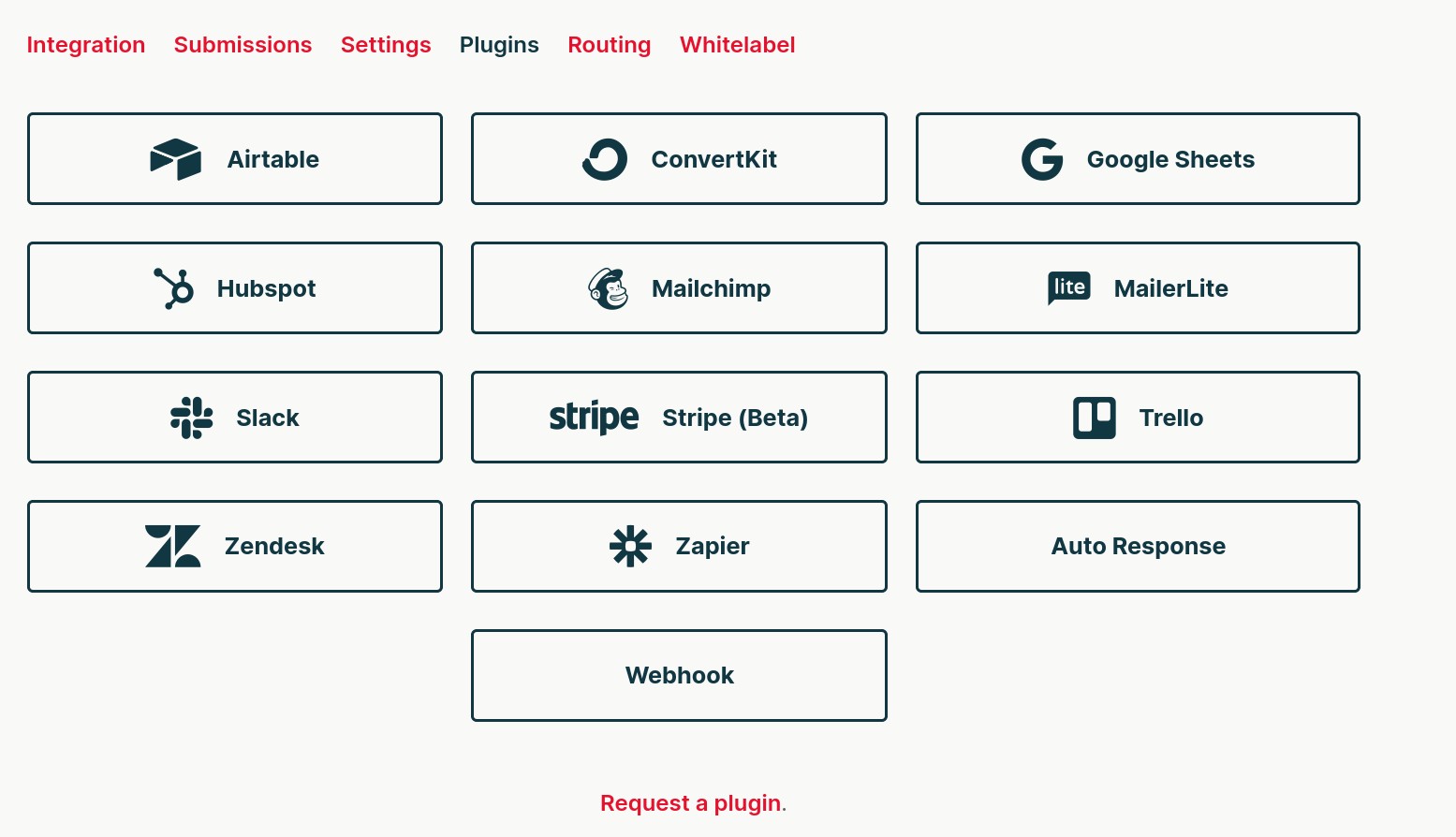
Es öffnet sich ein Popup, das dich auffordert, deinen API Key anzugeben, um eine Verbindung mit deinem MailerLite-Konto herzustellen.
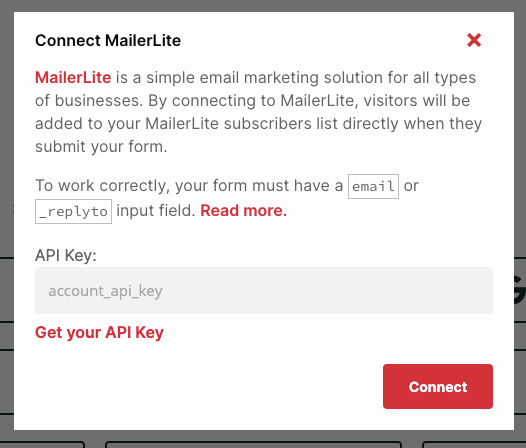
Du kannst deinen API Key [hier](https://app.mailerlite.com/integrations/api/) abrufen.
Sobald du dich angemeldet hast, wirst du aufgefordert, die MailerLite-Gruppe und den Abonnentenstatus auszuwählen und einige Optionen festzulegen.
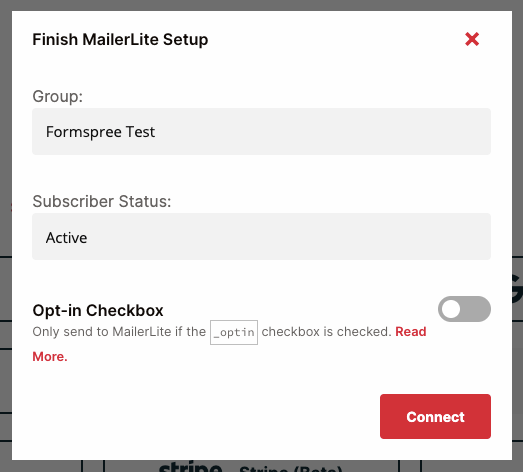
Sobald du verbunden bist, siehst du das Modal mit den MailerLite-Einstellungen:
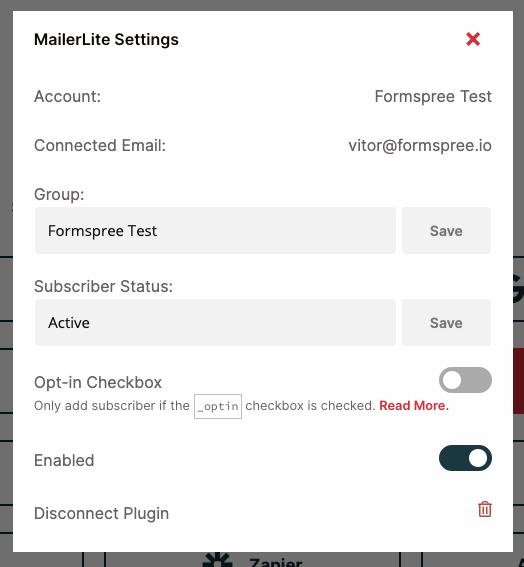
Wenn du in Zukunft die Liste ändern oder das Plugin vollständig deaktivieren möchtest, kannst du das tun, indem du erneut auf die Schaltfläche „MailerLite" klickst, um die Einstellungen anzupassen.
## Zusätzliche MailerLite-Optionen
Wenn du mehr Kontrolle über die MailerLite-Einstellungen haben möchtest, solltest du die [Formspree CLI](/articles/using-the-cli/add-subscribers-to-mailerlite/) verwenden, um die MailerLite-Aktion hinzuzufügen.
**Enable Autoresponders** und **Resubscribe** sind über die CLI verfügbar.