Usa MailerLite per creare iscritti
Disponibile sui piani: Professional, Business
MailerLite è una soluzione di email marketing semplice per ogni tipo di attività. L’idea chiave alla base della nostra soluzione è la semplicità. Forniamo ai clienti un editor di contenuti semplice e intuitivo, una gestione semplificata degli iscritti e report sulle campagne con le statistiche più importanti.
Quando colleghi il tuo modulo a un account MailerLite, ogni invio aggiungerà un nuovo iscritto al tuo account, insieme al nome, al numero di telefono, all’indirizzo e a molti altri dati se necessario. Più invii con la stessa email verranno ignorati, solo il primo verrà aggiunto.
Configurazione del modulo
Prima di usare il plugin di MailerLite devi creare un modulo per raccogliere nuovi invii. Funziona qualsiasi modulo HTML, CSS e Javascript.
name=“email” (Obbligatorio)
Aggiungere un input chiamato “email” imposterà l’email principale del nuovo iscritto nella tua lista MailerLite. Questa è l’unica proprietà obbligatoria. Se lo stesso indirizzo viene inviato due volte non verrà duplicato nella lista.
<input type="email" name="email" required/>name=“name”
Aggiungere un input chiamato “name”, oppure in alternativa “firstName” e “lastName”, imposterà il nome dell’iscritto che verrà aggiunto. Questo è un campo facoltativo.
<input type="text" name="name" />name=“_optin”
Questo è un campo facoltativo e funziona solo se hai abilitato la “Optin checkbox” nelle impostazioni del plugin di MailerLite.
Aggiungere una checkbox chiamata _optin farà sì che il plugin di MailerLite aggiunga un contatto. Se la checkbox viene lasciata deselezionata, il contatto non verrà inviato a MailerLite.
<input type="checkbox" name="_optin"/>Campi personalizzati
MailerLite ti consente di creare campi personalizzati. Ad esempio, alcuni campi sono già definiti come predefiniti negli account MailerLite. Puoi vedere questi campi nella scheda dei campi degli iscritti.
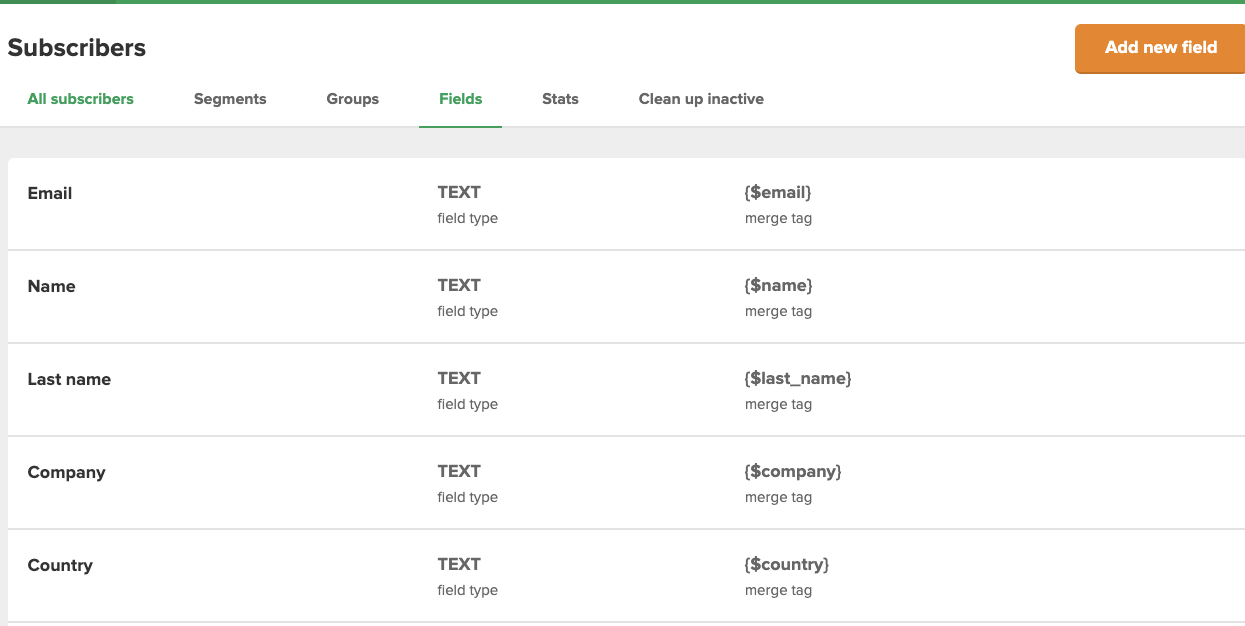
Per usare questi campi con Formspree devi solo aggiungere nuovi input con i nomi correlati definiti nell’elenco dei campi di MailerLite.
Ad esempio, se vuoi aggiungere i dati dell’azienda ai tuoi nuovi iscritti devi solo aggiungere l’input qui sotto al tuo modulo.
<input type="text" name="company"/>Puoi aggiungere quanti campi vuoi, assicurati solo di creare anche l’input sul tuo modulo con il nome corretto.
Collegamento a MailerLite
Nota: se stai usando la Formspree CLI, fai invece riferimento al nostro articolo Aggiungi iscritti a MailerLite per collegarti a MailerLite.
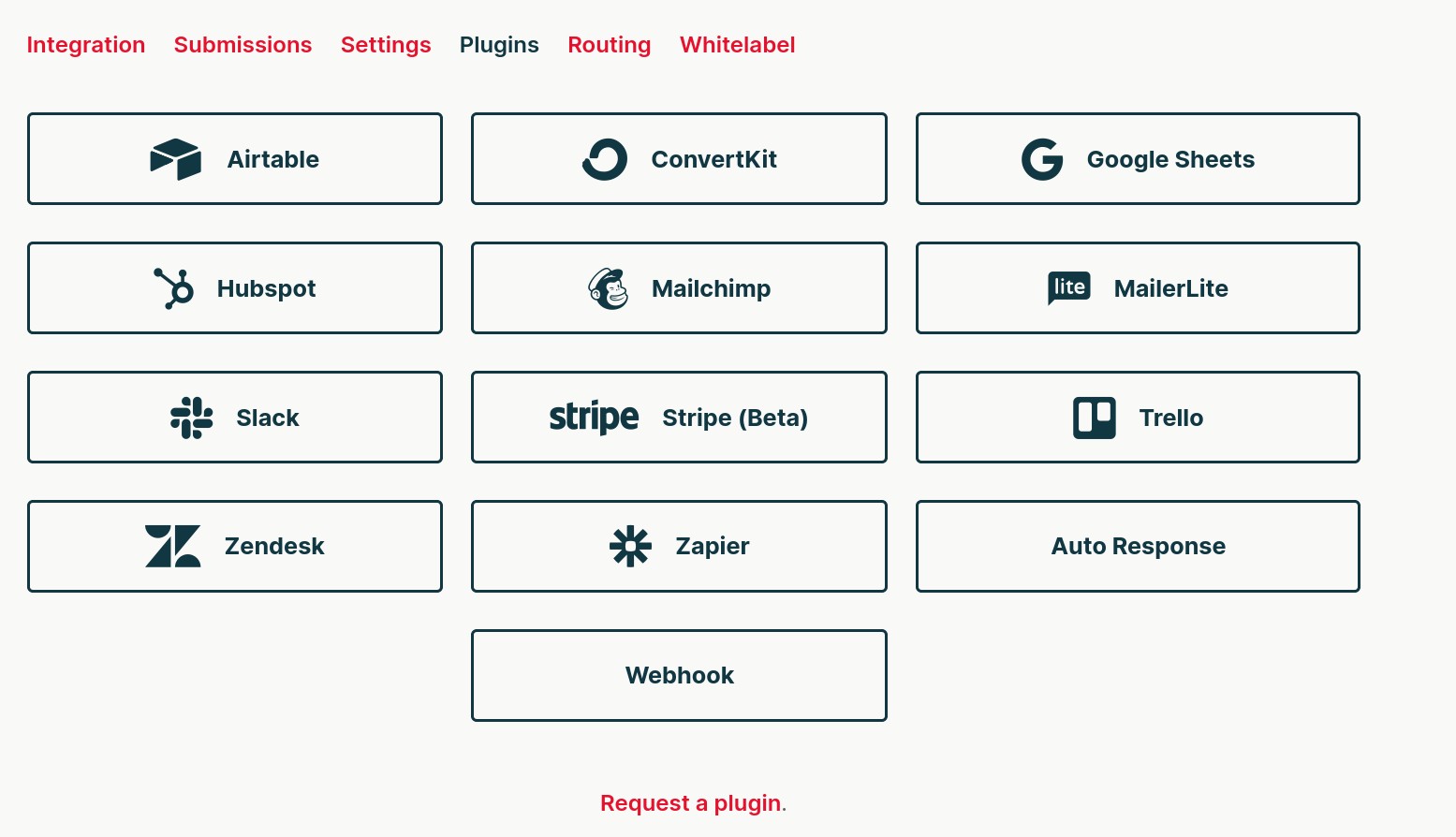
Una volta che hai creato e configurato un modulo, puoi collegarti a MailerLite usando il plugin di MailerLite. Per farlo, prima vai alla scheda Plugins del tuo modulo. Poi fai clic sul pulsante del plugin di MailerLite.
Si aprirà un popup che ti chiederà di indicare la tua API Key per collegarti al tuo account MailerLite.
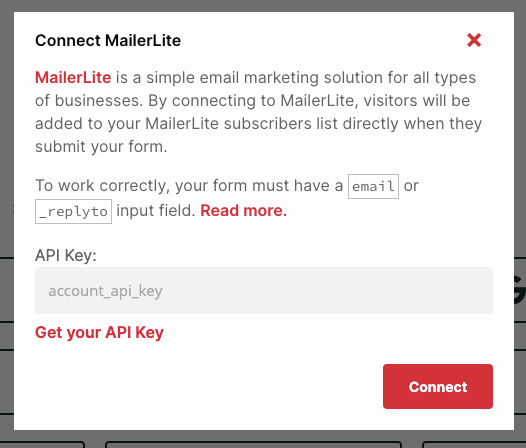
Puoi ottenere la tua API Key qui.
Una volta effettuato l’accesso, ti verrà chiesto di selezionare il gruppo MailerLite, lo stato dell’iscritto e impostare alcune opzioni.
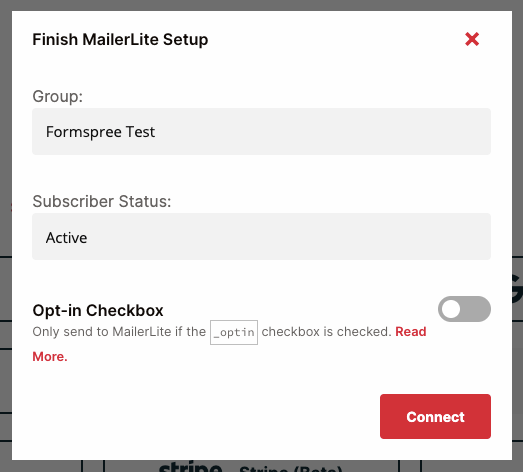
Una volta collegato vedrai la finestra modale delle impostazioni di MailerLite:
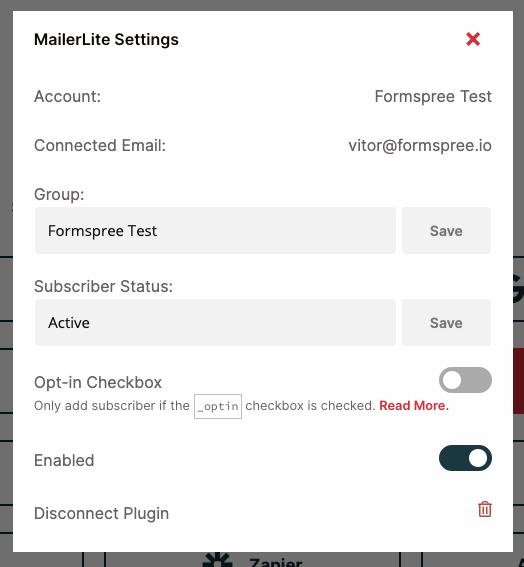
In futuro, se vuoi cambiare l’elenco o disabilitare completamente il plugin, puoi farlo facendo di nuovo clic sul pulsante MailerLite per regolarne le impostazioni.
Opzioni extra di MailerLite
Se vuoi avere un maggiore controllo sulle impostazioni di MailerLite dovresti usare la Formspree CLI per aggiungere l’azione di MailerLite.
Enable Autoresponders e Resubscribe sono disponibili sulla CLI.