Usare Airtable per creare potenti fogli di calcolo
Disponibile sui piani: Personal, Professional, Business
Airtable è un servizio che ti permette di creare fogli di calcolo online con la potenza dei database. Airtable ti consente di creare, condividere e organizzare i tuoi fogli di calcolo con il tuo team usando funzionalità dei database come tipi di dato delle colonne, collegamenti tra tabelle, collaborazione, ordinamento e viste che possono essere pubblicate su siti web esterni.
Configurazione del modulo
Prima di usare il plugin Airtable devi creare un modulo per raccogliere nuovi invii. Funziona qualsiasi modulo HTML.
Il plugin Airtable è piuttosto semplice. Puoi usare qualsiasi campo nel tuo modulo e non ci sono campi obbligatori o speciali.
Per usare un modulo per popolare il tuo foglio di calcolo, assicurati solo che i nomi dei campi del modulo corrispondano ai nomi delle colonne del foglio di calcolo.
Se hai un modulo come questo:
<form action="http://formspree.io/hash-id" method="POST">
 <input type="text" name="name">
 <input type="email" name="email">
 <input type="text" name="comments">
 <input type="submit" value="Send">
</form>
Dovrai configurare le colonne di Airtable con gli stessi nomi di quei campi, in questo modo:
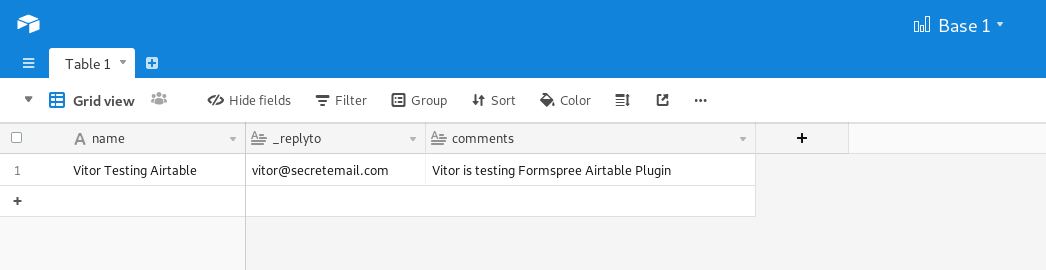
Qualsiasi altro campo presente nel modulo ma non nella tabella non verrà salvato in Airtable.
Collegamento a Airtable
Nota: se stai usando la Formspree CLI consulta invece il nostro articolo Inviare gli invii ad Airtable per collegarti a Airtable.
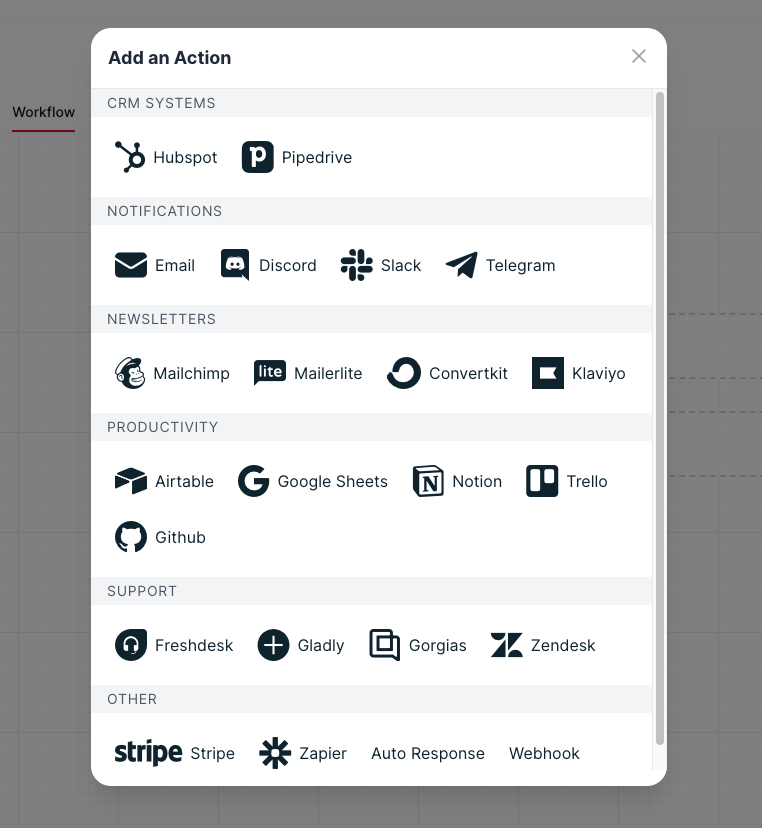
Una volta creato e configurato un modulo, puoi collegarti a Airtable usando il plugin Airtable. Vai prima alla scheda Workflow (o Plugins) del tuo modulo. Poi clicca sul pulsante del plugin Airtable.
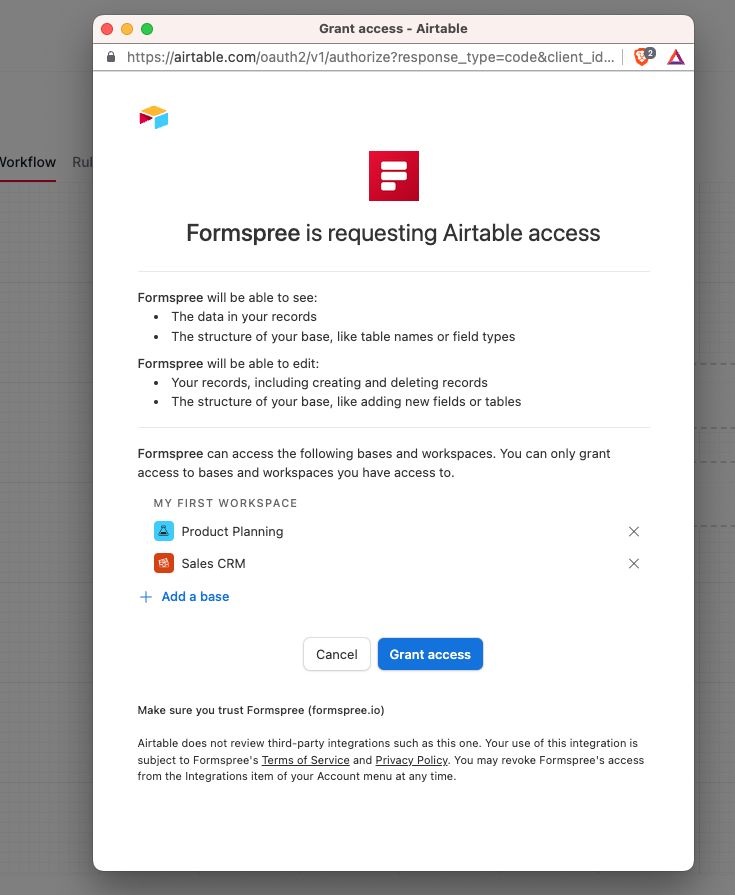
Verrai reindirizzato per collegarti al tuo account Airtable. Seleziona le basi a cui vuoi inviare gli invii. Clicca Grant Access.
Dopodiché ti verranno mostrate le impostazioni di Airtable. A questo punto potrai vedere le tue basi.
Selezionando una base, verrà caricato l’elenco delle tabelle. Poi seleziona una tabella.
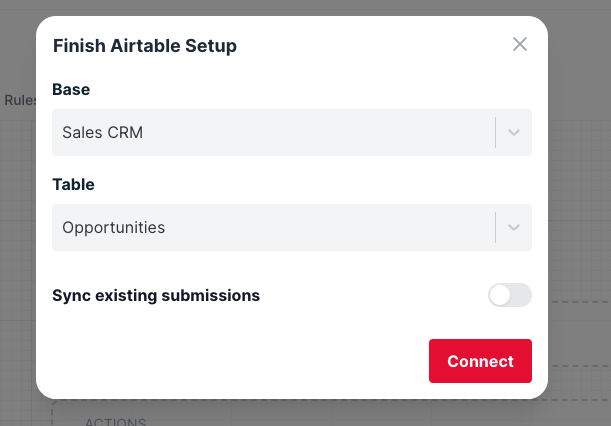
Selezionando Sync existing submissions, tutti gli invii esistenti del tuo modulo verranno salvati nella tabella selezionata.
Infine, clicca connect per abilitare il plugin Airtable.
In futuro, se vuoi cambiare la base/tabella o disabilitare completamente il plugin, puoi farlo cliccando di nuovo sul pulsante Airtable per modificarne le impostazioni.