Usar Airtable para crear potentes hojas de cálculo
Disponible en los planes Personal, Professional y Business
Airtable es un servicio que te permite crear hojas de cálculo en línea con la potencia de las bases de datos. Airtable te permite crear, compartir y organizar tus hojas de cálculo con tu equipo usando funciones de base de datos como tipos de datos por columna, vínculos entre tablas, colaboración, ordenamiento y vistas que pueden publicarse en sitios web externos.
Configuración del formulario
Antes de usar el plugin de Airtable debes crear un formulario para recibir nuevos envíos. Cualquier formulario HTML funcionará.
El plugin de Airtable es bastante simple. Puedes usar cualquier campo en tu formulario y no hay campos obligatorios o especiales.
Para usar un formulario para poblar tu hoja de cálculo, asegúrate de que los nombres de los campos del formulario coincidan con los nombres de las columnas de la hoja de cálculo.
Si tienes un formulario como este:
<form action="http://formspree.io/hash-id" method="POST">
 <input type="text" name="name">
 <input type="email" name="email">
 <input type="text" name="comments">
 <input type="submit" value="Send">
</form>
Necesitarás configurar las columnas de Airtable con los mismos nombres que esos campos así:
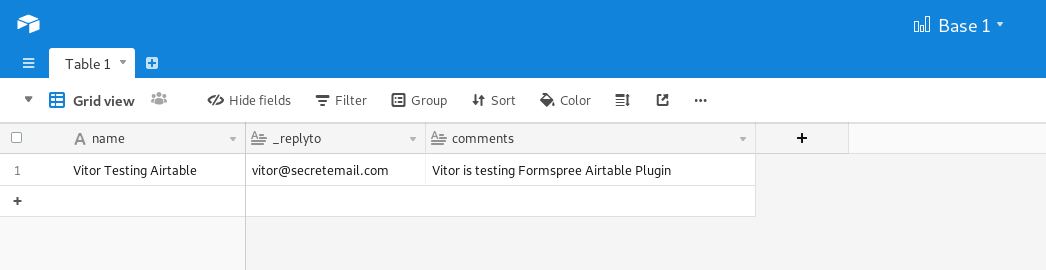
Cualquier otro campo que esté presente en el formulario pero no en la tabla no se persistirá en Airtable.
Conectar a Airtable
Nota: Si estás usando la Formspree CLI, consulta nuestro artículo Sending submissions to Airtable para conectarte a Airtable.
Una vez que hayas creado y configurado un formulario, puedes conectarte a Airtable usando el plugin de Airtable. Primero ve a la pestaña Workflow (o Plugins) de tu formulario. Luego haz clic en el botón del plugin de Airtable.
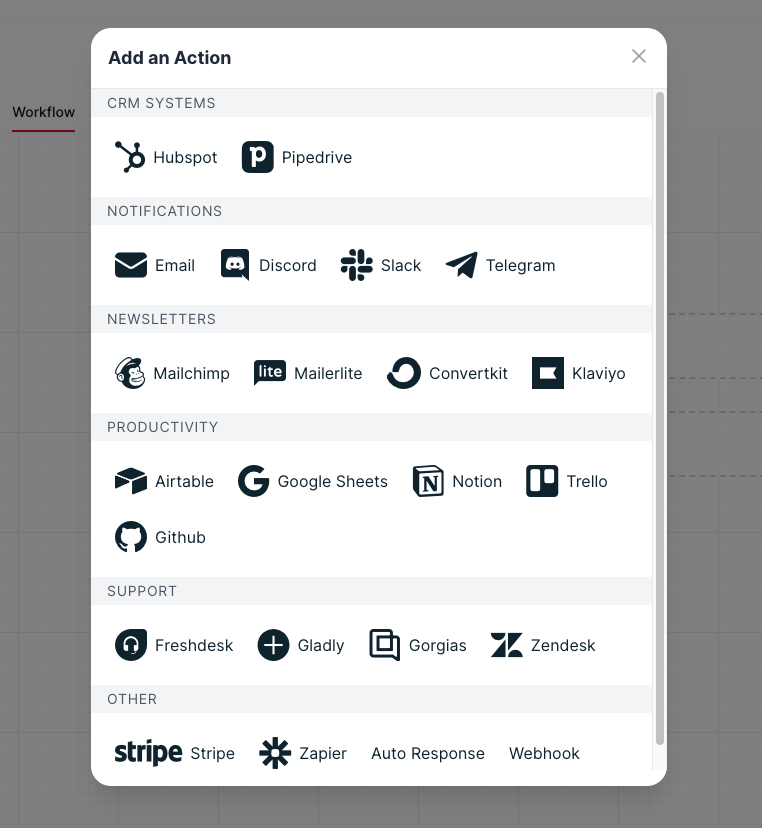
Serás redirigido para conectarte a tu cuenta de Airtable. Selecciona las bases a las que quieres enviar envíos. Haz clic en Grant Access.
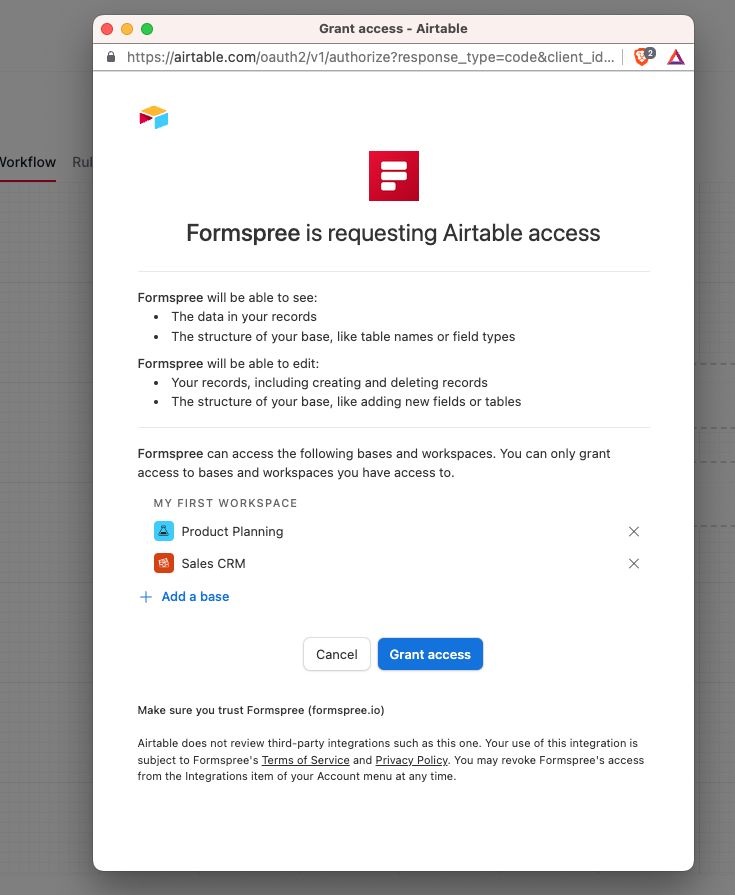
Después de eso, se te llevará a la configuración de Airtable. En este momento podrás ver tus bases.
Al seleccionar una base, se cargará la lista de tablas. Luego selecciona una tabla.
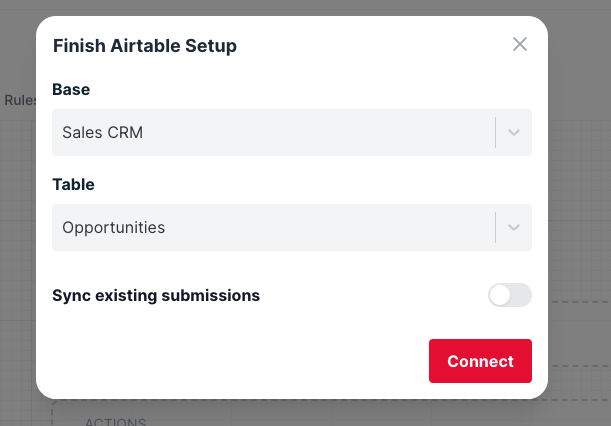
Al marcar Sync existing submissions, todos los envíos existentes de tu formulario se persistirán en la tabla seleccionada.
Finalmente, haz clic en connect para habilitar el plugin de Airtable.
En el futuro, si quieres cambiar la base/tabla o deshabilitar el plugin por completo, puedes hacerlo haciendo clic nuevamente en el botón de Airtable para ajustar su configuración.