Airtableを使って強力なスプレッドシートを作成する
利用可能なプラン: Personal、Professional、Business
Airtableは、データベースの機能を持つオンラインスプレッドシートを作成できるサービスです。Airtableでは、列のデータ型、テーブル間のリンク、コラボレーション、並べ替え、外部ウェブサイトに公開できるビューなど、データベース機能を使ってスプレッドシートを作成、共有、整理することができます。
フォームのセットアップ
Airtableプラグインを使用する前に、新しい送信内容を収集するフォームを作成する必要があります。あらゆるHTMLフォームが利用できます。
Airtableプラグインはとてもシンプルです。フォームの任意のフィールドを使用でき、必須フィールドや特別なフィールドはありません。
フォームを使ってスプレッドシートにデータを入力するには、フォームフィールドの名前がスプレッドシートの列名と一致していることを確認してください。
次のようなフォームがある場合:
<form action="http://formspree.io/hash-id" method="POST">
 <input type="text" name="name">
 <input type="email" name="email">
 <input type="text" name="comments">
 <input type="submit" value="Send">
</form>
Airtableの列を以下のようにフォームフィールドと同じ名前で設定する必要があります:
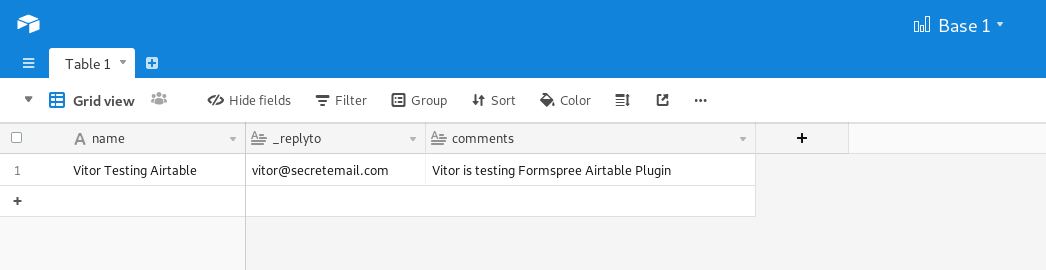
フォームにあるがテーブルにないフィールドは、Airtableに保存されません。
Airtableへの接続
注意: Formspree CLIを使用している場合は、代わりにAirtableへの送信内容の送信の記事を参照してAirtableに接続してください。
フォームを作成・設定したら、Airtableプラグインを使ってAirtableに接続できます。まず、フォームのWorkflow(またはPlugins)タブに移動し、Airtableプラグインボタンをクリックします。
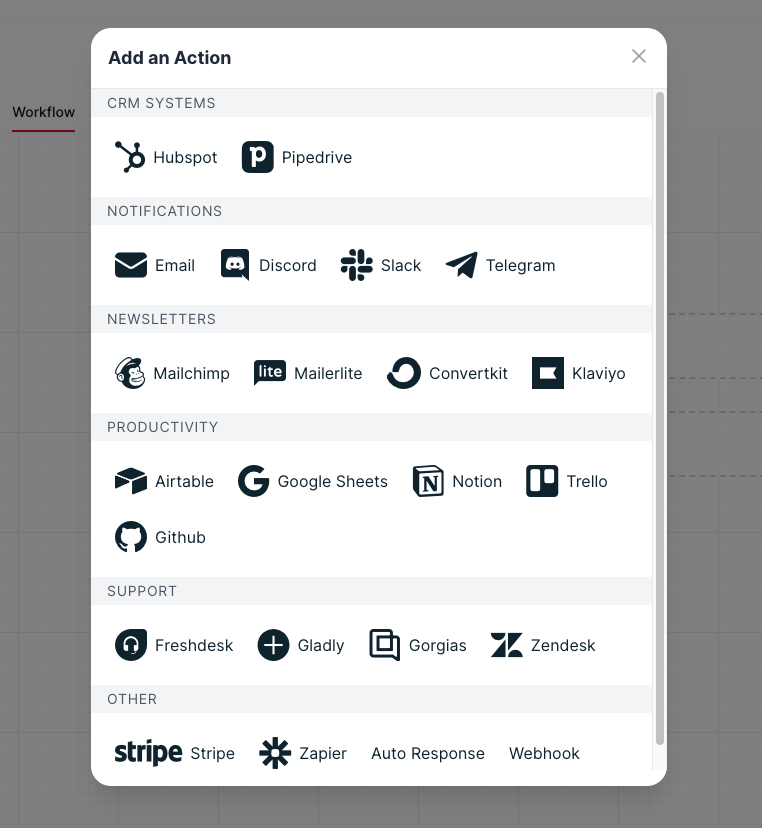
Airtableアカウントへの接続にリダイレクトされます。送信内容を送りたいベースを選択し、アクセスを許可をクリックします。
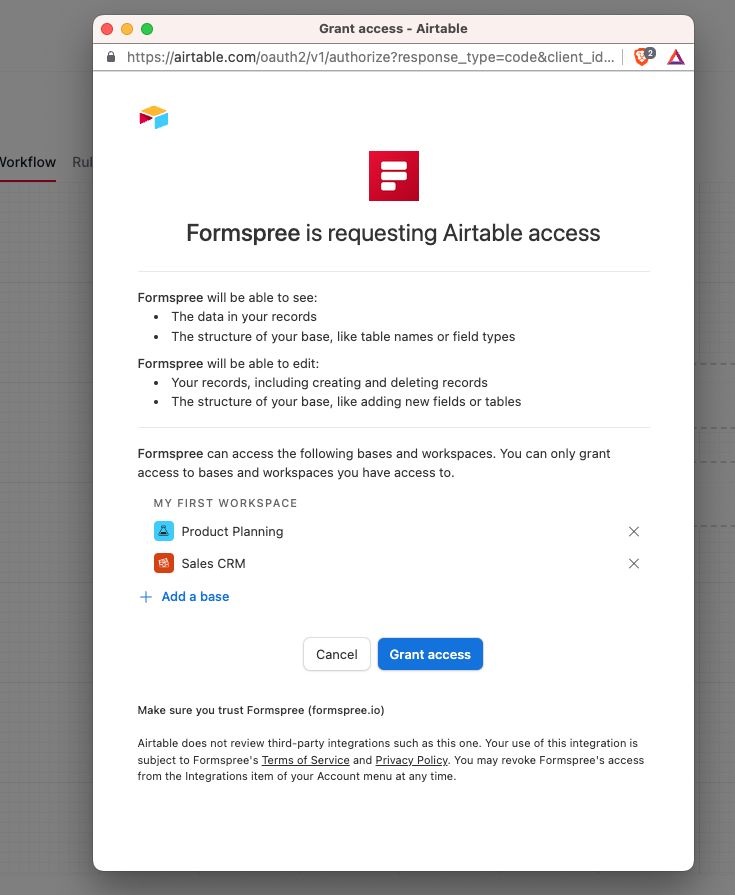
その後、Airtableの設定画面に移動します。ここでベースを確認できます。
ベースを選択するとテーブルの一覧が読み込まれます。次にテーブルを選択します。
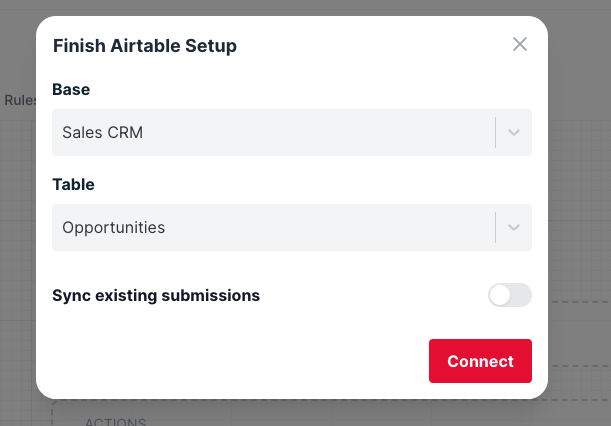
既存の送信を同期にチェックを入れると、フォームの既存の送信内容がすべて選択したテーブルに保存されます。
最後に「接続」をクリックしてAirtableプラグインを有効にします。
今後ベース・テーブルを変更したり、プラグインを完全に無効にしたりしたい場合は、Airtableボタンを再度クリックして設定を調整することで行えます。