Usare ActiveCampaign per raccogliere contatti
Disponibile sui piani: Professional e Business
ActiveCampaign è una potente piattaforma di CRM e automazione marketing progettata per aiutare i team a gestire i lead e automatizzare i follow-up.
Quando colleghi il tuo modulo a un account ActiveCampaign, ogni invio creerà automaticamente un contatto se non ne esiste già uno per l’email inviata. Se un contatto esiste già, Formspree iscriverà soltanto quel contatto alle liste selezionate e aggiornerà i tag del contatto.
Configurazione del modulo
Prima di usare il plugin ActiveCampaign, devi creare un modulo per raccogliere le informazioni necessarie. Funziona qualsiasi modulo HTML, purché includa i campi che vuoi inviare ad ActiveCampaign. Durante la configurazione del plugin, puoi selezionare le liste ActiveCampaign a cui dovrebbero essere iscritti i nuovi contatti. La selezione della lista è facoltativa.
Campi speciali
name=“email” (obbligatorio)
ActiveCampaign richiede un indirizzo email. Formspree userà il campo email.
Per esempio:
<input type="email" name="email" placeholder="Email" required>name=“name”
Se includi campi per il nome, Formspree li invierà ad ActiveCampaign quando crea un contatto.
<input type="text" name="name" placeholder="Contact Name">oppure
<input type="text" name="firstName" placeholder="First name">
<input type="text" name="lastName" placeholder="Last name">
name=“phone”
Se includi un campo per il telefono, verrà inviato ad ActiveCampaign.
<input type="tel" name="phone" placeholder="Phone">name=“tags”
Un input chiamato tags può essere usato per aggiungere tag al contatto in ActiveCampaign. I tag devono essere separati da virgole. Vengono applicati solo i tag ActiveCampaign esistenti. Il tag formspree viene sempre aggiunto e verrà creato automaticamente se non esiste già.
<input type="text" name="tags" value="nice tag, another tag">Campi personalizzati
Oltre ai campi sopra indicati, puoi inviare qualsiasi campo personalizzato di ActiveCampaign. Formspree abbina le chiavi dell’invio ai titoli dei campi personalizzati di ActiveCampaign (senza distinzione tra maiuscole e minuscole, ignorando gli spazi). Se esiste un campo personalizzato corrispondente, il valore verrà inviato ad ActiveCampaign.
Esempio (corrisponde a un campo personalizzato intitolato “Company Size”):
<input type="text" name="companysize" placeholder="Company Size">Collegamento ad ActiveCampaign
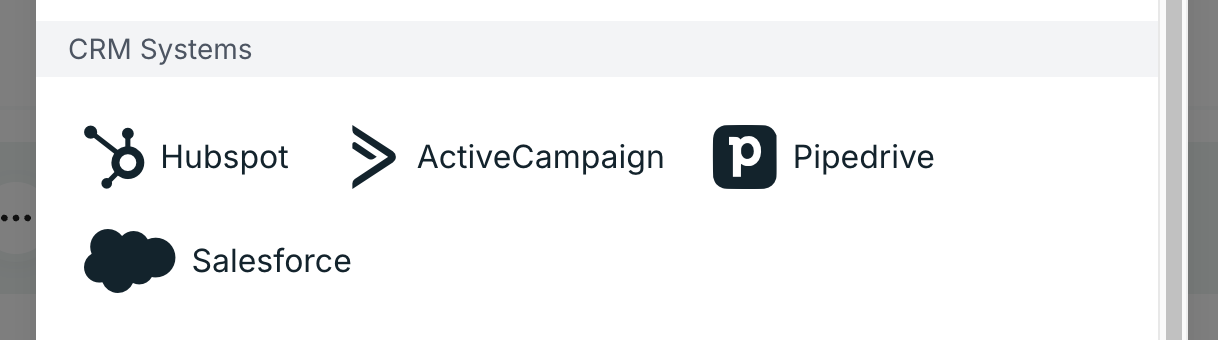
Una volta creato e configurato un modulo, puoi collegarlo ad ActiveCampaign usando il plugin ActiveCampaign. Per farlo, vai prima alla scheda Workflow del tuo modulo. Poi clicca sul pulsante ActiveCampaign come mostrato qui sotto:
Dopo aver cliccato sul pulsante del plugin ActiveCampaign, inserisci l’API URL e l’API Token di ActiveCampaign. Puoi trovarli entrambi in Settings > Developer nel tuo account ActiveCampaign. L’API URL è specifico per l’account e di solito appare come https://{youraccountname}.api-us1.com/api/3.
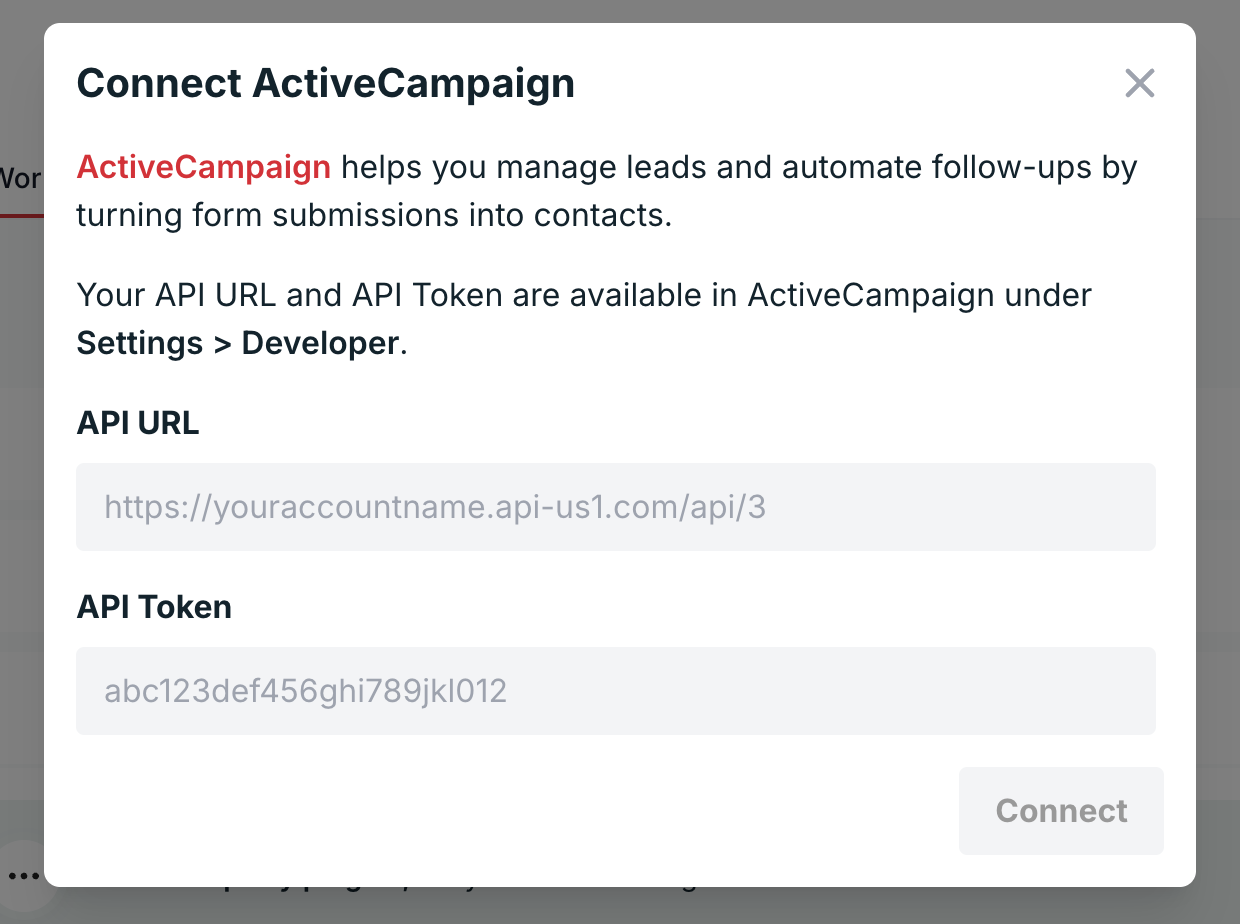
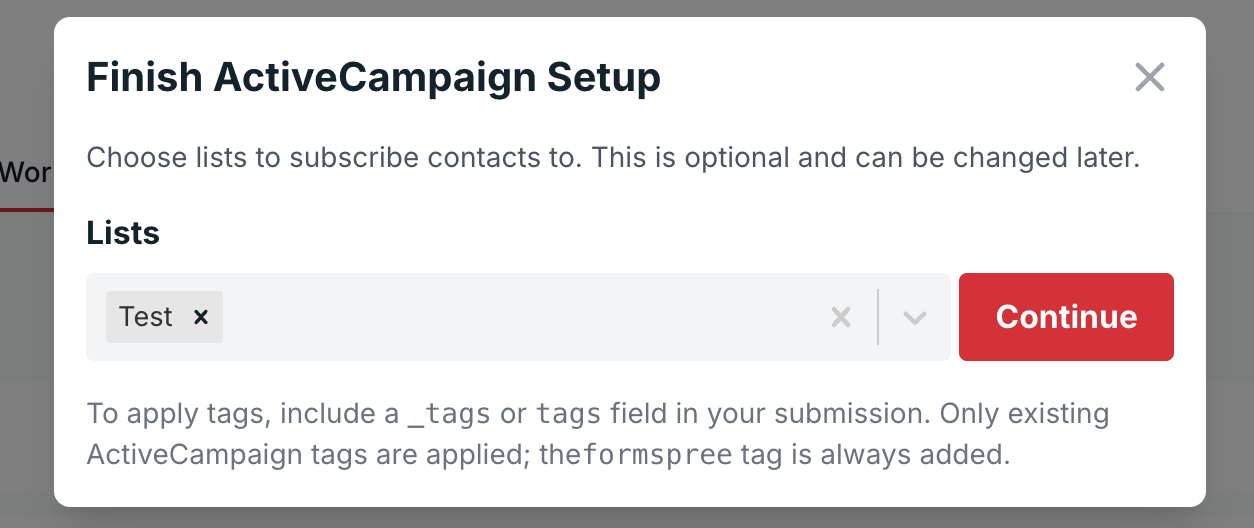
Clicca Connect. Una volta collegato il tuo modulo ad ActiveCampaign, devi selezionare la lista ActiveCampaign a cui dovrebbero essere iscritti i nuovi contatti. Puoi lasciare questo campo vuoto se non vuoi iscrivere i tuoi nuovi contatti a nessuna lista.
Modificare le impostazioni di ActiveCampaign
Se vuoi cambiare le impostazioni del plugin, puoi andare alla scheda Workflow nelle impostazioni del tuo modulo, individuare il plugin ActiveCampaign e cliccare sul pulsante con i tre puntini come mostrato qui sotto. Poi, clicca sul pulsante Settings.
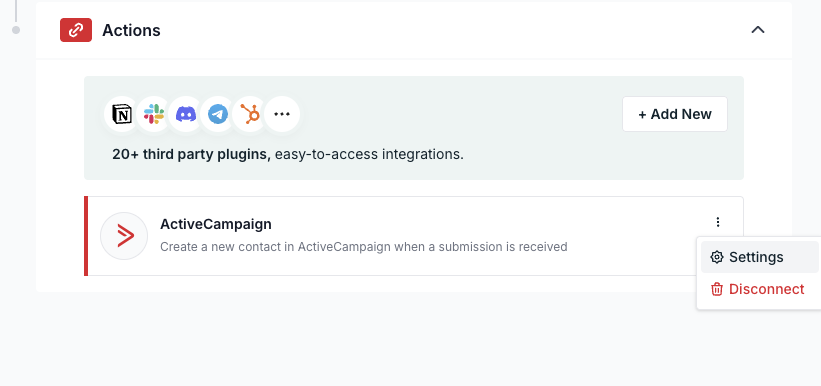
Ora potrai cambiare le impostazioni del plugin. Sarà lo stesso che completare la configurazione quando aggiungi il plugin per la prima volta.
Puoi anche rimuovere o scollegare il plugin da Formspree cliccando sul pulsante rosso chiamato “Disconnect”.