Collegare un modulo a Zapier
Disponibile sui piani: Professional, Business
Usare gli invii del tuo modulo per attivare gli zap di Zapier è semplice.
In questo breve tutorial mostreremo come fare in modo che gli invii del tuo modulo attivino eventi in entrata su Zapier, per poi usare i campi del tuo invio per creare eventi su Google Calendar da Zapier.
Configurazione del webhook in entrata di Zapier
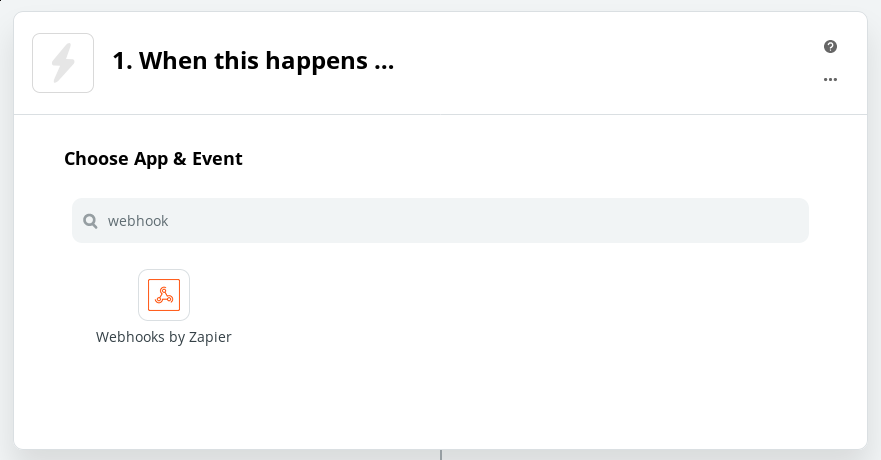
La prima cosa da fare è aprire l’editor degli zap e scegliere “Webhooks by Zapier”.
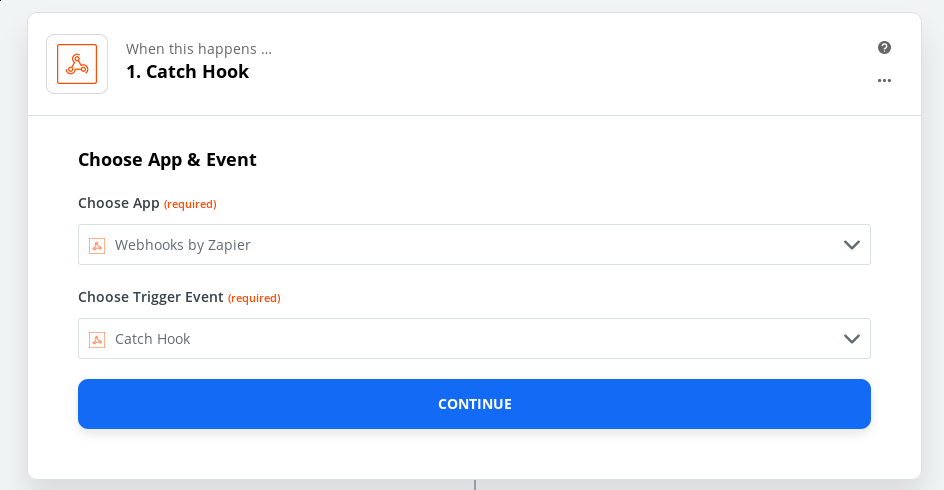
Come evento trigger, seleziona “Catch Hook”. Questo significa che Zapier reagirà agli eventi inviati da Formspree a ogni invio.
Dopo aver cliccato “continue” ti verrà mostrato un URL del webhook.

Ora è il momento di fare qualcosa sul lato Formspree. Questo richiederà di gestire 2 schede nel tuo browser, per cui speriamo tu abbia sufficiente destrezza. Richiederà anche che tu abbia un modulo creato e configurato su Formspree. Se non ne hai ancora uno, crealo dalla dashboard.
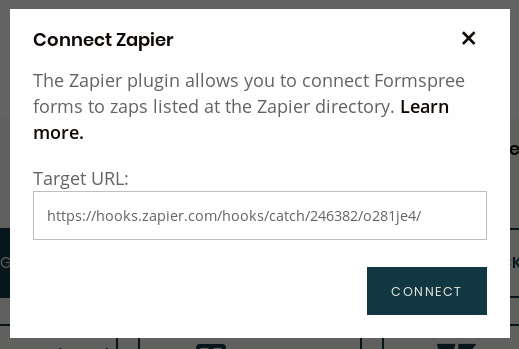
Nella scheda Plugins del modulo, seleziona Zapier, poi nella schermata di Zapier copia l’URL del webhook e incollalo nel modale Zapier di Formspree. Concludi cliccando “Connect”.
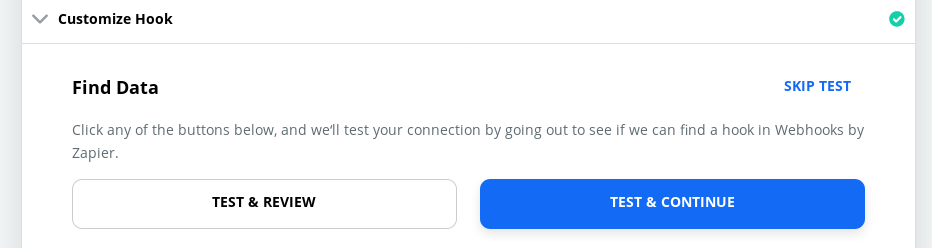
Ora Zapier ti chiederà di testare il tuo webhook. Non saltare questa parte! È necessaria per fornire contesto all’editor di Zapier e rendere più facile configurare il tuo zap. Clicca su “Test & Continue” e Zapier inizierà ad aspettare che venga inviato un webhook.
Se hai già un invio nel tuo modulo, puoi aprire di nuovo il modale del plugin Zapier e cliccare su “Send test” per inviare l’ultimo invio archiviato del tuo modulo a Zapier.
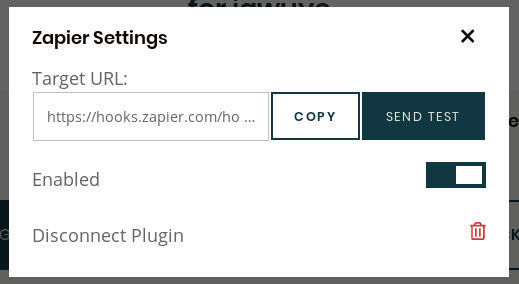
Oppure puoi inviare manualmente un invio di prova del tuo modulo normalmente, dal tuo sito web, o anche usando un modulo su https://test.formspree.io/ (ricordati di modificare l’HTML di conseguenza).
Creare un evento su Google Calendar
Supponiamo che nei passaggi precedenti avessimo un modulo che serviva a fissare appuntamenti con i clienti e che contenesse i campi “name”, “date” e “time”, compilati dai clienti stessi in modo da poter creare un appuntamento con noi.
Dopo aver inviato il nostro invio di prova nell’ultimo passaggio, dovremmo ottenere una schermata come questa:
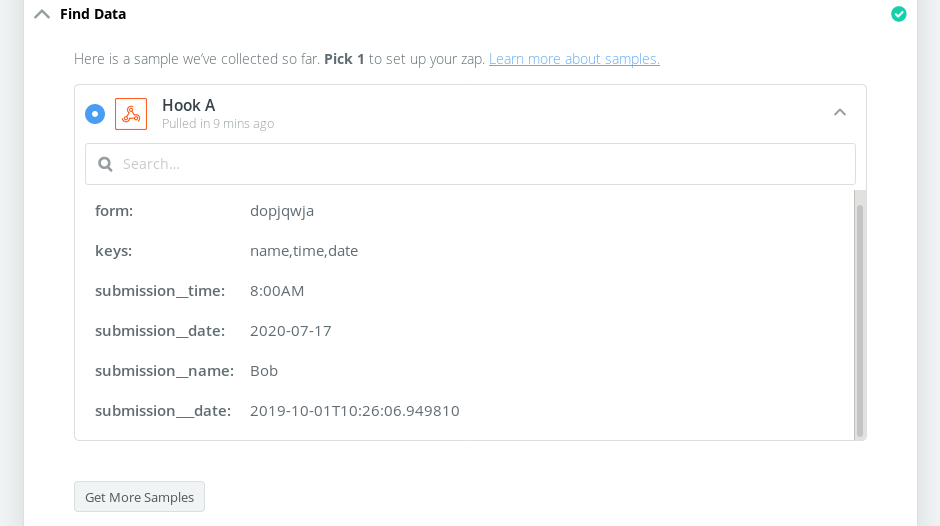
Ora possiamo passare dalla parte “When this happens” alla parte “Do this”.
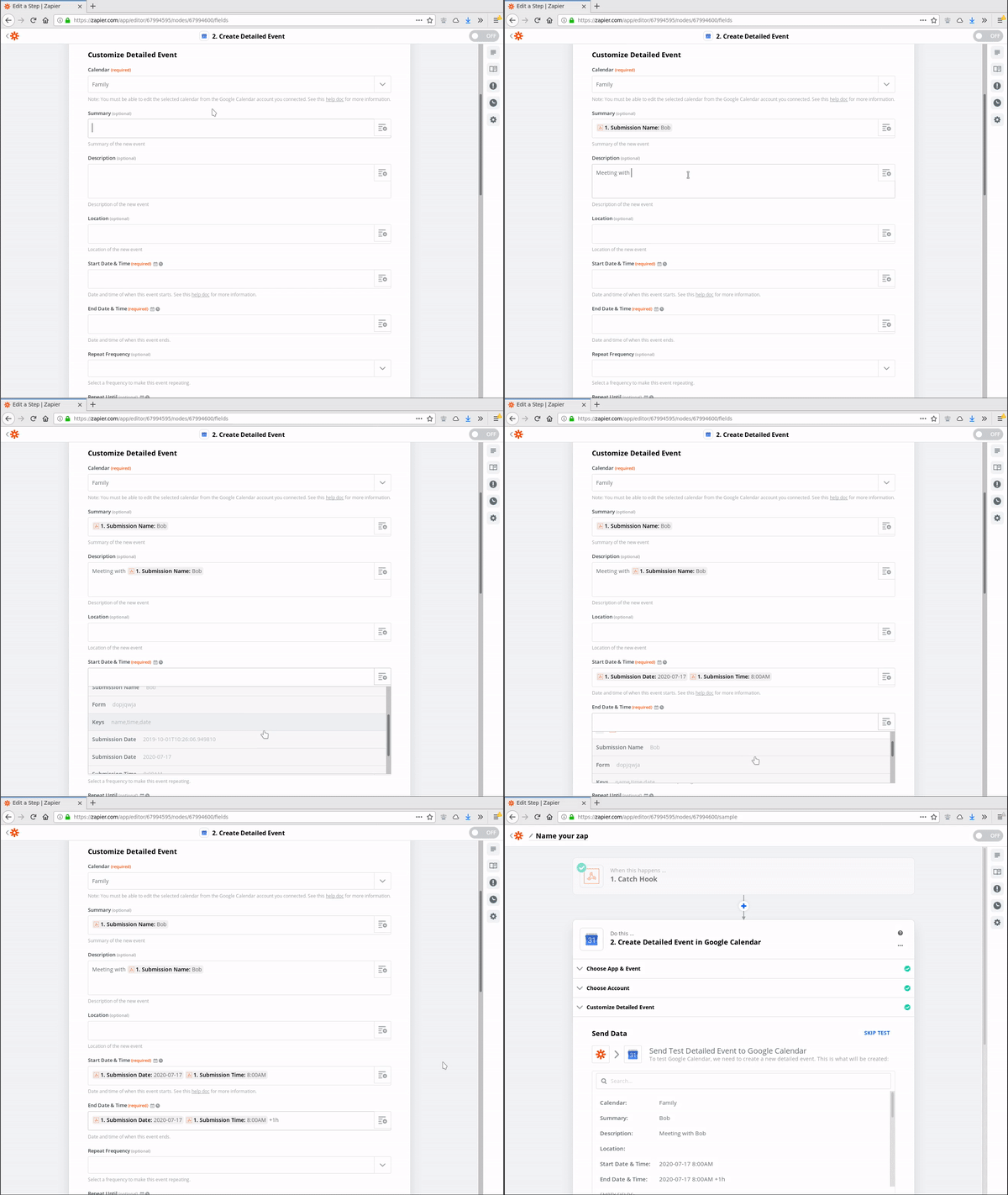
Lì selezioniamo Google Calendar, scegliamo “Create detailed event” e ci autentichiamo con il nostro account. Ora abbiamo un grande modulo pieno di opzioni da compilare. In ognuno di questi campi possiamo selezionare i campi che Zapier ha analizzato dal nostro webhook di prova e combinarli con testo libero.
Guarda come selezioniamo questi campi usando i valori di esempio nel video qui sotto.
Ed eccolo lì, il nostro evento:
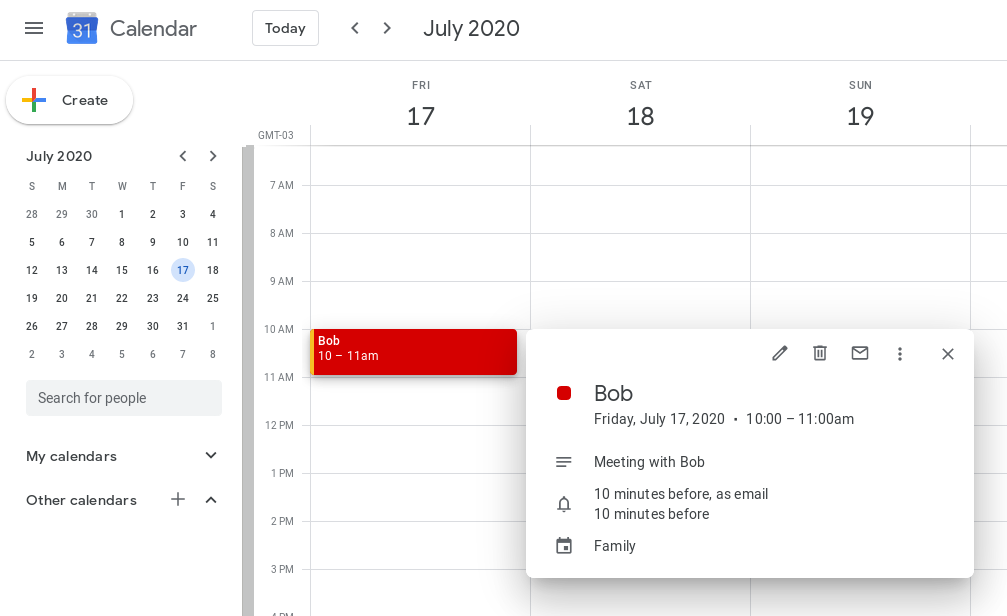
Ora possiamo provare a inviare di nuovo il modulo con dati diversi per vedere se vengono tutti creati correttamente.