Usa Notion per aggiungere gli invii a un database
Disponibile sui piani: Personal, Professional, Business
Notion è un’applicazione web di produttività e prendere note in cui puoi gestire, pianificare o persino gestire un’intera azienda e farlo esattamente nel modo in cui hai bisogno.
Il plugin di Notion creerà un nuovo database come tabella sotto qualsiasi pagina a tua scelta. Per ogni invio il plugin creerà una nuova pagina come riga nella tabella.
Nota: Notion è disponibile solo per i clienti che hanno abilitato la funzionalità labs Workflow. Per abilitare la funzionalità labs Workflow, visita https://formspree.io/account e abilita la funzionalità Workflow.
Configurazione del modulo
Prima di usare il plugin di Notion devi creare un modulo per raccogliere le richieste di assistenza. Funziona qualsiasi modulo HTML.
Inoltre, puoi usare il sistema delle regole di validazione per impostare il tipo di colonna. Per farlo dovrai creare le tue regole prima di abilitare il plugin di Notion. Inoltre, se aggiungi nuovi input del modulo o regole di validazione, il database verrà aggiornato con quei dati.
Nessun campo è obbligatorio.
Collegamento a Notion
In questo esempio creeremo regole di validazione per impostare i tipi di colonna ma tieni presente che non è necessario. Se non crei regole di validazione, tutte le colonne verranno considerate di tipo text.
Per prima cosa fai clic sulla scheda Workflow, dai un nome e crea le tue regole di validazione.
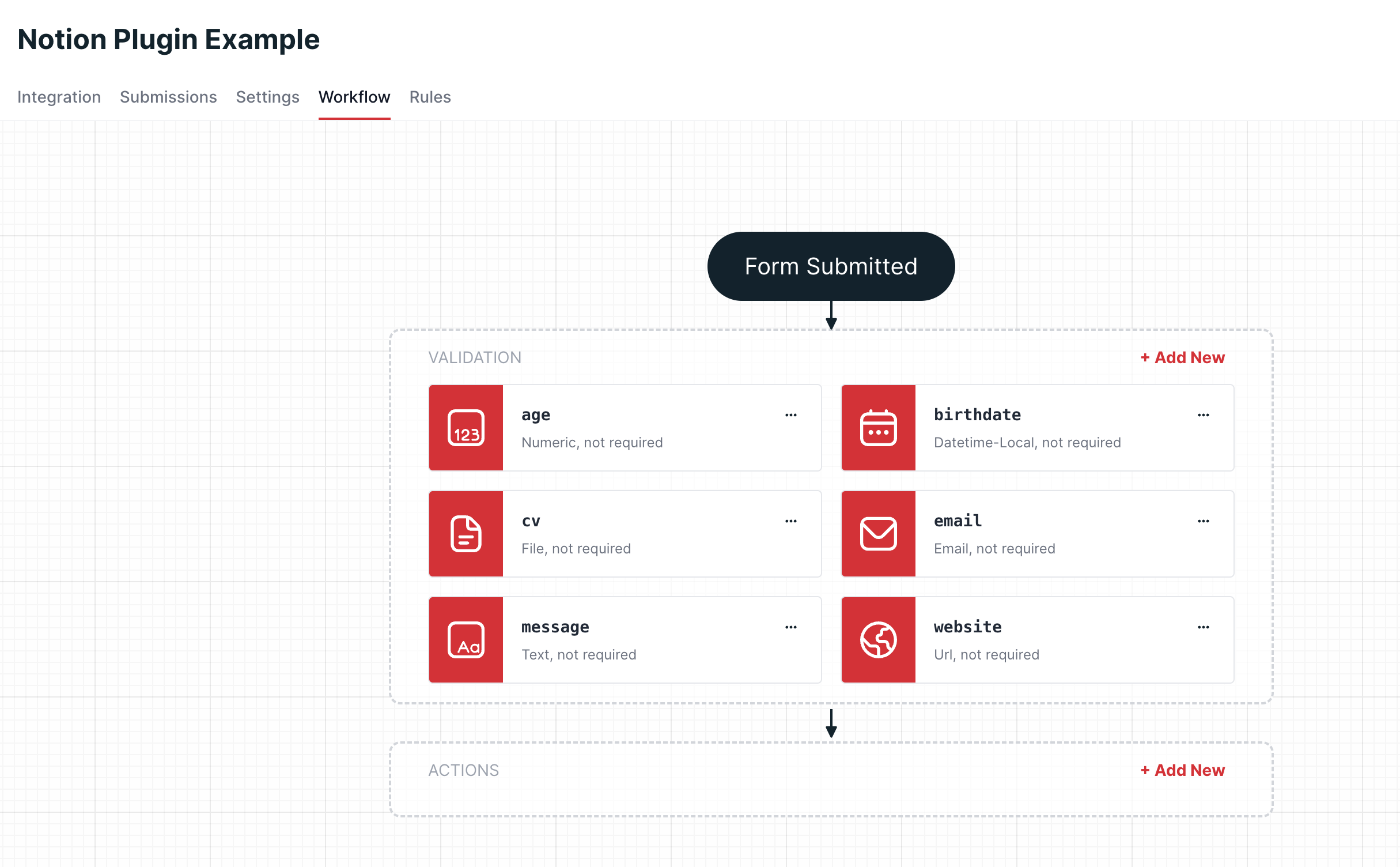
In questo esempio, abbiamo regole di validazione numeric, datetime, file, email e url in modo che il plugin di Notion possa impostare i tipi di colonna come desiderato.
Poi crea e abilita il plugin di Notion facendo clic su Add new nella sezione delle azioni.
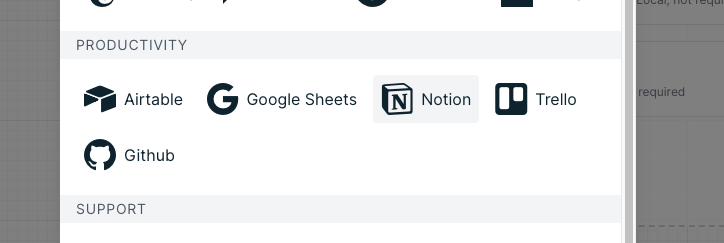
Verrai reindirizzato per selezionare una pagina in cui verrà creato il nuovo database. Puoi selezionare più di una pagina durante l’autorizzazione, poi verrai reindirizzato per sceglierne una tra quelle selezionate. Se hai selezionato solo una pagina, il plugin e il database verranno creati automaticamente.
Seleziona le pagine che vuoi e fai clic su Allow access.
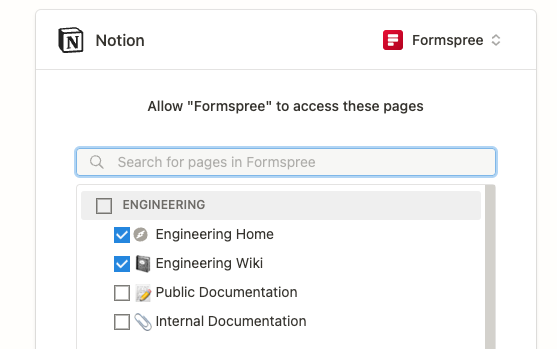
Dopo il flusso di autorizzazione devi selezionare una pagina in cui verrà creato il database.
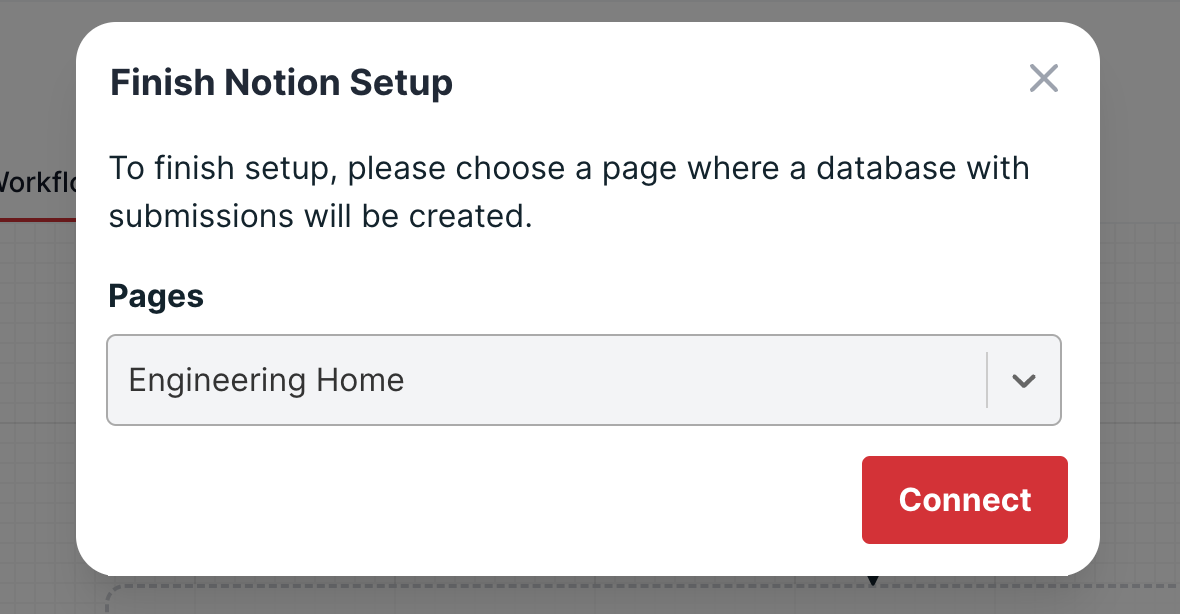
Una volta fatto, fai clic su Connect e il database verrà creato considerando i campi dell’ultimo invio e le regole di validazione che abbiamo aggiunto. Se non hai alcun invio nel modulo selezionato, verrà creato un semplice database. Quando ricevi il primo invio il database verrà aggiornato con i campi dell’invio.
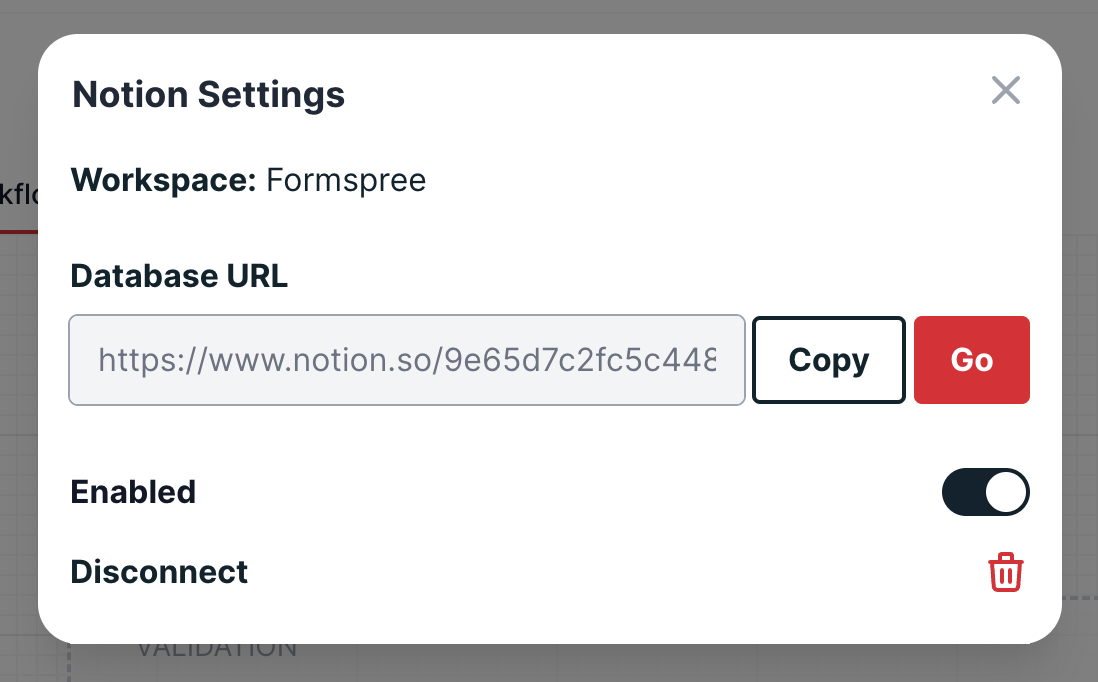
Una volta collegato verrai reindirizzato alla finestra modale delle impostazioni con l’URL dello spazio di lavoro e del database. Fai clic sul pulsante Go e verrai reindirizzato.
Ora puoi vedere che i tipi di colonna sono impostati dalle regole di validazione.
