Iniziare con Workflow
Disponibile su tutti i piani
Workflow ti consente di validare e inviare rapidamente i dati del modulo ai tuoi servizi di terze parti. Abbinato a Formshield e ai tentativi automatici di reinvio, Workflow offre una soluzione facilmente gestibile per la consegna di dati privi di spam, rendendo più semplice garantire che i dati del modulo siano corretti al momento dell’invio.
Workflow offre numerose funzionalità, tra cui:
- Azioni del modulo per i servizi più popolari
- Un semplice generatore visivo di workflow
- Mappatura automatica dei campi del modulo verso le integrazioni di terze parti
- Consegna garantita alle integrazioni di terze parti tramite tentativi automatici di reinvio
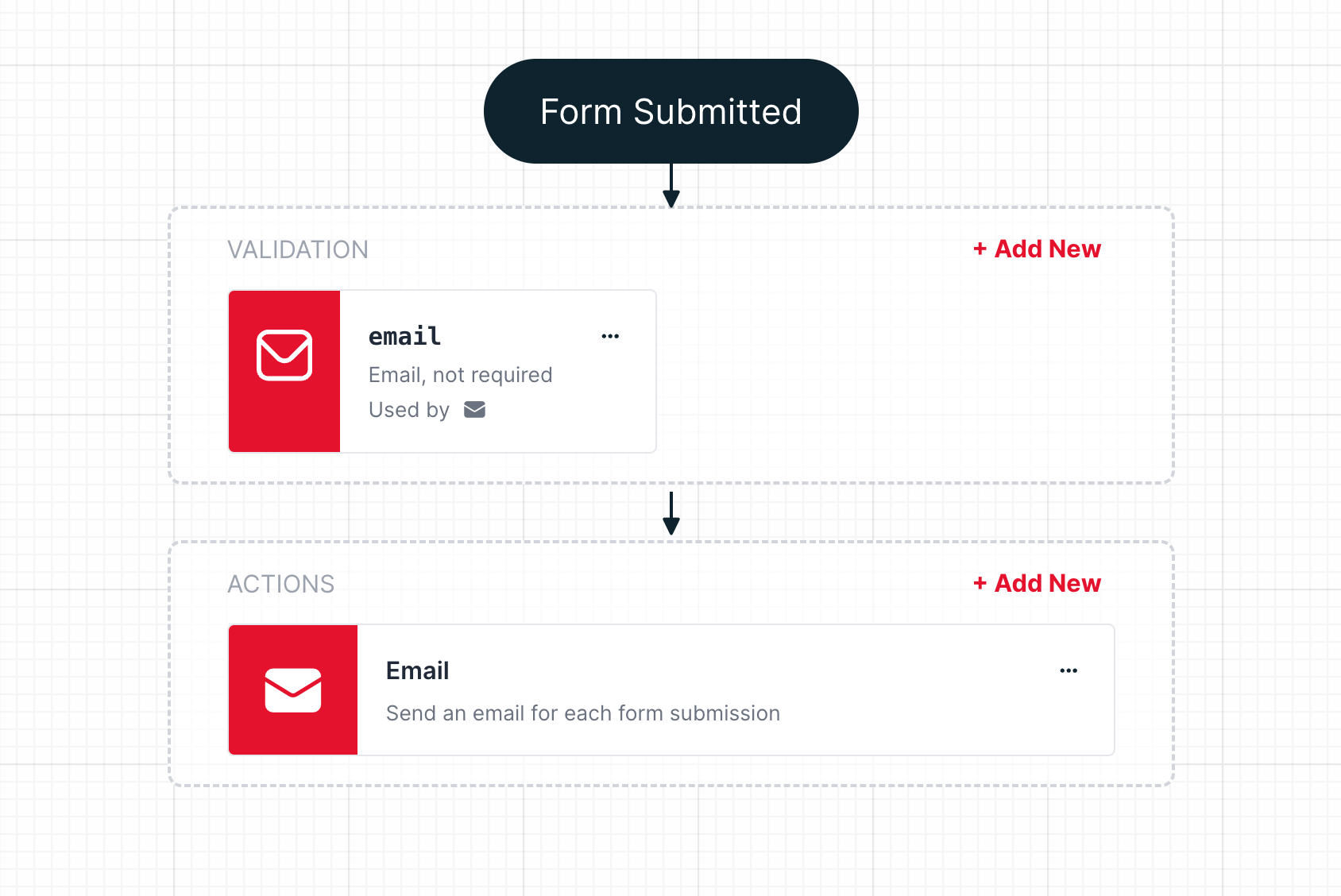
Per impostazione predefinita, Workflow è abilitato nella dashboard del tuo modulo. Accedendo alla sezione Workflow della dashboard del modulo, troverai una configurazione di base di Workflow. Per iniziare, c’è un nodo Validation per un campo email e un nodo Actions per le notifiche email.
Aggiungere regole di validazione
È possibile creare nuove regole di validazione facendo clic sul link +Add new nella sezione Validation di Workflow. Le regole di validazione possono essere create per:
- Text
- Number
- URL
- DateTime
- File
I campi devono essere aggiunti alla validazione in Workflow solo se nel codice del tuo modulo esiste un tag input corrispondente. Il nome del campo indicato per la regola di validazione deve corrispondere all’attributo name del tag input nel codice del tuo modulo. Ogni campo ha vari attributi che controllano il comportamento della validazione. Un elenco completo degli attributi di validazione è disponibile qui.
Se i dati non soddisfano le regole di validazione, all’utente verrà mostrato un errore di validazione oppure, se l’invio avviene tramite AJAX, verrà inviata una risposta di errore di validazione. Maggiori informazioni sugli errori di validazione sono disponibili qui.
Aggiungere nuove azioni
Una volta che i dati dell’invio sono stati validati con successo, passano alle Actions. Le azioni sono comportamenti avviati da un invio del modulo riuscito. Le azioni che hai definito vengono eseguite in parallelo: tutte le azioni avvengono contemporaneamente, non in sequenza.
Nota: il plugin Stripe è un’eccezione alla regola sopra indicata. Stripe è un plugin sincrono, il che significa che viene eseguito prima dell’invio, consentendo agli utenti di vedere eventuali errori, come una carta rifiutata.
Per creare nuove azioni, fai clic sul link +Add new nella sezione Actions di Workflow. Oltre a creare un’azione per inviare gli invii a un indirizzo email, è possibile impiegare numerose integrazioni di terze parti tramite la sezione Actions di Workflows. Queste utilità di terze parti spaziano dai sistemi CRM e servizi di help desk fino ai database e ai repository.
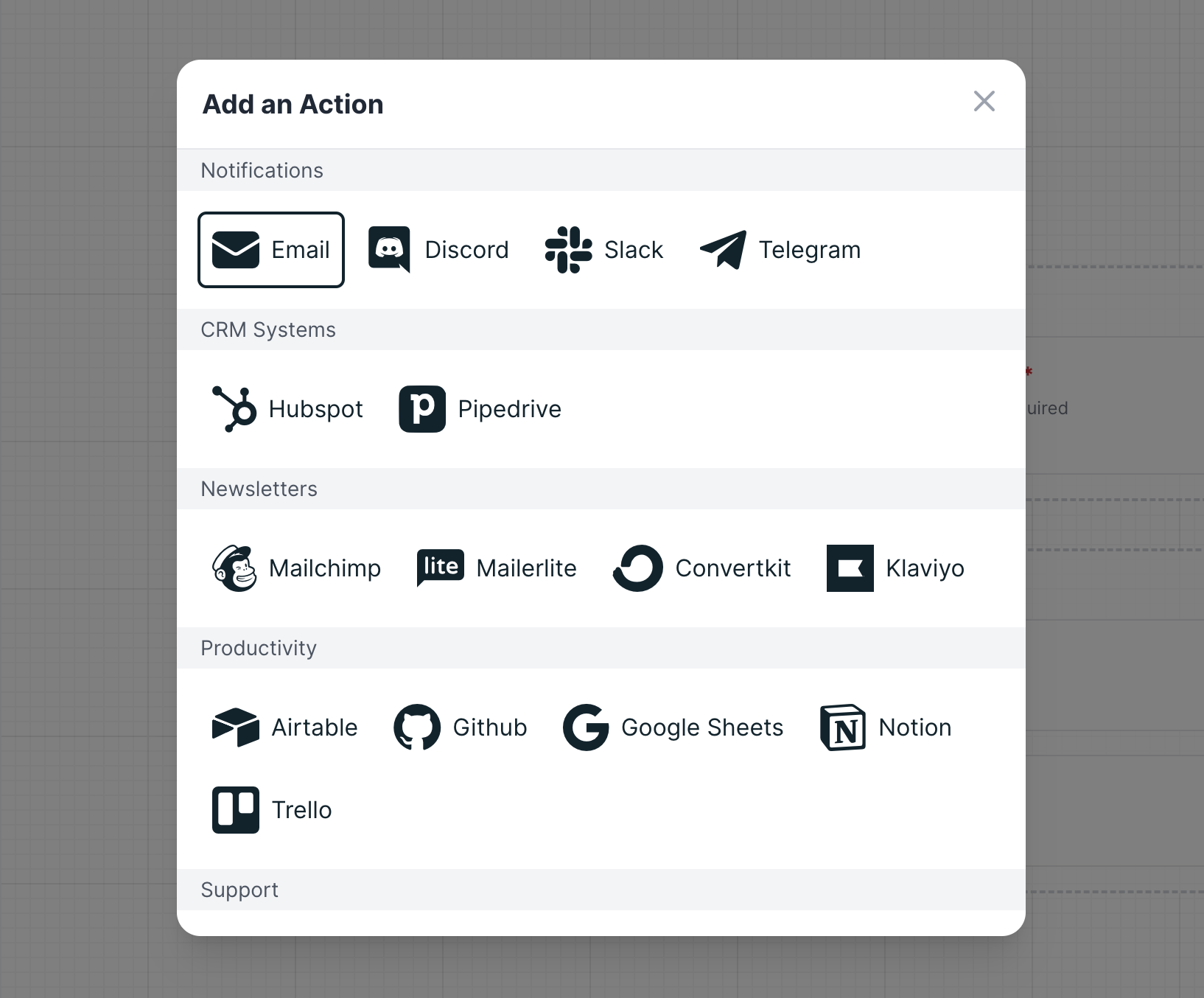
Una volta abilitata un’azione, puoi modificarne le impostazioni facendo clic su … nell’angolo destro del nodo Action e selezionando Settings. Puoi anche disconnettere un’azione dal tuo workflow facendo clic sull’icona Disconnect. Per mantenere un’azione connessa ma impedirne l’esecuzione delle funzioni, disattiva l’opzione Enabled nelle impostazioni dell’azione.
Regole di validazione
Di seguito puoi trovare due tabelle. La prima tabella definisce e descrive i vari tipi di campo di validazione. La seconda tabella definisce i vari attributi di validazione disponibili per i tuoi campi. Questa tabella fornisce inoltre informazioni sui valori accettati, i tipi di campo supportati e una descrizione di ciascun attributo.
Oltre alle regole di validazione esplicite, che puoi aggiungere tramite l’interfaccia di Workflow, le validazioni implicite vengono aggiunte automaticamente quando un’azione lo richiede. Le validazioni implicite sono identificate dall’icona “Used by” nell’elenco dei campi. Queste validazioni implicite non possono essere rimosse, ma possono essere modificate per renderle più rigide di quanto richiesto dall’azione correlata. Ad esempio, quando aggiungi l’azione email, aggiungi anche una validazione email implicita. Questo serve a garantire che, se incluso nell’invio, il campo email sia un indirizzo email valido. La validazione email mostra l’etichetta “Used by” per indicare che è stata aggiunta dall’azione email.
Tipi di campo di validazione
| Tipo | Descrizione |
|---|---|
| datetime-local | Un controllo per inserire una data e un’ora, senza fuso orario. Apre un selettore di date o delle ruote numeriche per i componenti di data e ora quando attivo nei browser che lo supportano. Vedi MDN Web Docs. |
| Un campo per modificare un indirizzo email. Sembra un input di testo, ma ha parametri di validazione e una tastiera pertinente nei browser e nei dispositivi che lo supportano con tastiere dinamiche. | |
| file | Un controllo che consente all’utente di selezionare un file. Usa l’attributo accept per definire i tipi di file che il controllo può selezionare. |
| number | Un controllo per inserire un numero. Mostra uno spinner e aggiunge la validazione predefinita. Mostra un tastierino numerico in alcuni dispositivi con tastiere dinamiche. |
| tel | Un controllo per inserire un numero di telefono. Mostra un tastierino telefonico in alcuni dispositivi con tastiere dinamiche. |
| text | Il valore predefinito. Un campo di testo a riga singola. Le interruzioni di riga vengono rimosse automaticamente dal valore dell’input. |
| url | Un campo per inserire un URL. Sembra un input di testo, ma ha parametri di validazione e una tastiera pertinente nei browser e nei dispositivi che lo supportano con tastiere dinamiche. |
Attributi di validazione
| Attributo di validazione | Valori | Tipi supportati | Descrizione |
|---|---|---|---|
| Required | Boolean | all | Specifica se il campo è obbligatorio. Disponibile per tutti i tipi di campo. |
| Minimum value | Number or string | datetime-local, number | Specifica il valore minimo. Può essere usato con i tipi Number, DateTime o File. |
| Maximum value | Number or string | datetime-local, number | Specifica il valore massimo. Può essere usato con i tipi Number o DateTime. |
| Minimum length | Number | text, url, tel, email | Specifica il valore minimo. Può essere usato con i tipi Text o URL. |
| Maximum length | Number | text, url, tel, email | Specifica il valore massimo. Può essere usato con i tipi Text o URL. |
| Accept file types | String list | File | Specifica i tipi di contenuto file validi. Il valore deve essere un elenco di stringhe con tipi MIME validi. Tieni presente che devi impostare la chiave type su file nel tuo modulo. Altrimenti questa regola non verrà applicata. |
Errori di validazione
Se un utente effettua un invio del modulo che non rispetta una regola di validazione definita in Workflow, verrà inviata una risposta di errore di validazione. L’utente potrebbe essere reindirizzato a una pagina di errore di validazione, che fornisce maggiori informazioni sull’errore (a meno che il modulo non venga inviato tramite JavaScript con AJAX, nel qual caso l’errore sarà nel corpo della risposta).
I seguenti codici di errore possono apparire nell’array errors dell’oggetto state:
| Codice | Errore di campo | Descrizione |
|---|---|---|
| INACTIVE | Il modulo è stato disabilitato | |
| BLOCKED | Il modulo è stato bloccato | |
| EMPTY | Non è stato inviato alcun dato | |
| PROJECT_NOT_FOUND | È stata usata una chiave di progetto non valida per inviare il modulo | |
| FORM_NOT_FOUND | È stato usato un hashid del modulo non valido per inviare il modulo | |
| NO_FILE_UPLOADS | Il caricamento file non è supportato per questo modulo | |
| TOO_MANY_FILES | Il modulo è stato inviato con troppi allegati | |
| FILES_TOO_BIG | Uno o più file caricati hanno superato la dimensione massima del file | |
| REQUIRED_FIELD_MISSING | ✓ | Un campo è obbligatorio, ma non è stato fornito alcun valore |
| REQUIRED_FIELD_EMPTY | ✓ | Un campo è obbligatorio, ma è stata fornita una stringa vuota o blank |
| TYPE_EMAIL | ✓ | Un campo dovrebbe contenere un’email |
| TYPE_NUMERIC | ✓ | Un campo dovrebbe contenere un numero |
| TYPE_TEXT | ✓ | Un campo dovrebbe contenere testo |
| STRIPE_CLIENT_ERROR | ✓ | Chiave Stripe mancante |
| STRIPE_SCA_ERROR | ✓ | Errore Stripe SCA. Vedi i dettagli |