Usa Zendesk per creare ticket di assistenza
Disponibile sui piani: Professional, Business
Zendesk è una soluzione per il servizio clienti progettata per essere splendidamente semplice ed è usata da molte delle più grandi organizzazioni del mondo per fornire assistenza ai propri clienti.
Il plugin di Zendesk aggiungerà un nuovo ticket alla tua coda di Zendesk Support ogni volta che qualcuno invia il tuo modulo. A volte, quando le email vengono inoltrate direttamente a Zendesk senza il plugin, possono essere contrassegnate come “generate automaticamente” e bloccate. Questo plugin garantirà che vengano consegnate in modo affidabile e aggiunte alla tua coda. Inoltre, usando gli input con nomi speciali qui sotto, puoi personalizzare il ticket.
Configurazione del modulo
Prima di usare il plugin di Zendesk devi creare un modulo per raccogliere le richieste di assistenza. Funziona qualsiasi modulo HTML, purché contenga un input “email” o “phone”. Inoltre, ci sono alcuni input con nomi speciali che puoi usare per personalizzare il ticket di Zendesk.
Per sapere chi è il mittente del ticket, il tuo modulo deve contenere un input chiamato email o phone.
name=“email” (Potenzialmente obbligatorio)
Il tuo modulo può contenere un input chiamato “email”. Per sfruttare la validazione integrata del browser, imposta il tipo di input su “email”.
Formspree userà l’indirizzo email per creare un nuovo utente Zendesk. Se esiste già un utente con l’indirizzo email fornito, aggiungerà il ticket sotto quell’account.
Ad esempio:
<input type="email" name="email" placeholder="Your email address" required>name=“phone” (Potenzialmente obbligatorio)
Il tuo modulo può contenere un input chiamato “phone”. Per sfruttare la validazione integrata del browser, imposta il tipo di input su “tel”.
Formspree userà il numero di telefono per creare un nuovo utente Zendesk. Se esiste già un utente con il numero di telefono fornito, aggiungerà il ticket sotto quell’account.
Ad esempio:
<input type="tel" name="email" placeholder="Your phone number" required>name=“name”
Aggiungere un input chiamato “name”, oppure usare gli input “fisrtName” e “lastName”, imposterà il nome dell’utente sul ticket.
<input type="text" name="firstName" placeholder="Your first name">
<input type="text" name="lastName" placeholder="Your last name">
oppure
<input type="text" name="name" placeholder="Your full name">name=“subject”
Aggiungere un input chiamato “subject” imposterà l’oggetto del ticket. Quando implementi il tuo modulo puoi scegliere di usare un input di testo e consentire all’utente di fornire il proprio oggetto. Ad esempio:
<input type="text" name="subject" placeholder="What's the subject of your request?">In alternativa puoi scegliere di usare un input select, consentendo al tuo visitatore di selezionare da un elenco di oggetti predefiniti. Ad esempio:
<select name="subject">
  <option value="Technical Support Request">Technical Support Request</option>
  <option value="Sales Request">Sales Request</option>
</select>
name=“message”
Aggiungere un input chiamato “message”, oppure in alternativa “msg”, imposterà il contenuto principale del testo del ticket di assistenza. In Zendesk questo è anche chiamato primo commento, o descrizione. Normalmente è meglio usare un tag textarea per il messaggio, consentendo al visitatore di digitare su più righe.
<textarea name="message"></textarea>name=“priority”
Un input chiamato “priority” può essere usato per impostare la priorità del ticket di Zendesk. Questo può essere un tag select, consentendo all’utente di specificare la priorità della richiesta. In alternativa puoi impostare la priorità esplicitamente usando un campo input nascosto. Il valore dell’input deve essere uno tra “low”, “normal”, “high” o “urgent”.
Esempi:
<select name="priority">
  <option value="low">Low</option>
  <option value="normal">Normal</option>
  <option value="high">High</option>
  <option value="urgent">Urgent</option>
</select>

<!-- or -->

<input type="hidden" name="priority" value="high">
name=“urgent”
Un input chiamato “urgent” può essere usato per impostare la priorità del ticket di Zendesk su urgent. Questo può essere implementato come input checkbox, consentendo all’utente di richiedere attenzione urgente. Qualsiasi valore non vuoto per l’input “urgent” farà sì che la priorità del ticket venga impostata su urgent.
<input type="checkbox" name="urgent" value="true">Collegamento a Zendesk
Nota: se stai usando la Formspree CLI, fai invece riferimento al nostro articolo Crea ticket di assistenza in Zendesk per collegarti a Zendesk.
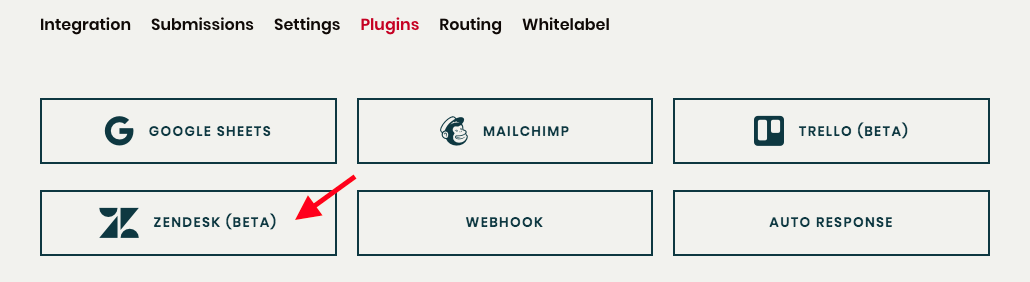
Una volta che hai creato e configurato un modulo che, come minimo, ha un input chiamato “email”, puoi collegarti a Zendesk usando il plugin di Zendesk. Per farlo, prima vai alla scheda Plugins del tuo modulo. Poi fai clic sul pulsante del plugin di Zendesk.
Dovrai specificare il sottodominio del tuo account Zendesk e poi accedere usando il tuo nome utente e password di amministratore.
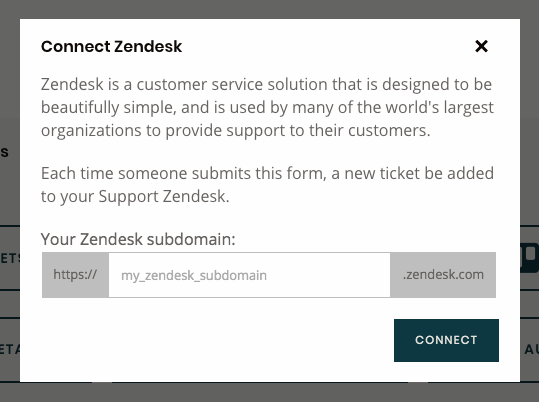
Una volta collegato l’account, non è richiesto nient’altro. I nuovi invii del modulo genereranno ticket in Zendesk.