Usare Asana per creare attività
Disponibile sui piani: Personal, Professional, Business
Asana è un potente strumento di gestione dei progetti progettato per aiutare i team a organizzare, monitorare e gestire il proprio lavoro.
Quando colleghi il tuo modulo a un account Asana, ogni invio creerà automaticamente una nuova attività nel progetto selezionato. Questa attività può includere dettagli come il nome dell’attività, l’assegnatario, la data di scadenza e qualsiasi altra informazione rilevante fornita tramite l’invio del modulo.
Configurazione del modulo
Prima di usare il plugin Asana, devi creare un modulo per raccogliere le informazioni necessarie. È sufficiente qualsiasi modulo HTML, purché includa i campi che vuoi mappare alle tue attività Asana, come nome dell’attività, data di scadenza o assegnatario. Inoltre, durante la configurazione del plugin, assicurati di selezionare il progetto Asana in cui verranno create le attività. Questo progetto dovrebbe già esistere in Asana ed essere configurato per ricevere attività. Puoi anche selezionare una sezione all’interno del progetto, ma è facoltativo. Oltre ai campi essenziali dell’attività, puoi personalizzare il modulo per includere qualsiasi campo standard o personalizzato aggiuntivo richiesto per le tue attività Asana.
name=“subject”
Formspree userà il campo subject per impostare il nome dell’attività in Asana. Se viene creata un’attività, questo campo verrà usato come nome dell’attività. Se esiste già un’attività con lo stesso nome e l’opzione “Overwrite tasks” è abilitata durante la configurazione del plugin, il nome dell’attività esistente verrà aggiornato.
Per esempio:
<input type="text" name="subject" placeholder="Task name" required>name=“message”
Un input chiamato message imposterà le note per la nuova attività in Asana.
<input type="text" name="message" placeholder="Task notes">name=“tags”
Un input chiamato tags può essere usato per aggiungere tag all’attività in Asana. Devi inviare i tag separati da virgole. Verrà aggiunto un tag predefinito formspree.
<input type="text" name="tags" value="nice tag, another tag">Campi aggiuntivi
Oltre ai campi obbligatori come email e indirizzo, ci sono altri campi delle attività Asana che possono essere inclusi nel modulo per essere inviati ad Asana, compresi i campi personalizzati aggiunti dall’utente in Asana.
Nota: il campo data, che sia una stringa o un oggetto data, verrà verificato rispetto al formato standard e inviato ad Asana. I formati accettati per i campi data sono
MM/DD/YYYY, M/D/YYYY, YYYY/MM/DD, YYYY/M/D, YYYY-MM-DD, YYYY-M-D, M-D-YYYY, o M-DD-YYYY.
Collegamento ad Asana
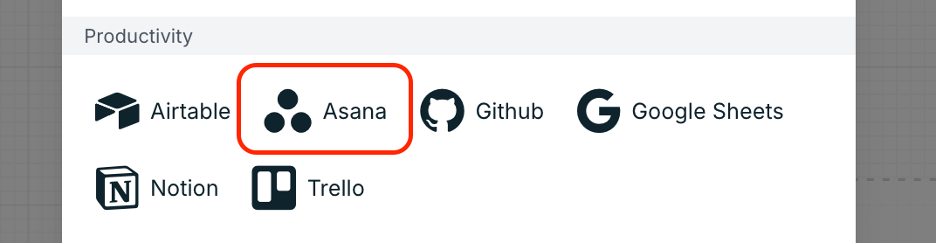
Una volta creato e configurato un modulo, puoi collegarti ad Asana usando il plugin Asana. Per farlo, vai prima alla scheda Plugins del tuo modulo. Poi clicca sul pulsante Asana come mostrato qui sotto:
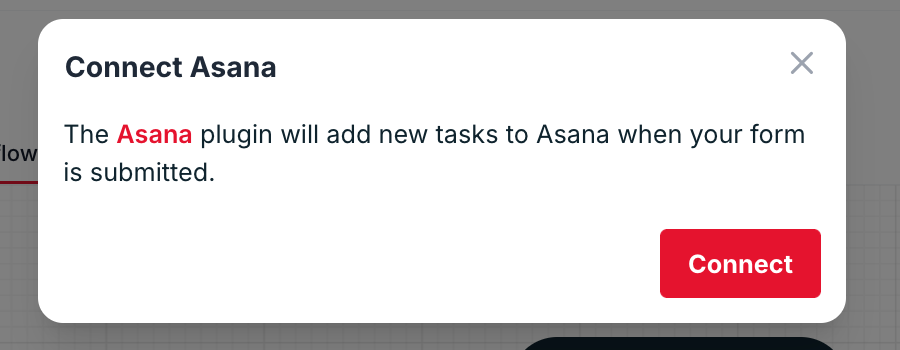
Dopo aver cliccato sul pulsante del plugin Asana, si aprirà la seguente finestra di dialogo in cui devi cliccare sul pulsante connect.
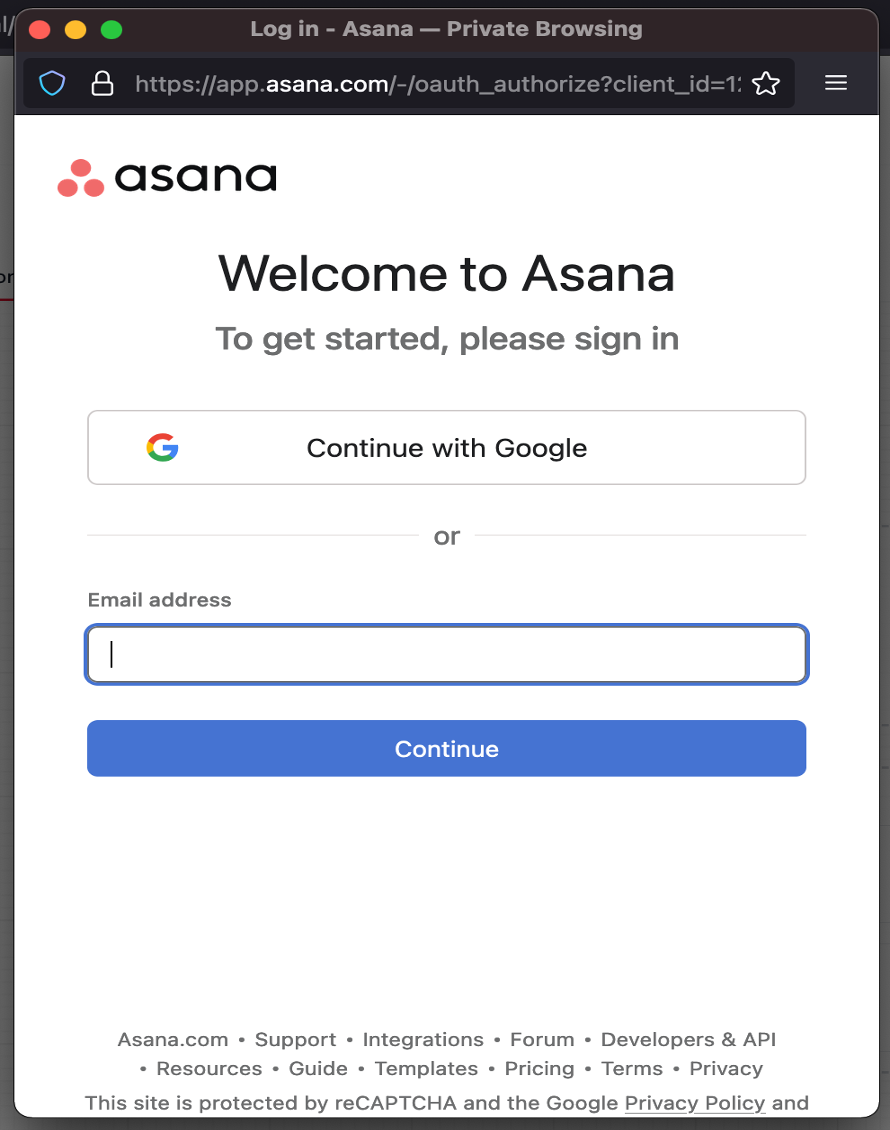
Poi, dopo aver cliccato sul pulsante “Connect”, devi accedere ad Asana inserendo nome utente e password e cliccando sul pulsante “Sign In” come mostrato qui sotto,
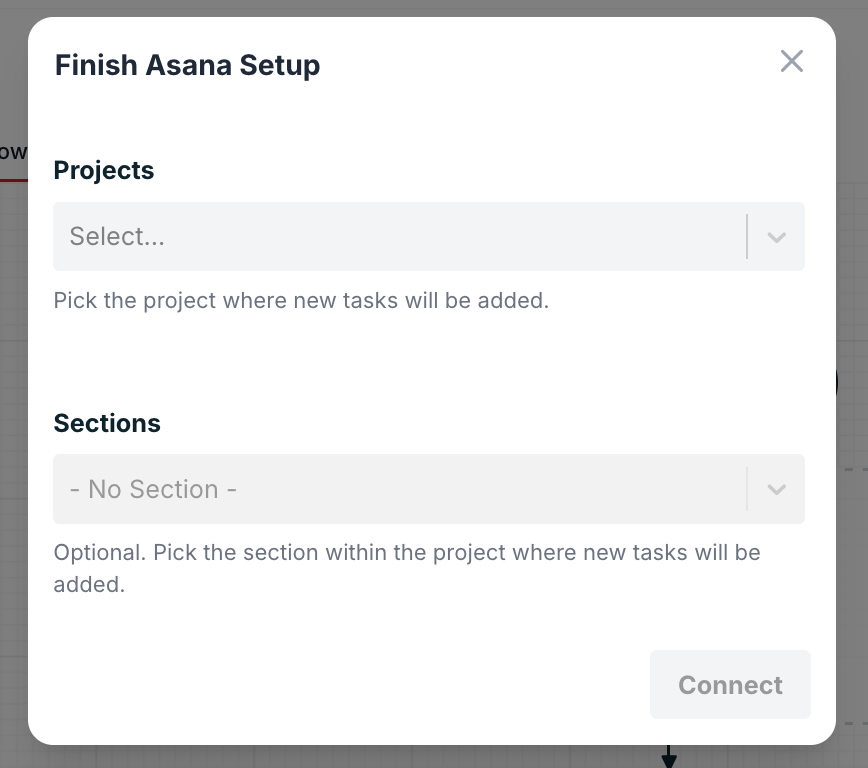
Dopo aver effettuato l’accesso con successo e concesso i permessi necessari ad Asana, l’utente deve selezionare il progetto in cui verranno create le attività dopo gli invii del modulo. L’utente può poi selezionare una sezione all’interno del progetto scelto oppure scegliere ”- No Section -” se preferisce non assegnare l’attività a una sezione specifica. La selezione della sezione è facoltativa.
Modificare le impostazioni di Asana
Se l’utente vuole cambiare le impostazioni del plugin, può andare alla scheda Workflow nell’interfaccia di Formspree, individuare il plugin Asana e cliccare sul pulsante con i tre puntini come mostrato nel riquadro rosso nell’immagine qui sotto. Poi, clicca sul pulsante Settings
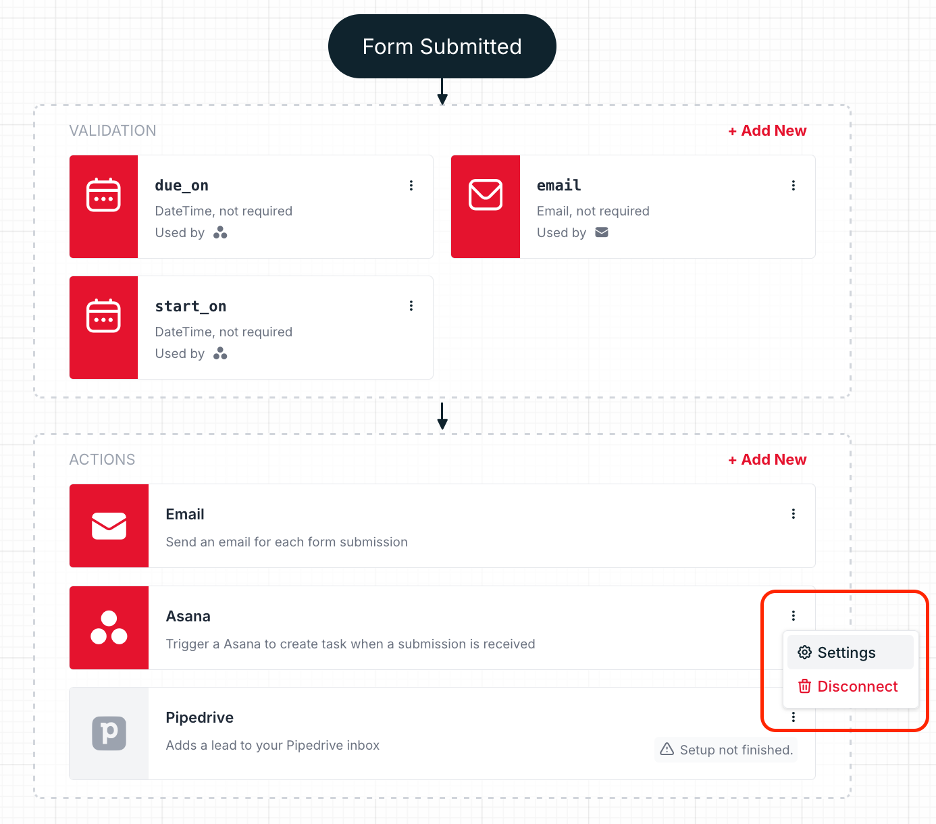
Dopo aver cliccato sul pulsante settings, puoi cambiare le impostazioni del plugin. Sarà lo stesso che completare la configurazione quando aggiungi il plugin per la prima volta.
Puoi anche rimuovere o scollegare il plugin da Formspree cliccando sul pulsante rosso chiamato “Disconnect”.