# Aggiungere iscritti alle liste di ConvertKit
> Formspree Docs · Plugin · 28 febbraio 2026
### Disponibile sui piani: Professional, Business
ConvertKit è una piattaforma di email marketing pensata appositamente per i creator come blogger, podcaster, designer e titolari di piccole imprese che vogliono far crescere e coinvolgere il proprio pubblico. Si concentra sull'aiutarti a costruire connessioni significative attraverso una potente automazione, sequenze email visive e gestione degli iscritti basata su tag.
Quando colleghi il tuo modulo a un account ConvertKit, ogni invio creerà o aggiornerà automaticamente un iscritto nella tua lista di pubblico. Oltre all'indirizzo email, puoi acquisire dettagli aggiuntivi come nome, campi personalizzati e tag per la segmentazione. Se esiste già un iscritto con la stessa email, ConvertKit si limiterà ad aggiornare le sue informazioni invece di creare un duplicato.
## Configurazione del modulo
Prima di usare il plugin ConvertKit, devi creare un modulo per raccogliere nuovi invii. Funziona qualsiasi modulo HTML, CSS e Javascript.
### name="email" (Obbligatorio)
Aggiungere un input chiamato "email" imposterà l'email principale del nuovo iscritto nella tua lista ConvertKit. **Questa è l'unica proprietà obbligatoria.** Se lo stesso indirizzo viene inviato due volte, non verrà duplicato nella lista.
```html
```
### name="name"
Aggiungere un input chiamato **"name"** imposterà il nome dell'iscritto che verrà aggiunto. Questo è un campo facoltativo.
```html
```
## Collegamento a Convertkit
_Nota: se stai usando la_ [_Formspree CLI_](/articles/using-the-cli/the-formspree-cli/)_, consulta invece il nostro articolo_ [_Aggiungere iscritti a Convertkit_](/articles/using-the-cli/add-subscribers-to-convertkit/) _per collegarti a Convertkit._
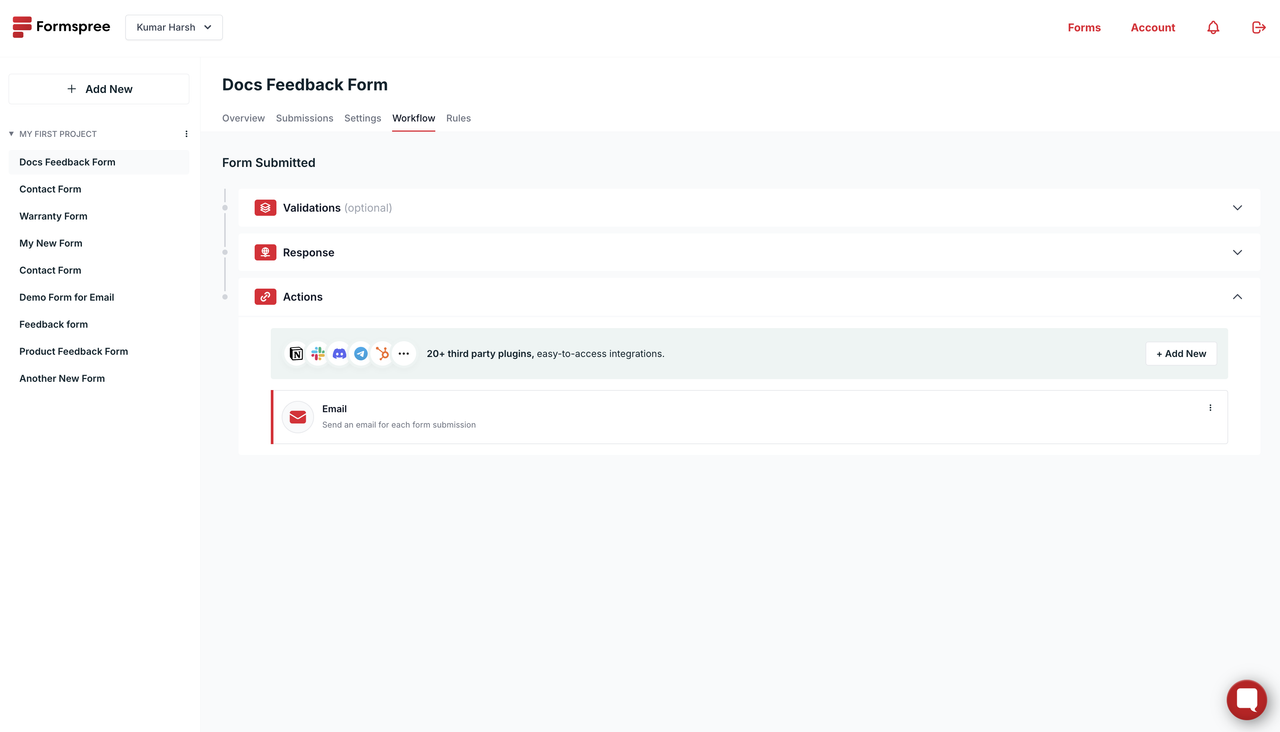
Una volta creato e configurato un modulo, puoi collegarti a Convertkit usando il plugin Convertkit. Per farlo, vai prima alla scheda Workflows del tuo modulo. Poi clicca sul pulsante **\+ Add New**:
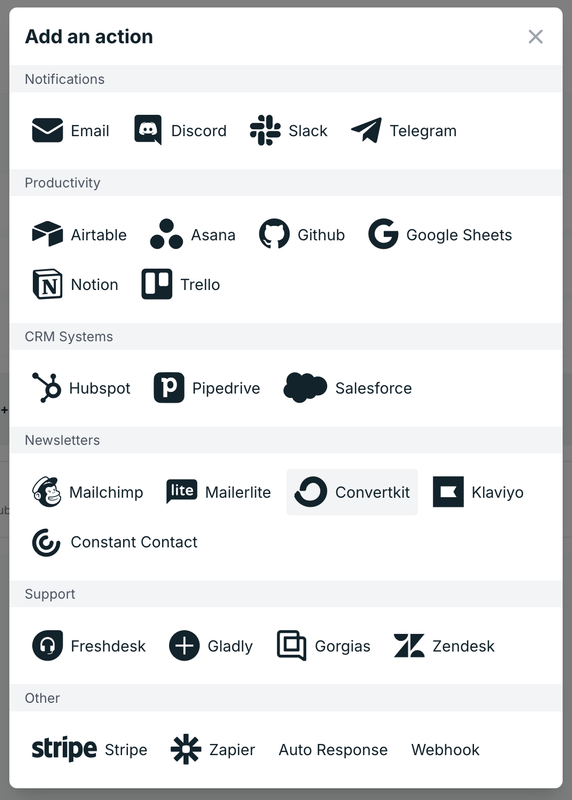
Si aprirà un popup intitolato **Add an action**. In questo popup, seleziona il plugin **Convertkit** sotto **Newsletters**:
Si aprirà un popup che ti chiederà di indicare la tua API Key per collegarti al tuo account Convertkit.
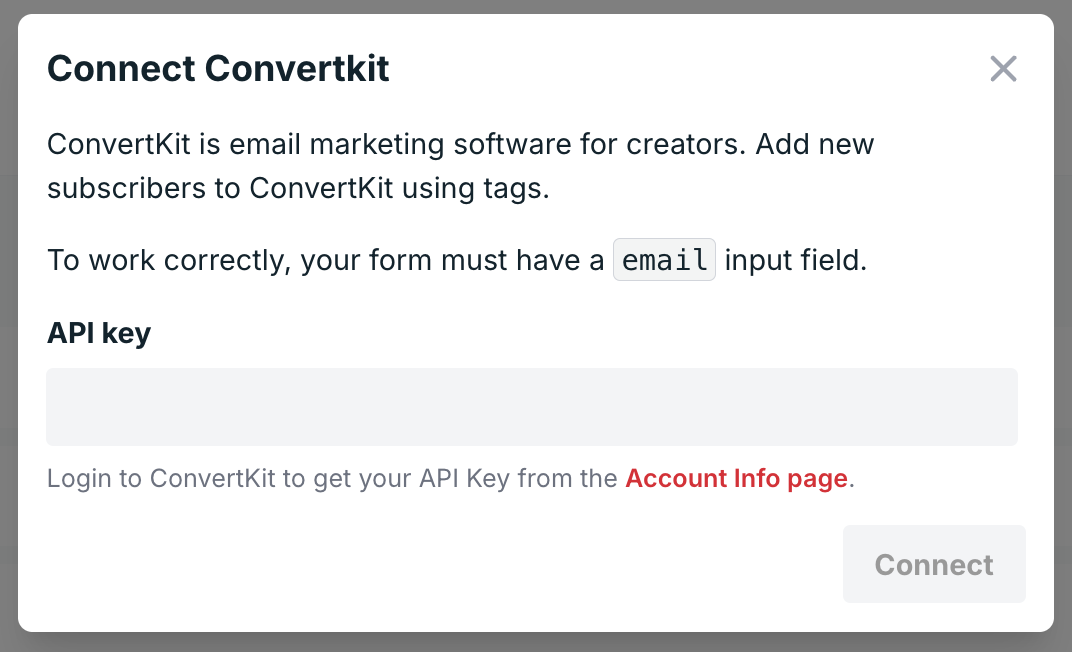
Puoi seguire le [istruzioni fornite qui](https://help.kit.com/en/articles/9902901-kit-api-overview) per recuperare la tua API Key. Assicurati di recuperare **la chiave v3**.
Successivamente, dovrai scegliere il tag da assegnare agli iscritti creati tramite questa integrazione. Se non ne hai uno, dovrai crearlo andando alla tua [pagina degli iscritti Convertkit](https://app.kit.com/subscribers) e cliccando sull'icona **+** accanto a **All Tags** nella sezione **All subscribers** della barra laterale:
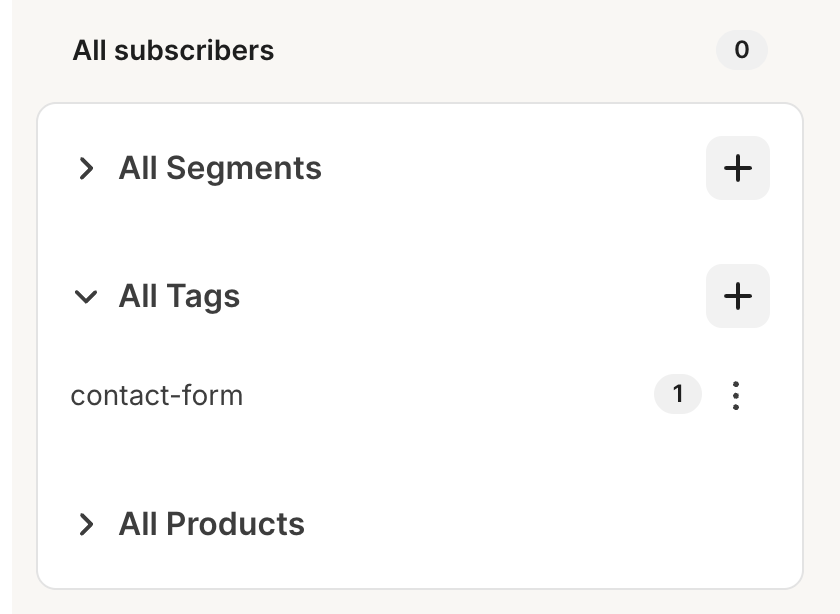
I tag aggiunti qui appariranno nel popup dell'integrazione Convertkit sulla dashboard di Formspree:
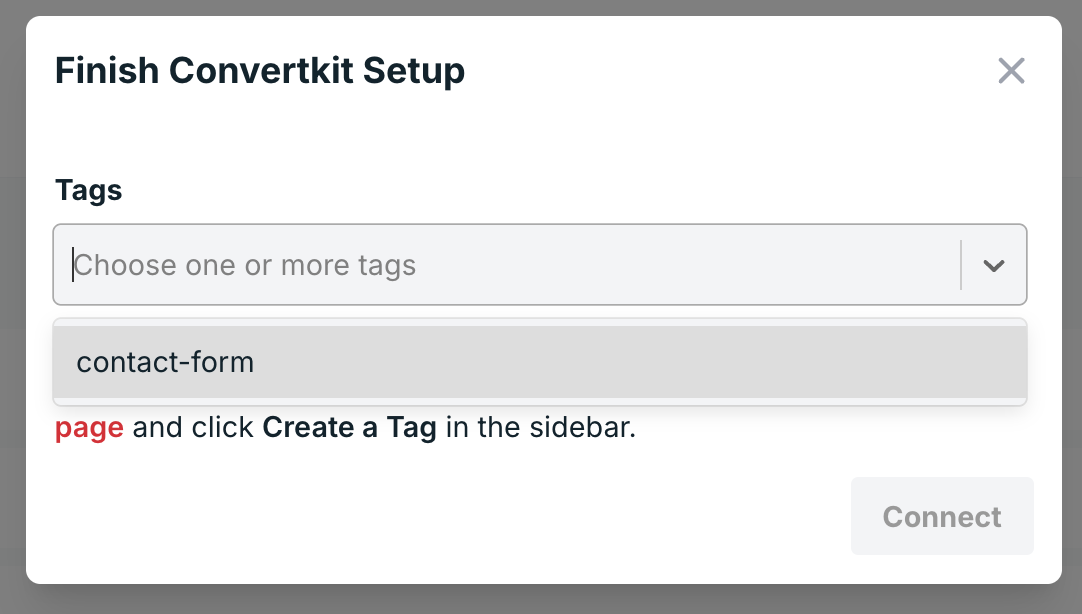
Selezionane uno e clicca sul pulsante **Connect**.
Una volta fatto, vedrai Convertkit aggiunto alla sezione **Actions** della scheda workflow del tuo modulo:
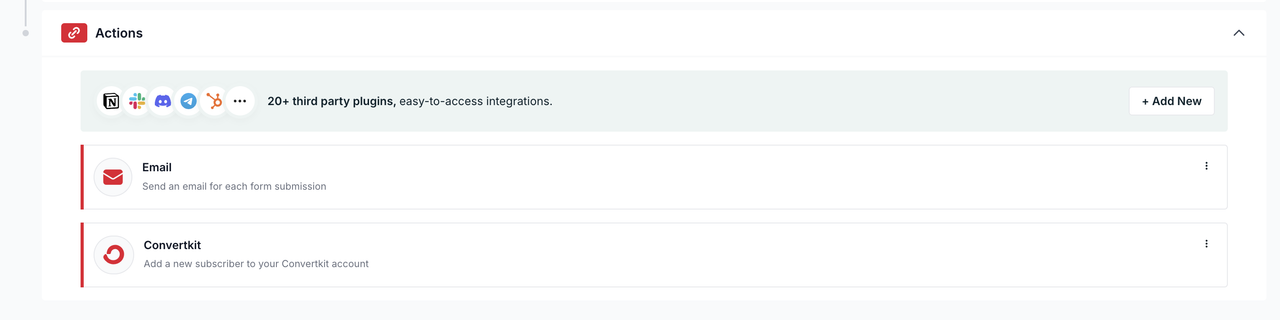
Puoi cliccare sui tre puntini all'estremità destra per aggiornare le impostazioni dell'integrazione (cambiare i tag, disabilitare l'integrazione o eliminarla completamente).