Usar Trello para crear tarjetas
Disponible en los planes Personal, Professional y Business
Trello es un tablero kanban, una herramienta para hacer seguimiento de tareas. Cada tarea se indica con una tarjeta, que se mueve de una columna vertical a la siguiente a medida que la tarea avanza por etapas de finalización. Trello puede usarse para gestionar pedidos, hacer seguimiento de leads o procesar solicitudes.
Cuando conectas tu formulario a un tablero de Trello, cada envío creará una nueva tarjeta. La tarjeta se asigna inicialmente a la lista, o columna, que elijas.
Configuración del formulario
Antes de usar el plugin de Trello debes crear un formulario para recibir nuevos envíos. Cualquier formulario HTML funciona. Además, puedes usar los siguientes campos con nombres especiales para personalizar el ticket de la tarjeta.
name=“subject”
Al agregar un campo llamado “subject” se establecerá el subject de la tarjeta. Al implementar tu formulario puedes optar por usar un campo de texto y permitir que el usuario proporcione su propio subject. Por ejemplo:
<input type="text" name="subject" placeholder="What's the subject of your request?">Alternativamente, puedes optar por usar un campo select, permitiendo que tu visitante seleccione de una lista de subjects predefinidos. Por ejemplo:
<select name="subject">
  <option value="Technical Support Request">Technical Support Request</option>
  <option value="Sales Request">Sales Request</option>
</select>
name=“message”
Al agregar un campo llamado “message”, o alternativamente “msg”, se establecerá el contenido principal de la tarjeta. En Trello, esto también se llama description. Normalmente lo mejor es usar una etiqueta textarea para el mensaje, permitiendo que el visitante escriba múltiples líneas.
<textarea name="message"></textarea>Conectar a Trello
Nota: Si estás usando el Formspree CLI, consulta nuestro artículo Crear tarjetas en Trello para conectar a Trello.
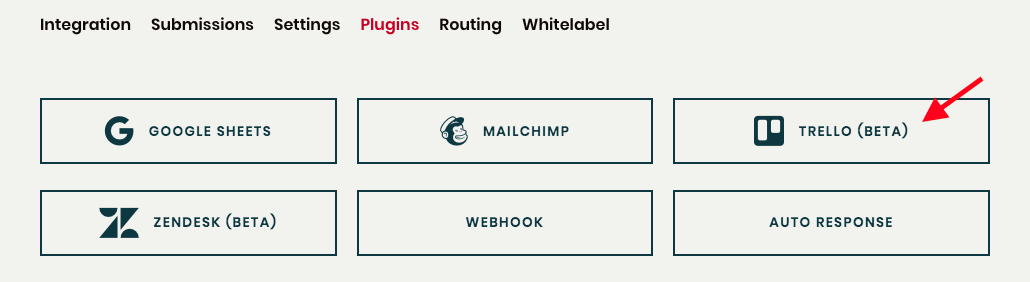
Una vez que hayas creado y configurado un formulario, puedes conectarlo a Trello usando el plugin de Trello. Para hacerlo, primero ve a la pestaña Plugins de tu formulario. Luego haz clic en el botón del plugin de Trello.
Una vez que hayas iniciado sesión usando tu nombre de usuario y contraseña de Trello, se te pedirá seleccionar un tablero y una lista donde se colocarán las nuevas tarjetas.
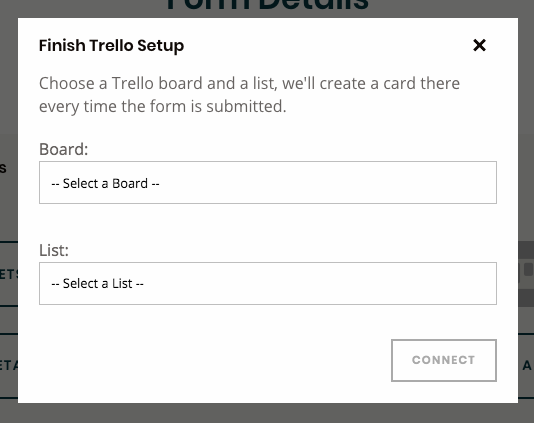
En el futuro, si quieres cambiar la lista, puedes hacerlo haciendo clic en el plugin de Trello para ajustar su configuración. Sin embargo, si quieres cambiar el tablero, necesitarás desconectar y volver a conectar el plugin, seleccionando una lista diferente.