Trelloを使ってカードを作成する
対応プラン: Personal、Professional、Business
Trelloはカンバンボード形式のタスク管理ツールです。各タスクはカードで表され、タスクが完了に向かって進むにつれて縦の列から次の列へと移動します。Trelloは注文管理、リード追跡、申請処理などに活用できます。
フォームをTrelloボードに接続すると、送信ごとに新しいカードが作成されます。カードは最初に選択したリスト(列)に割り当てられます。
フォームのセットアップ
Trelloプラグインを使用する前に、新しい送信を収集するフォームを作成してください。どのHTMLフォームでも動作します。さらに、以下の特別な名前付き入力フィールドを使用してカードチケットをカスタマイズできます。
name=“subject”
**「subject」**という名前の入力フィールドを追加すると、カードの件名が設定されます。フォームの実装時にテキスト入力を使用して、ユーザー自身が件名を入力できるようにすることもできます。例:
<input type="text" name="subject" placeholder="What's the subject of your request?">あるいは、セレクト入力を使用して、訪問者があらかじめ定義された件名の一覧から選択できるようにすることもできます。例:
<select name="subject">
  <option value="Technical Support Request">Technical Support Request</option>
  <option value="Sales Request">Sales Request</option>
</select>
name=“message”
「message」、または**「msg」**という名前の入力フィールドを追加すると、カードのメインテキスト内容が設定されます。Trelloではこれは説明とも呼ばれます。通常、メッセージには複数行の入力ができるtextareaタグを使用することをお勧めします。
<textarea name="message"></textarea>Trelloへの接続
注意: Formspree CLIをご利用の場合は、代わりにTrelloでカードを作成するの記事を参照してTrelloに接続してください。
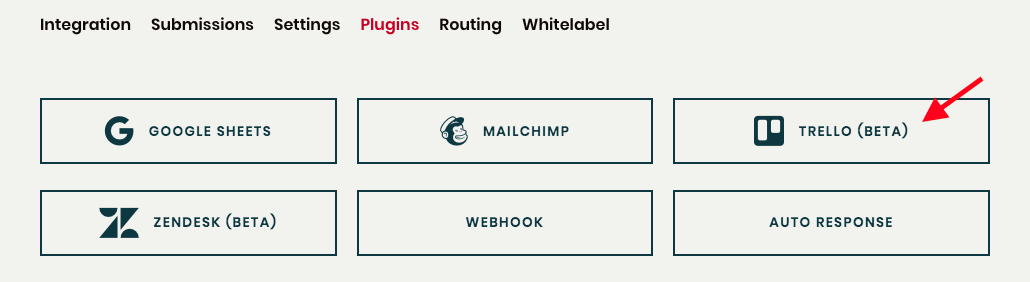
フォームを作成・設定したら、TrelloプラグインでTrelloに接続できます。まず、フォームのプラグインタブに移動し、Trelloプラグインボタンをクリックしてください。
Trelloのユーザー名とパスワードでログインすると、新しいカードを配置するボードとリストを選択するよう求められます。
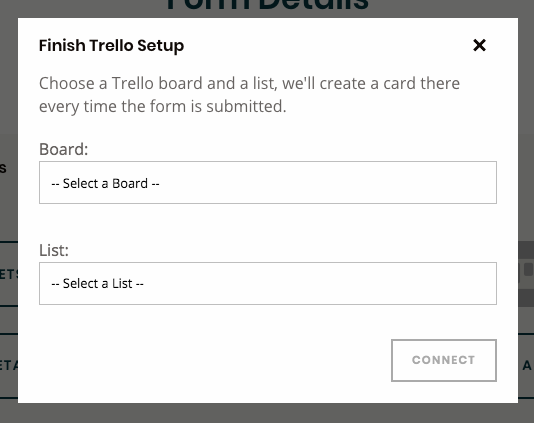
今後、リストを変更する場合は、Trelloプラグインをクリックして設定を調整してください。ただし、ボードを変更したい場合は、プラグインを切断して再接続し、別のリストを選択する必要があります。