Zendeskを使ってサポートチケットを作成する
対応プラン: Professional、Business
Zendeskは、美しいシンプルさを追求したカスタマーサービスソリューションで、世界の多くの大企業が顧客サポートに利用しています。
Zendeskプラグインは、誰かがフォームを送信するたびにZendesk Supportキューに新しいチケットを追加します。メールを直接Zendeskに転送した場合、「自動生成」とフラグが立てられてブロックされることがありますが、このプラグインを使用することで確実に配信され、キューに追加されます。また、以下の特別な名前付き入力フィールドを使用してチケットをカスタマイズできます。
フォームのセットアップ
Zendeskプラグインを使用する前に、サポートリクエストを収集するフォームを作成してください。「email」または「phone」の入力フィールドを含むHTMLフォームであれば何でも動作します。さらに、Zendeskチケットをカスタマイズするために使用できる特別な名前付き入力フィールドがあります。
チケットの送信者を特定するために、フォームにはemailまたはphoneという名前の入力フィールドが必要です。
name=“email”(場合によって必須)
フォームに「email」という名前の入力フィールドを追加できます。ブラウザのバリデーション機能を活用するには、input typeを「email」に設定してください。
Formspreeはこのメールアドレスを使用して新しいZendeskユーザーを作成します。指定したメールアドレスでユーザーがすでに存在する場合、そのアカウントにチケットが追加されます。
例:
<input type="email" name="email" placeholder="Your email address" required>name=“phone”(場合によって必須)
フォームに「phone」という名前の入力フィールドを追加できます。ブラウザのバリデーション機能を活用するには、input typeを「tel」に設定してください。
Formspreeはこの電話番号を使用して新しいZendeskユーザーを作成します。指定した電話番号でユーザーがすでに存在する場合、そのアカウントにチケットが追加されます。
例:
<input type="tel" name="email" placeholder="Your phone number" required>name=“name”
**「name」という名前の入力フィールド、または「fisrtName」と「lastName」**の入力フィールドを追加すると、チケットのユーザー名が設定されます。
<input type="text" name="firstName" placeholder="Your first name">
<input type="text" name="lastName" placeholder="Your last name">
または
<input type="text" name="name" placeholder="Your full name">name=“subject”
**「subject」**という名前の入力フィールドを追加すると、チケットの件名が設定されます。フォームの実装時にテキスト入力を使用して、ユーザー自身が件名を入力できるようにすることもできます。例:
<input type="text" name="subject" placeholder="What's the subject of your request?">あるいは、セレクト入力を使用して、訪問者があらかじめ定義された件名の一覧から選択できるようにすることもできます。例:
<select name="subject">
  <option value="Technical Support Request">Technical Support Request</option>
  <option value="Sales Request">Sales Request</option>
</select>
name=“message”
「message」、または「msg」という名前の入力フィールドを追加すると、サポートチケットのメインテキストが設定されます。Zendeskではこれは最初のコメントまたは説明とも呼ばれます。通常、メッセージには複数行の入力ができるtextareaタグを使用することをお勧めします。
<textarea name="message"></textarea>name=“priority”
**「priority」**という名前の入力フィールドを使用してZendeskチケットの優先度を設定できます。ユーザーがリクエストの優先度を指定できるようにセレクトタグを使用することも、非表示の入力フィールドで優先度を明示的に設定することもできます。入力の値は「low」、「normal」、「high」、「urgent」のいずれかでなければなりません。
例:
<select name="priority">
  <option value="low">Low</option>
  <option value="normal">Normal</option>
  <option value="high">High</option>
  <option value="urgent">Urgent</option>
</select>

<!-- or -->

<input type="hidden" name="priority" value="high">
name=“urgent”
**「urgent」**という名前の入力フィールドを使用してZendeskチケットの優先度を「緊急」に設定できます。チェックボックス入力として実装し、ユーザーが緊急対応を要求できるようにすることも可能です。「urgent」入力に空でない値が設定されると、チケットの優先度が緊急に設定されます。
<input type="checkbox" name="urgent" value="true">Zendeskへの接続
注意: Formspree CLIをご利用の場合は、代わりにZendeskでサポートチケットを作成するの記事を参照してZendeskに接続してください。
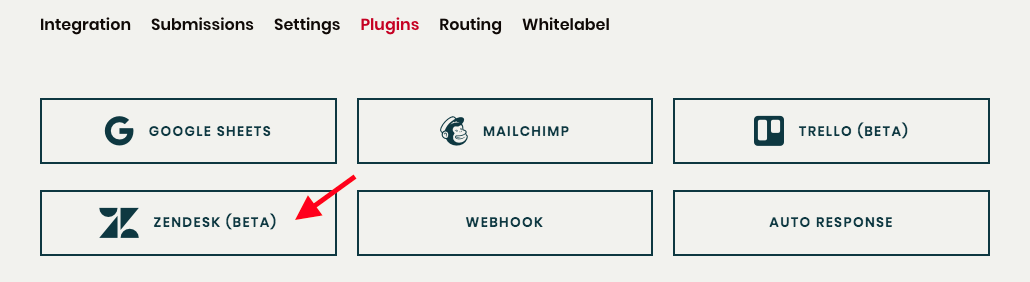
「email」という名前の入力フィールドを最低限含むフォームを作成・設定したら、ZendeskプラグインでZendeskに接続できます。まず、フォームのプラグインタブに移動し、Zendeskプラグインボタンをクリックしてください。
Zendeskアカウントのサブドメインを指定し、管理者のユーザー名とパスワードでログインする必要があります。
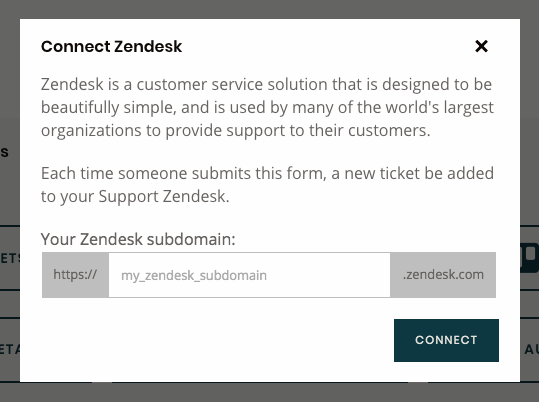
アカウントを接続すると、それ以上の設定は不要です。新しいフォームの送信によってZendeskにチケットが生成されます。