Notionを使って送信内容をデータベースに追加する
対応プラン: Personal、Professional、Business
Notionは、会社全体の管理・計画・運営を必要な方法で行えるプロダクティビティとメモ取りのウェブアプリケーションです。
Notionプラグインは、選択したページの下にテーブルとして新しいデータベースを作成します。送信ごとにプラグインがテーブルの行として新しいページを作成します。
注意: NotionはWorkflowラボ機能を有効にした顧客のみ利用可能です。Workflowラボ機能を有効にするには、https://formspree.io/accountにアクセスしてWorkflow機能を有効にしてください。
フォームのセットアップ
Notionプラグインを使用する前に、サポートリクエストを収集するフォームを作成してください。どのHTMLフォームでも動作します。
さらに、バリデーションルールシステムを使用して列のタイプを設定できます。そのためには、Notionプラグインを有効にする前にルールを作成する必要があります。また、新しいフォーム入力フィールドやバリデーションルールを追加すると、データベースはそのデータで更新されます。
必須フィールドはありません。
Notionへの接続
この例では、バリデーションルールを作成して列のタイプを設定しますが、これは必須ではありません。バリデーションルールを作成しない場合、すべての列はtextタイプとして扱われます。
まず、Workflowタブをクリックし、バリデーションルールに名前を付けて作成してください。
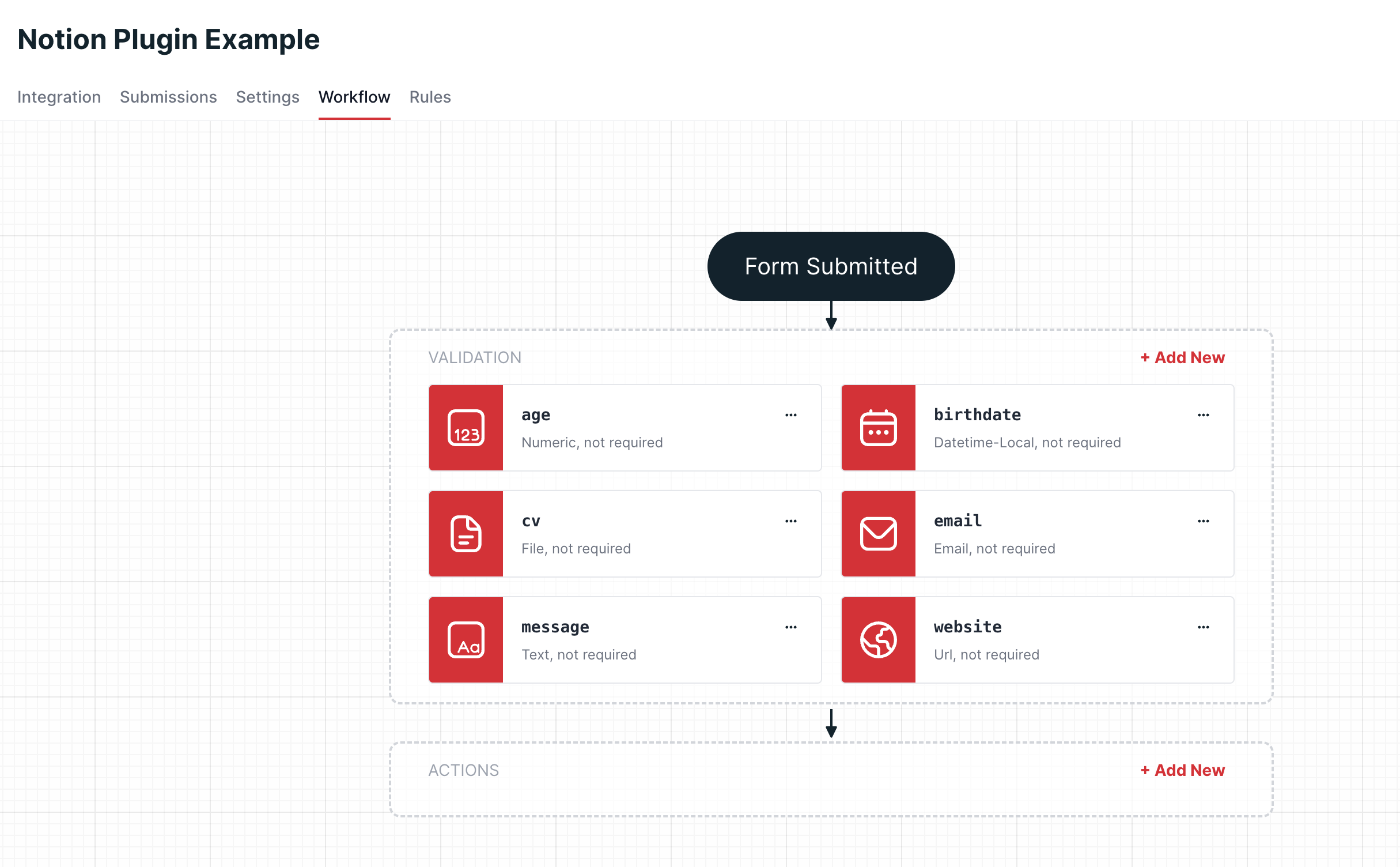
この例では、Notionプラグインが希望する列タイプを設定できるように、数値、日時、ファイル、メール、URLのバリデーションルールを設定しています。
次に、アクションセクションのAdd newをクリックしてNotionプラグインを作成・有効化してください。
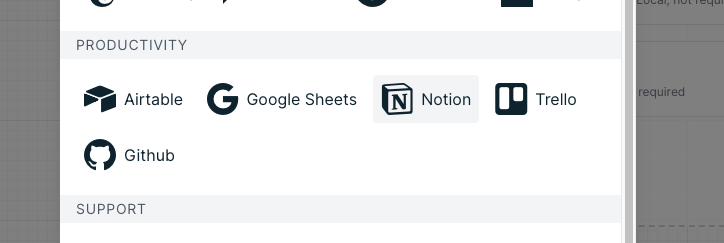
新しいデータベースを作成するページを選択するよう求められます。認証時に複数のページを選択でき、その後選択したページの中から1つを選択するようリダイレクトされます。ページを1つだけ選択した場合、プラグインとデータベースは自動的に作成されます。
目的のページを選択し、「Allow access」をクリックしてください。
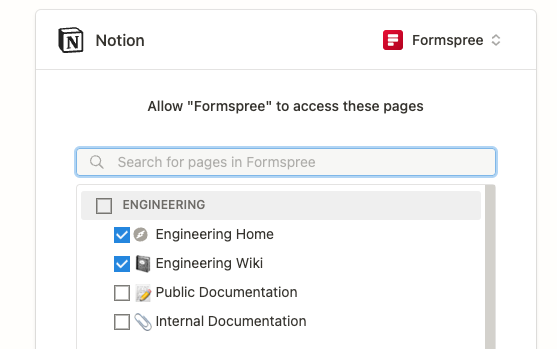
認証フロー完了後、データベースを作成するページを選択する必要があります。
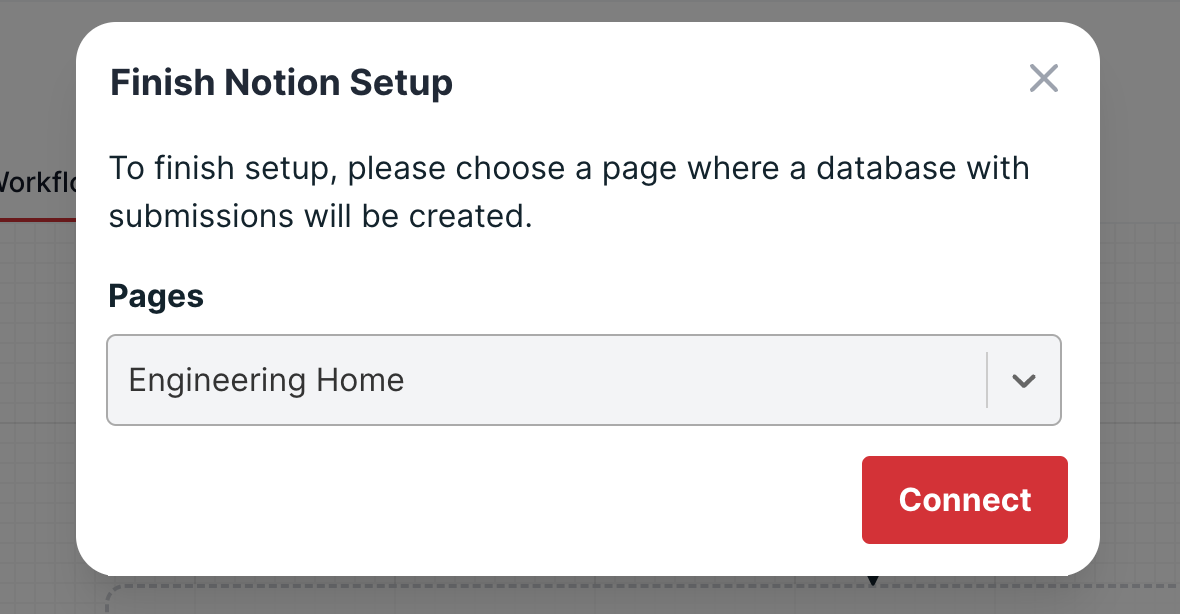
選択したら、Connectをクリックすると、最後の送信フィールドと追加したバリデーションルールを考慮してデータベースが作成されます。選択したフォームに送信がない場合は、シンプルなデータベースが作成されます。最初の送信があると、データベースは送信フィールドで更新されます。
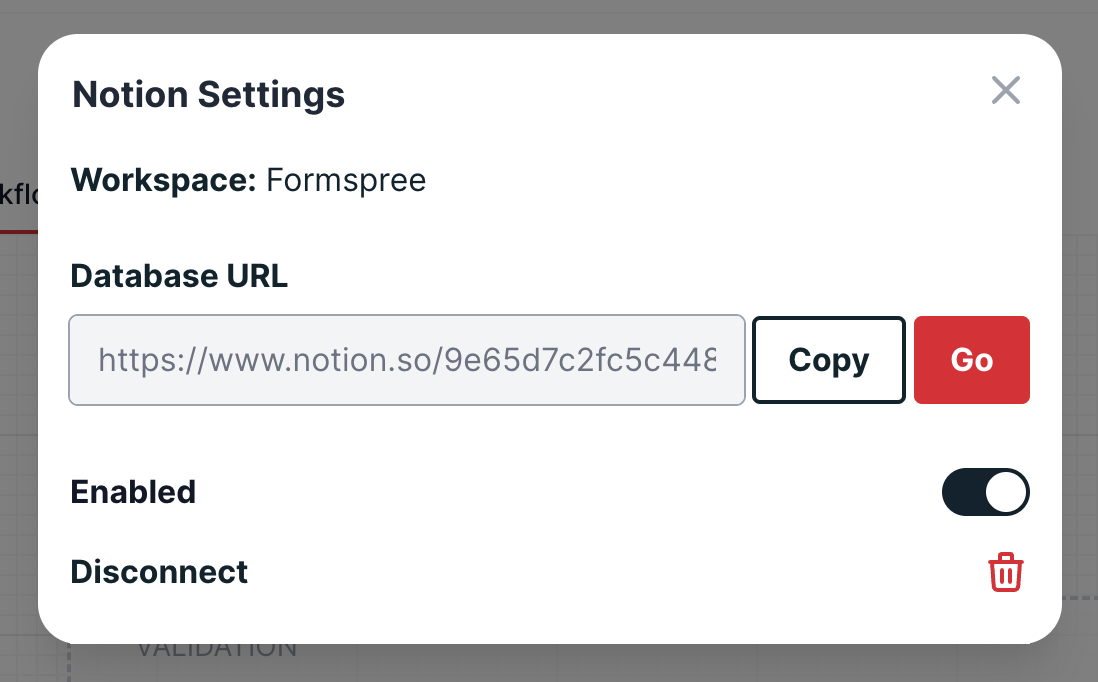
接続が完了すると、ワークスペースとデータベースのURLが表示された設定モーダルにリダイレクトされます。Goボタンをクリックするとリダイレクトされます。
バリデーションルールによって列のタイプが設定されていることが確認できます。
