Usar Asana para crear tareas
Disponible en los planes Personal, Professional y Business
Asana es una potente herramienta de gestión de proyectos diseñada para ayudar a los equipos a organizar, rastrear y gestionar su trabajo.
Cuando conectas tu formulario a una cuenta de Asana, cada envío creará automáticamente una nueva tarea en el proyecto que selecciones. Esta tarea puede incluir detalles como el nombre de la tarea, asignado, fecha de vencimiento y cualquier otra información relevante proporcionada a través del envío del formulario.
Configuración del formulario
Antes de usar el plugin de Asana, debes crear un formulario para recopilar la información necesaria. Cualquier formulario HTML será suficiente, siempre que incluya los campos que quieras mapear a tus tareas de Asana, como el nombre de la tarea, fecha de vencimiento o asignado. Adicionalmente, durante la configuración del plugin, asegúrate de seleccionar el proyecto de Asana donde se crearán las tareas. Este proyecto ya debe existir en Asana y estar configurado para recibir tareas. También puedes seleccionar una sección dentro del proyecto, pero esto es opcional. Además de los campos esenciales de la tarea, puedes personalizar el formulario para incluir cualquier campo estándar o personalizado adicional requerido para tus tareas de Asana.
name=“subject”
Formspree usará el campo subject para establecer el nombre de la tarea en Asana. Si se crea una tarea, este campo se usará como nombre de la tarea. Si ya existe una tarea con el mismo nombre y la opción “Overwrite tasks” está habilitada durante la configuración del plugin, se actualizará el nombre de la tarea existente.
Por ejemplo:
<input type="text" name="subject" placeholder="Task name" required>name=“message”
Un input llamado message establecerá las notas para la nueva tarea en Asana.
<input type="text" name="message" placeholder="Task notes">name=“tags”
Un input llamado tags puede usarse para añadir etiquetas a la tarea en Asana. Debes enviar las etiquetas separadas por comas. Se añadirá una etiqueta formspree por defecto.
<input type="text" name="tags" value="nice tag, another tag">Campos adicionales
Además de los campos requeridos como email y dirección, hay otros campos de tareas de Asana que pueden incluirse en el formulario para enviarse a Asana, incluidos los custom fields añadidos por el usuario en Asana.
Nota: El campo de fecha, ya sea una cadena o un objeto de fecha, se verificará contra el formato estándar y se enviará a Asana. El formato aceptable para los campos de fecha es
MM/DD/YYYY, M/D/YYYY, YYYY/MM/DD, YYYY/M/D, YYYY-MM-DD, YYYY-M-D, M-D-YYYY, o M-DD-YYYY.
Conectar a Asana
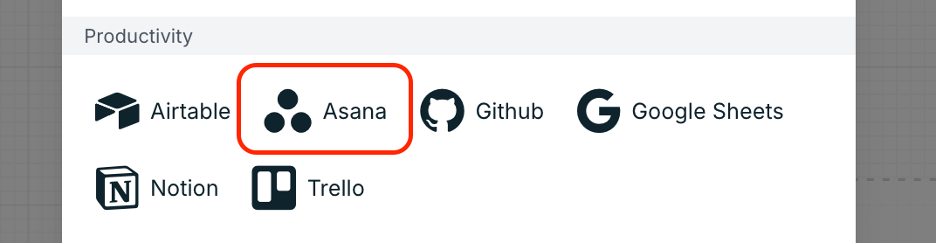
Una vez que hayas creado y configurado un formulario, puedes conectarte a Asana usando el plugin de Asana. Para hacerlo, primero ve a la pestaña Plugins de tu formulario. Luego haz clic en el botón Asana como se muestra a continuación:
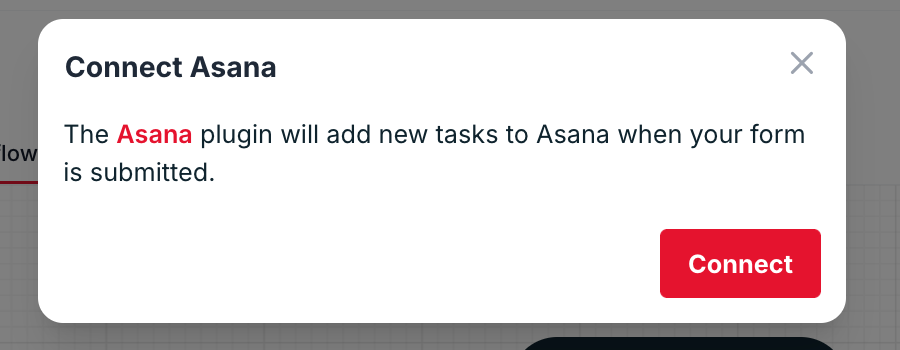
Después de hacer clic en el botón del plugin de Asana, se abrirá la siguiente ventana de diálogo en la que debes hacer clic en el botón connect.
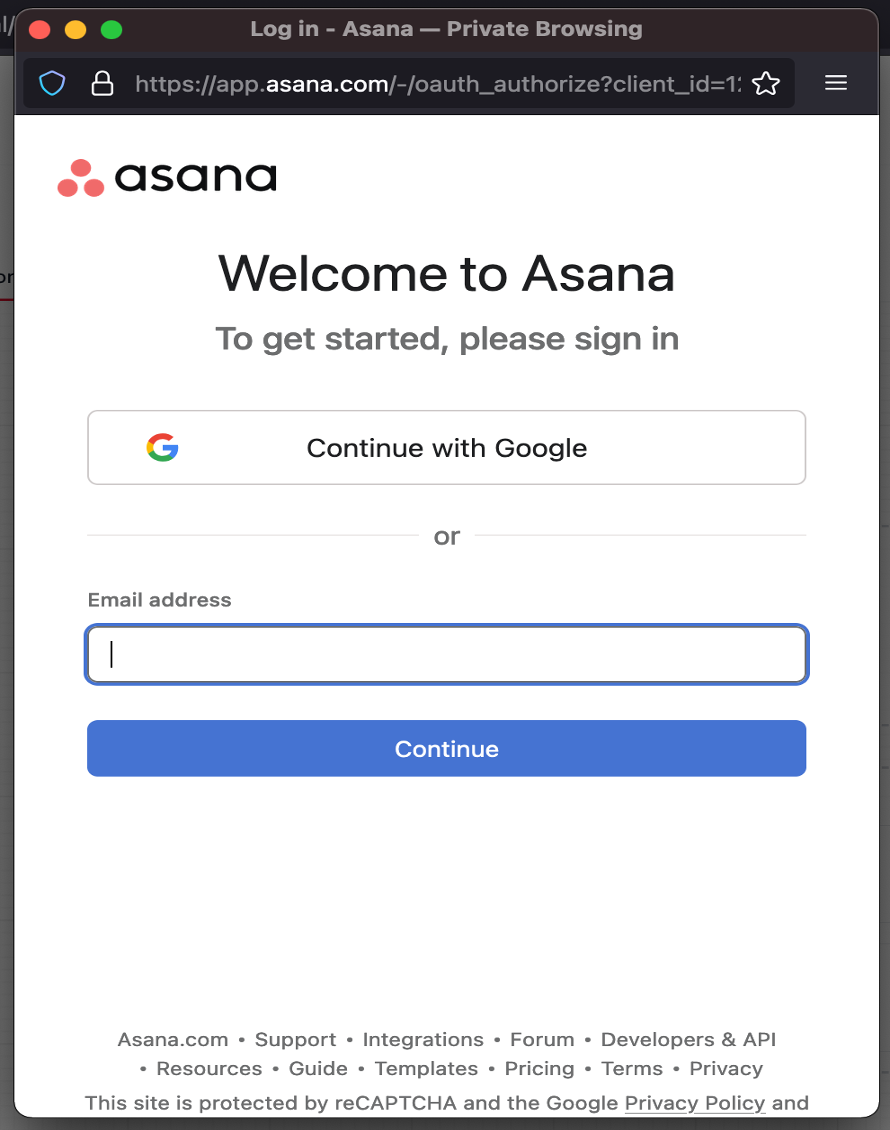
Luego, después de hacer clic en el botón “Connect”, debes iniciar sesión en Asana ingresando tu nombre de usuario y contraseña, y hacer clic en el botón “Sign In” como se muestra a continuación,
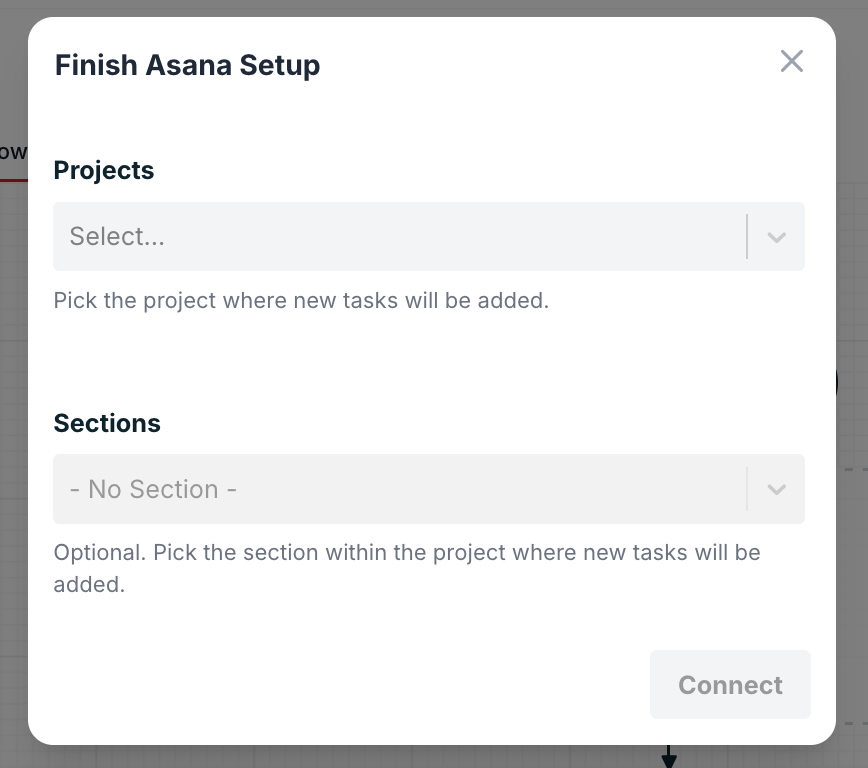
Después de iniciar sesión correctamente y otorgar los permisos necesarios a Asana, debes seleccionar el proyecto donde se crearán las tareas tras los envíos del formulario. Luego puedes seleccionar una sección dentro del proyecto elegido o seleccionar ”- No Section -” si prefieres no asignar la tarea a una sección específica. La selección de sección es opcional.
Cambiar la configuración de Asana
Si quieres cambiar la configuración del plugin, puedes navegar a la pestaña Workflow en la interfaz de Formspree, ubicar el plugin de Asana y hacer clic en el botón de tres puntos como se muestra en el cuadro rojo en la imagen a continuación. Luego, haz clic en el botón Settings.
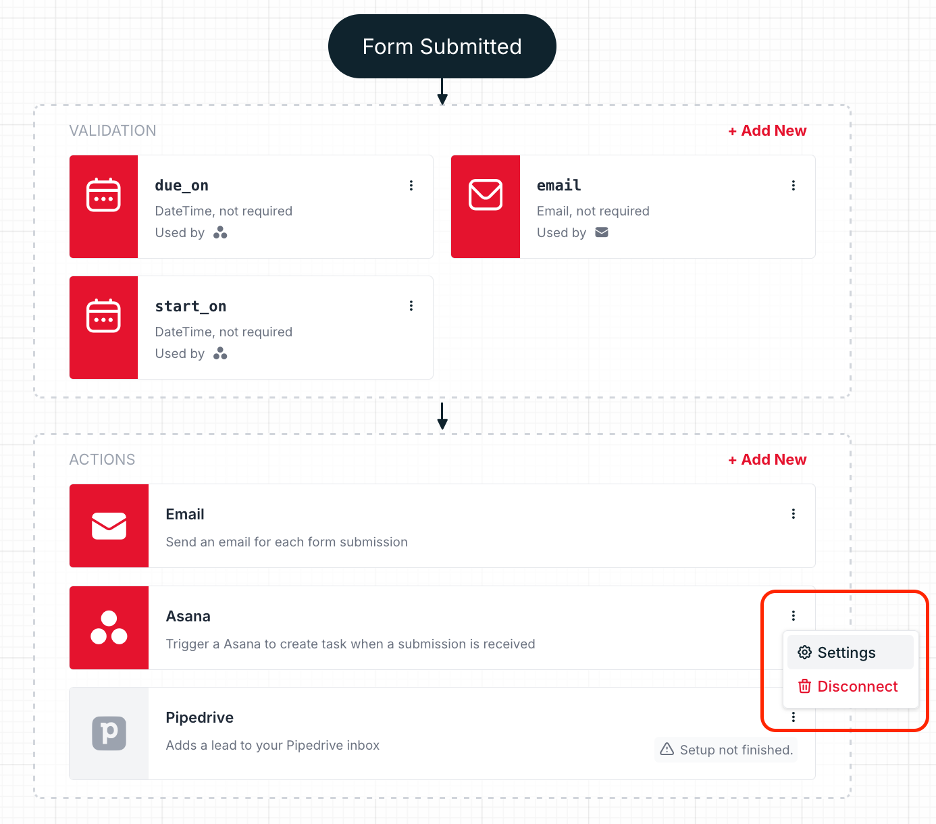
Después de hacer clic en el botón settings, podrás cambiar la configuración del plugin. Será igual que terminar la configuración al añadir el plugin por primera vez.
También puedes eliminar o desconectar el plugin de Formspree haciendo clic en el botón rojo llamado “Disconnect”.