Enviar notificaciones de Slack
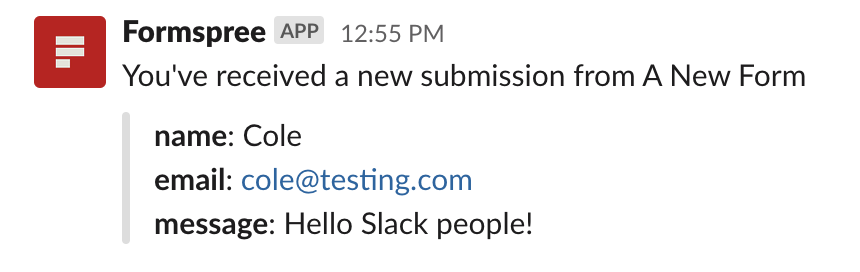
Slack es un popular servicio de mensajería. Cuando conectas tu formulario a un canal de Slack, cada envío creará un nuevo mensaje.
Configuración del formulario
Antes de usar el plugin de Slack debes crear un formulario para recibir nuevos envíos. Cualquier formulario HTML funcionará. Además, puedes usar los siguientes inputs con nombres especiales para personalizar el ticket de la tarjeta.
name=“subject”
Añadir un input llamado “subject” establecerá el asunto del mensaje. Al implementar tu formulario, puedes optar por usar un input de texto y permitir que el usuario proporcione su propia línea de asunto. Por ejemplo:
<input type="text" name="subject" placeholder="What's the subject of your request?">Alternativamente, puedes optar por usar un input select, permitiendo que tu visitante seleccione de una lista de asuntos predefinidos. Por ejemplo:
<select name="subject">
  <option value="Technical Support Request">Technical Support Request</option>
  <option value="Sales Request">Sales Request</option>
</select>
Conectar a Slack
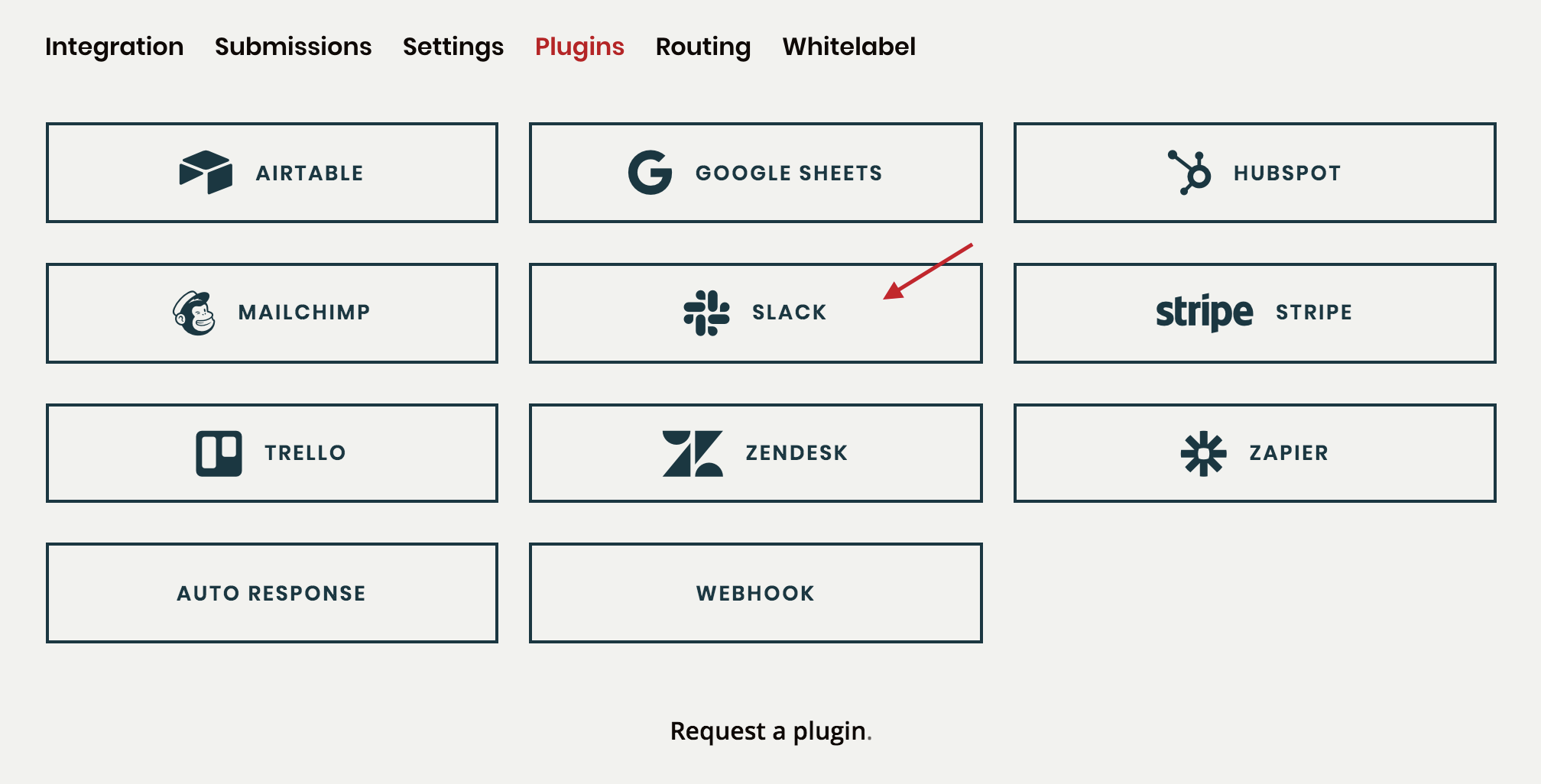
Una vez que hayas creado y configurado un formulario, puedes conectarte a Slack usando el plugin de Slack. Para hacerlo, primero ve a la pestaña Plugins de tu formulario. Luego haz clic en el botón del plugin de Slack.
Mientras inicias sesión en tu cuenta de Slack, se te pedirá que selecciones un canal donde se publicarán los nuevos mensajes.
En el futuro, si quieres cambiar el canal, deberás desconectar y volver a conectar el plugin, seleccionando un canal diferente.