# Usar Github para añadir issues a un repositorio
> Formspree Docs · Plugins · 28 de febrero de 2026
#### Disponible en los planes Personal, Professional y Business
## Configuración del formulario
Antes de usar el plugin de GitHub, debes crear un formulario para recibir nuevos envíos. Cualquier formulario en HTML, CSS o JavaScript funcionará. Además, puedes usar los siguientes inputs con nombres especiales para personalizar el issue del repositorio.
### name="subject"
Añadir un input llamado **"subject"** añadirá un título al issue.
```html
```
### name="tags"
Añadir un input llamado "**tags**" marcará el issue con **labels**. El valor de la label debe existir previamente en tu repositorio. Por defecto, añadimos la etiqueta **formspree** a los nuevos issues.
Este es un campo opcional.
```html
```
## Conectar a GitHub
_Nota: Si estás usando la [Formspree CLI](/es/articles/using-the-cli/the-formspree-cli/), consulta nuestro artículo [Add issues to a Github repository](https://help.formspree.io/hc/en-us/articles/15946595829011) para conectarte a GitHub._
Una vez que hayas creado y configurado un formulario, puedes conectarte a GitHub usando el plugin de GitHub. El plugin de GitHub solo está disponible en **Workflow**. Para hacerlo, primero ve a la pestaña Workflow de tu formulario y luego haz clic en el botón del plugin de GitHub bajo la sección Productivity.

Aparecerá una ventana emergente que te pedirá conectarte a tu cuenta de GitHub.
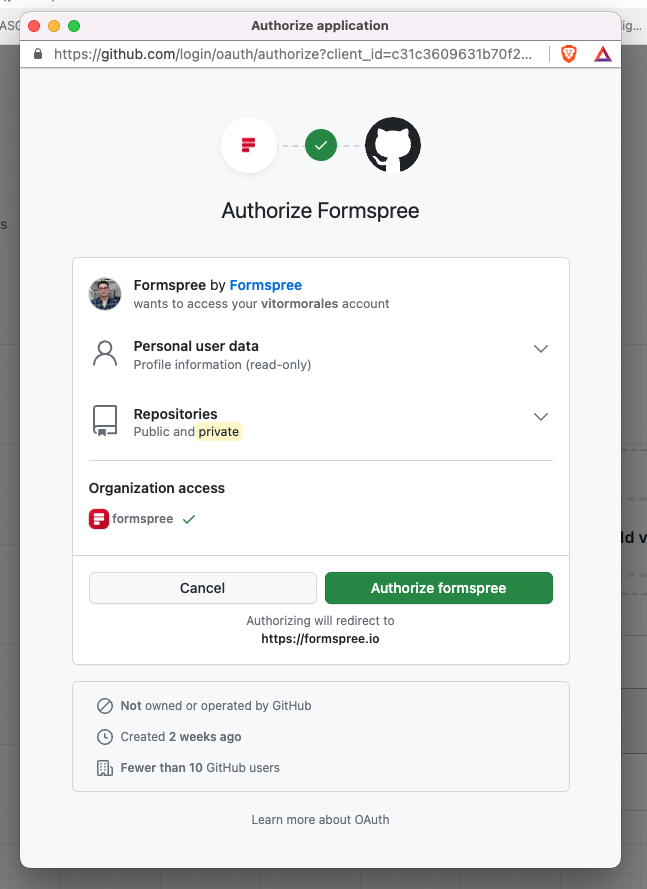
Una vez que hayas iniciado sesión, se te pedirá que selecciones el repositorio de GitHub que se vinculará en Finish GitHub Setup:
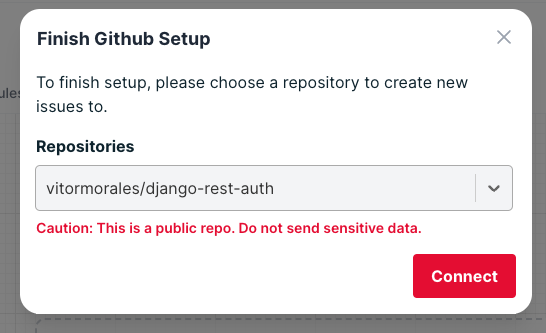
Recomendamos seleccionar repositorios privados o no exponer datos sensibles si te conectas a repositorios públicos. Si el repositorio seleccionado es público, verás la advertencia "**Caution: This is a public repo. Do not send sensitive data.**"
Una vez conectado, verás la ventana modal de configuración de GitHub:
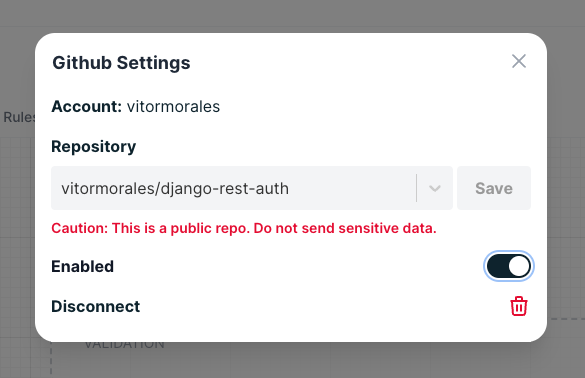
En el futuro, si quieres cambiar la lista o deshabilitar el plugin por completo, puedes hacerlo haciendo clic nuevamente en el botón de GitHub para ajustar su configuración.