# Añadir suscriptores a listas de ConvertKit
> Formspree Docs · Plugins · 28 de febrero de 2026
### Disponible en los planes Professional y Business
ConvertKit es una plataforma de email marketing creada específicamente para creadores como blogueros, podcasters, diseñadores y dueños de pequeños negocios que desean hacer crecer e involucrar a su audiencia. Se enfoca en ayudarte a construir conexiones significativas mediante una poderosa automatización, secuencias visuales de correo y gestión de suscriptores basada en etiquetas.
Cuando conectas tu formulario a una cuenta de ConvertKit, cada envío creará o actualizará automáticamente un suscriptor en tu lista de audiencia. Junto con la dirección de correo electrónico, puedes capturar detalles adicionales como nombre, campos personalizados y etiquetas para segmentación. Si ya existe un suscriptor con el mismo correo, ConvertKit simplemente actualizará su información en lugar de crear un duplicado.
## Configuración del formulario
Antes de usar el plugin de ConvertKit, necesitas crear un formulario para recibir nuevos envíos. Cualquier formulario en HTML, CSS y Javascript funcionará.
### name="email" (Obligatorio)
Añadir un input llamado "email" establecerá el correo electrónico principal del nuevo suscriptor en tu lista de Convertkit. **Esta es la única propiedad obligatoria.** Si la misma dirección se envía dos veces, no se duplicará en la lista.
```html
```
### name="name"
Añadir un input llamado **"name"** establecerá el nombre del suscriptor que se añadirá. Este es un campo opcional.
```html
```
## Conectar a Convertkit
_Nota: Si estás usando la_ [_Formspree CLI_](/es/articles/using-the-cli/the-formspree-cli/)_, consulta nuestro artículo_ [_Add subscribers to Convertkit_](/es/articles/using-the-cli/add-subscribers-to-convertkit/) _para conectarte a Convertkit._
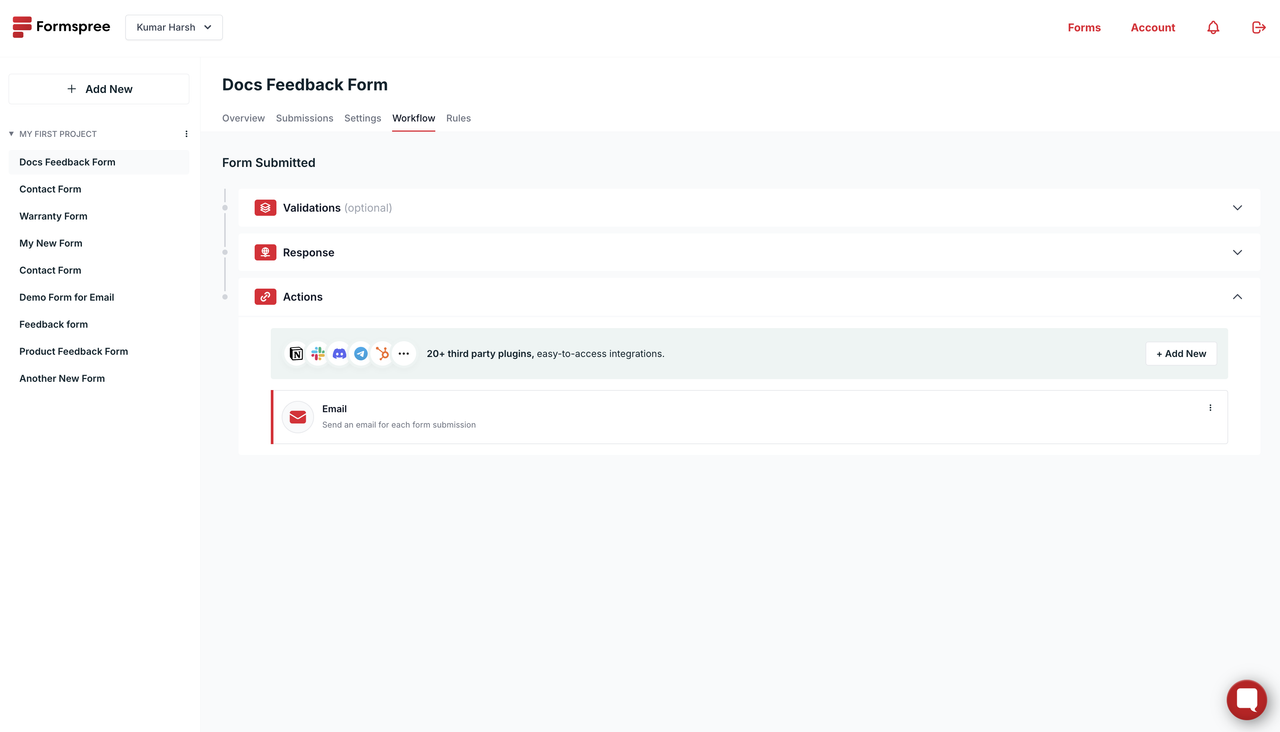
Una vez que hayas creado y configurado un formulario, puedes conectarte a Convertkit usando el plugin de Convertkit. Para hacerlo, primero ve a la pestaña Workflows de tu formulario. Luego, haz clic en el botón **\+ Add New**:
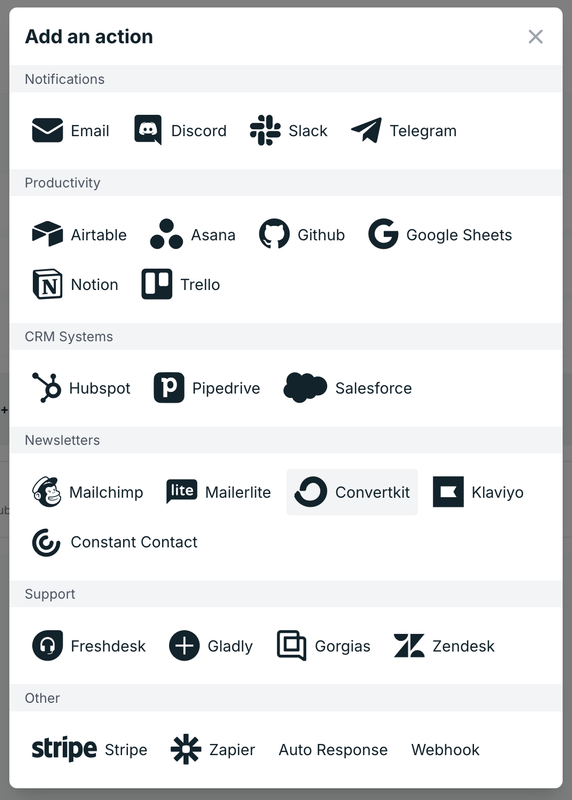
Se abrirá una ventana emergente titulada **Add an action**. En esta ventana, selecciona el plugin **Convertkit** dentro de **Newsletters**:
Aparecerá una ventana que te pedirá que indiques tu API Key para conectarte a tu cuenta de Convertkit.
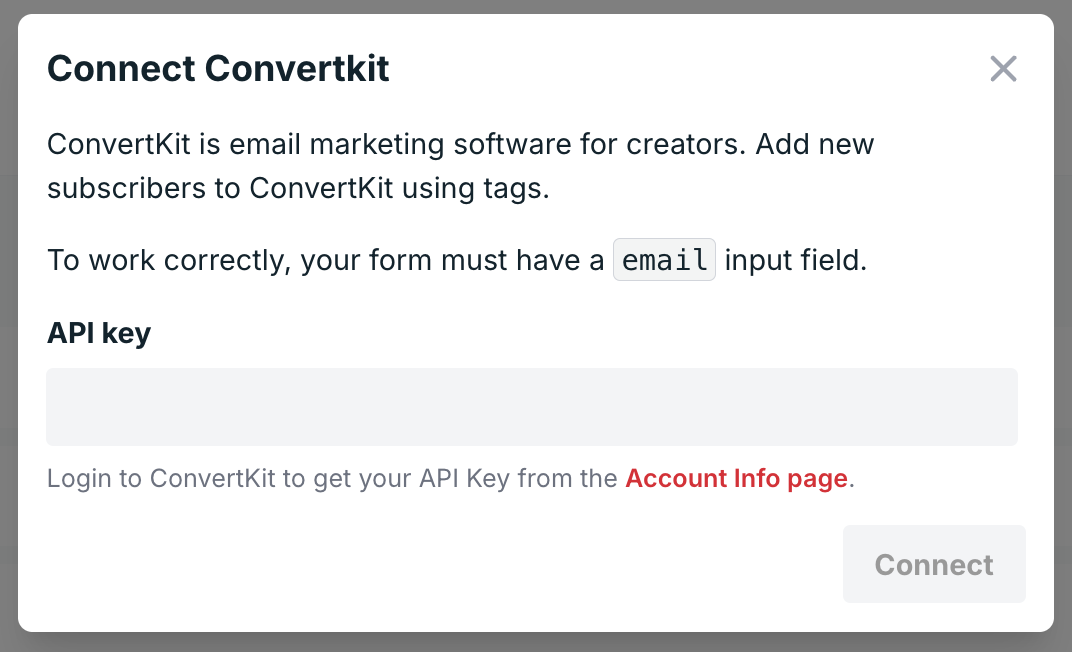
Puedes seguir [las instrucciones que se indican aquí](https://help.kit.com/en/articles/9902901-kit-api-overview) para obtener tu API Key. Asegúrate de obtener **la clave v3**.
Después, deberás elegir la etiqueta que se asignará a los suscriptores creados mediante esta integración. Si no tienes una, deberás crearla yendo a tu [página de suscriptores de Convertkit](https://app.kit.com/subscribers) y haciendo clic en el icono **+** junto a **All Tags** en la sección **All subscribers** de la barra lateral:
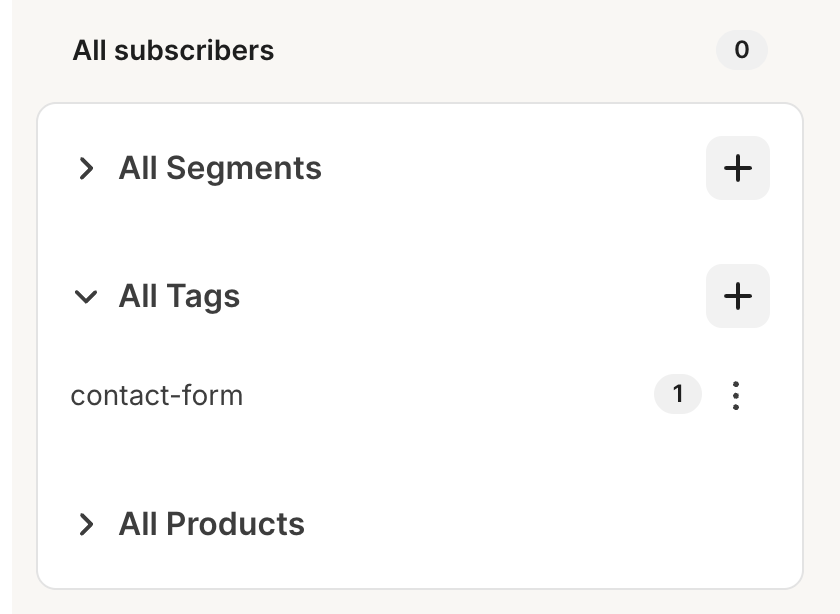
Las etiquetas que añadas allí aparecerán en la ventana emergente de la integración con Convertkit en el panel de Formspree:
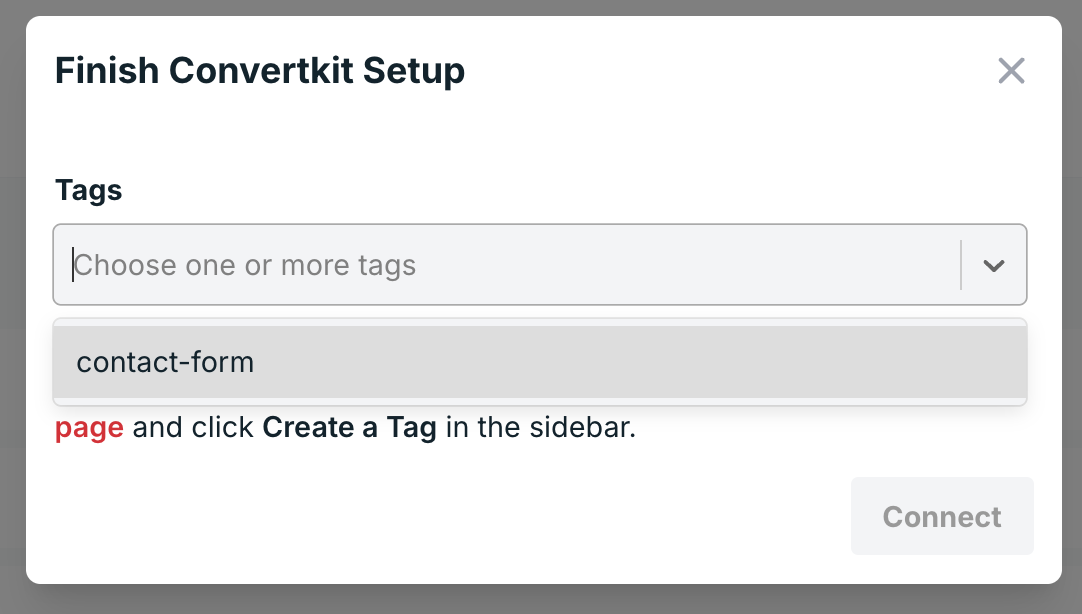
Selecciona una y haz clic en el botón **Connect**.
Una vez hecho esto, verás Convertkit añadido en la sección **Actions** de la pestaña workflow de tu formulario:
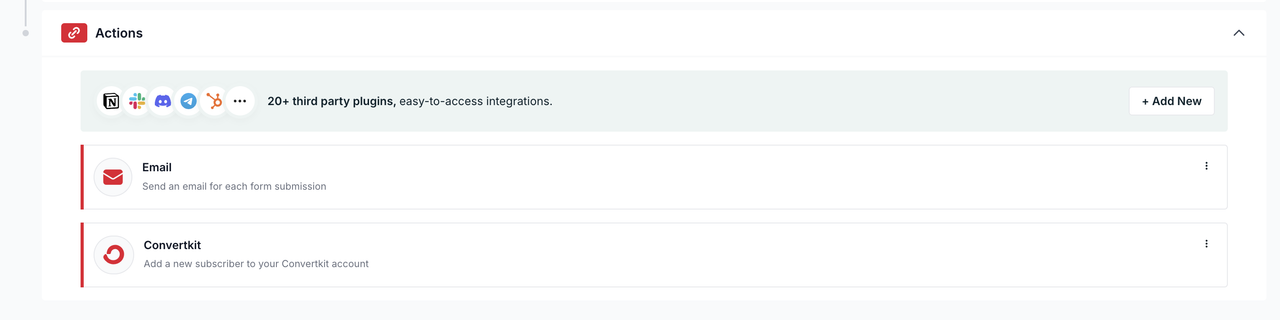
Puedes hacer clic en los tres puntos en el extremo derecho para actualizar la configuración de la integración (cambiar etiquetas, deshabilitar la integración o eliminarla por completo).