プロジェクトを始める
利用可能なプラン: すべてのプラン
プロジェクトを使用すると、フォームを論理的にグループ化し、プロジェクト内のすべてのフォームに適用されるグローバル設定を行うことができます。
プロジェクトの作成
ダッシュボードの右上にある +New Project ボタンをクリックします。
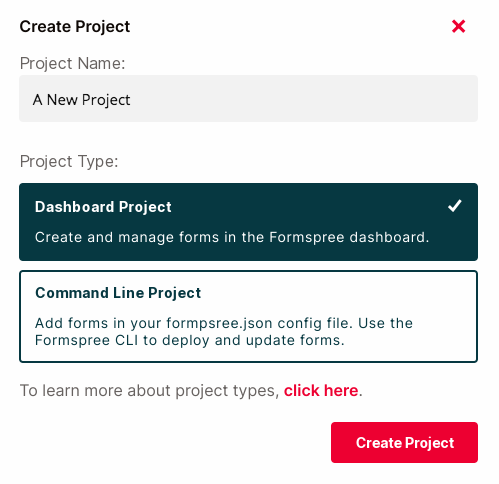
ダッシュボードプロジェクト
ダッシュボードプロジェクトは Formspree のインターフェイスから管理します。フォームの作成、設定の更新、プラグインの設定はすべて Formspree ダッシュボードで行えます。以下に当てはまる場合はダッシュボードプロジェクトの使用をお勧めします。
- Formspree ダッシュボードでフォームのセットアップと設定を行うことを好む。コマンドラインツールや設定ファイルはできるだけ避けたい。
- クライアント側の HTML または JavaScript によるフォームバリデーションで問題ない。バックエンドのフォームバリデーションは必要ない。
- React を使ってフォームを構築していない。
コマンドラインプロジェクト
コマンドラインプロジェクトは Formspree CLI で管理します。formspree.json ファイルを使ってフォームの作成、設定の更新、プラグインの設定を行い、CLI の deploy コマンドで変更をデプロイできます。以下に当てはまる場合はコマンドラインプロジェクトの使用をお勧めします。
- コマンドラインツールや設定ファイルの使用に慣れており、フォームの設定をバージョン管理で管理したい。
- CI/CD ツールを使ってウェブサイトをデプロイしており、フォームも同じ方法で管理したい。
- カスタムバリデーションルールを使ってバックエンドでフォームデータを検証したい。
- React を使ってフォームを構築している。
プロジェクトへのフォームの追加
ダッシュボードプロジェクトの場合、+ New Form ボタンをクリックしてフォームを追加できます。フォームを追加するプロジェクトを選択するオプションが表示されます。
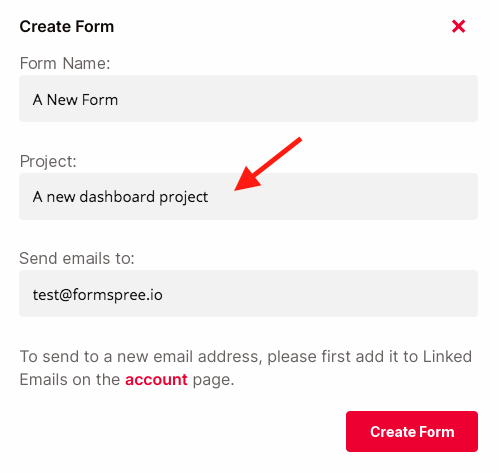
Formspree ダッシュボードではダッシュボードプロジェクトにのみフォームを追加できます。コマンドラインプロジェクトにフォームを追加するには、Formspree CLI を使用してください。
プロジェクト間でのフォームの移動
作成済みのフォームを別のプロジェクトに移動したい場合は、フォームの Settings タブにアクセスして「Move Form」までスクロールし、右側の矢印アイコンをクリックします。ここからアクセス可能な任意のプロジェクトに移動できます。
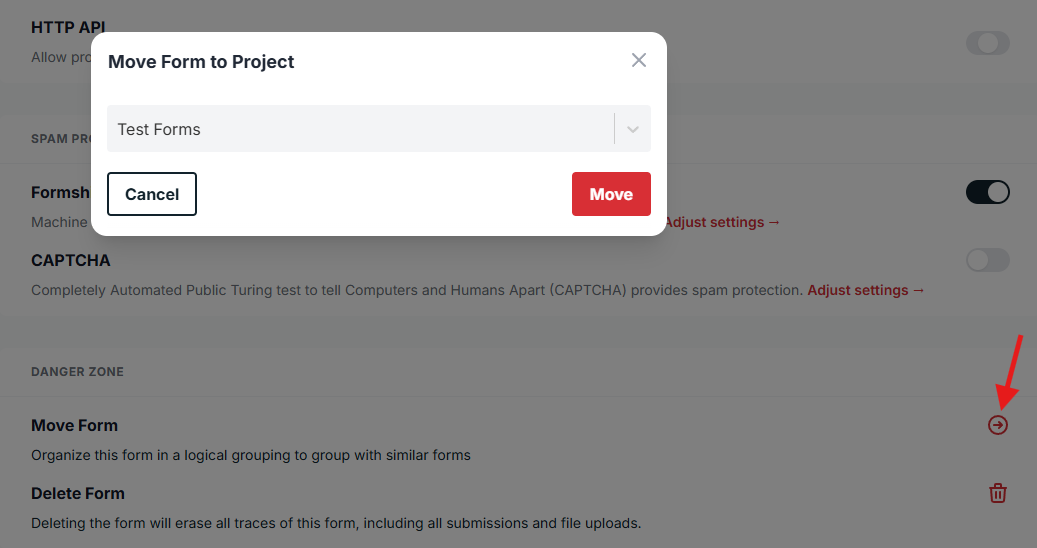
プロジェクトに属していなかったフォームを移動する場合、一部の設定がプロジェクトの設定を継承するようになる点に注意してください。同様に、フォームをプロジェクトから削除すると、特定のプロジェクト設定が適用されなくなります。